Telas e operações de competição
Compreenda os números e treine largada, registro de passagens e resultados.
As operações básicas do Timer são comuns ao iOS e Android. As imagens mostram o iOS em inglês; a aparência e os nomes podem variar. Driver Monitor está disponível apenas no iOS. A interface do aplicativo está em japonês e inglês.
Informação essencial em uma só tela
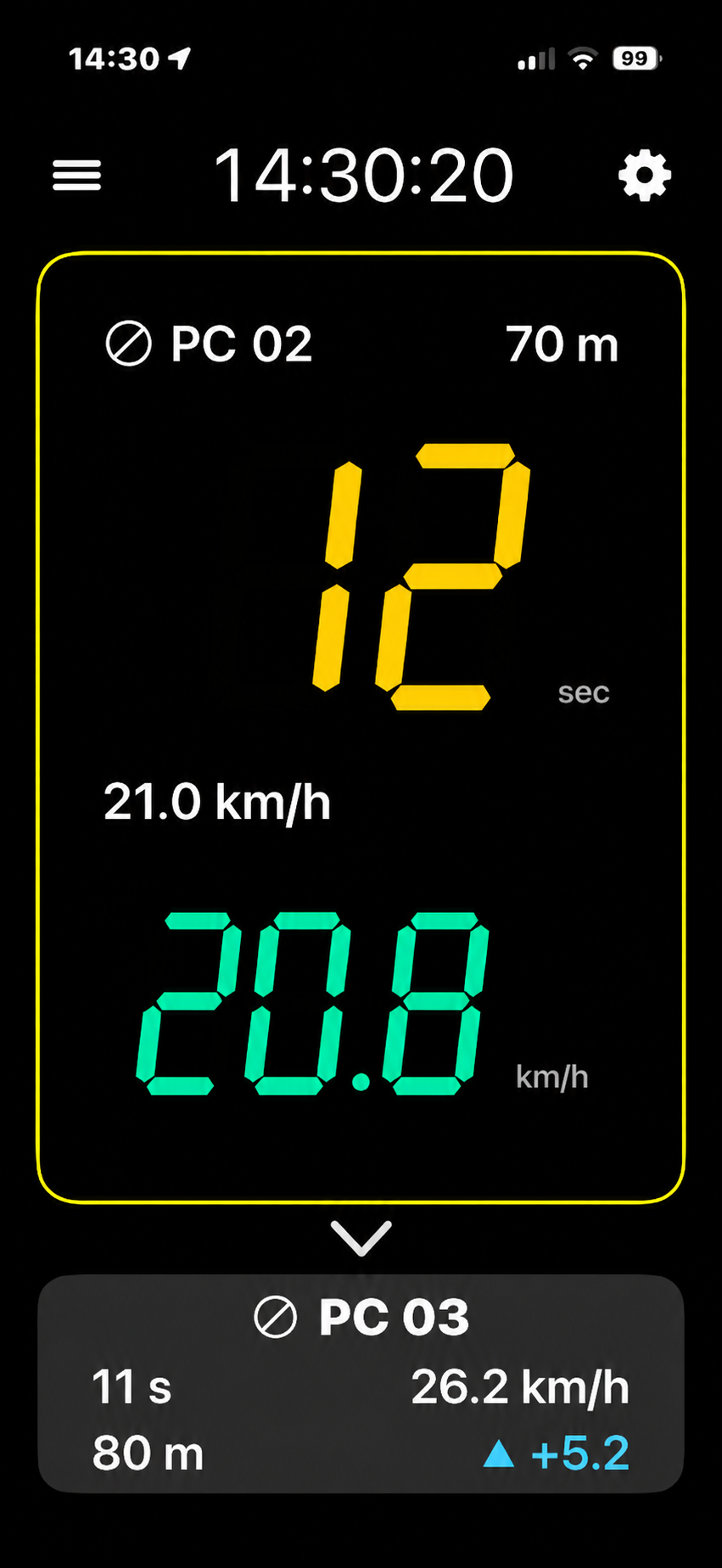
| Controle atual | “PC 02” no cartão principal é o controle em curso. |
|---|---|
| Distância | READY mostra a distância PC definido. Durante a cronometragem passa a ser a distância restante calculada por GPS. |
| Tempo restante | A contagem regressiva aproxima-se do tempo-alvo. Sem entrada a zero, mostra o excesso. |
| Velocidade atual | Os algarismos grandes mostram a velocidade GPS atual. O pequeno “21.0km/h” é a média definida do PC atual. |
| Próximo controle | Antevisão de número, tempo, distância e média do próximo PC, separada dos dados do PC atual. |
Ler as cores da velocidade
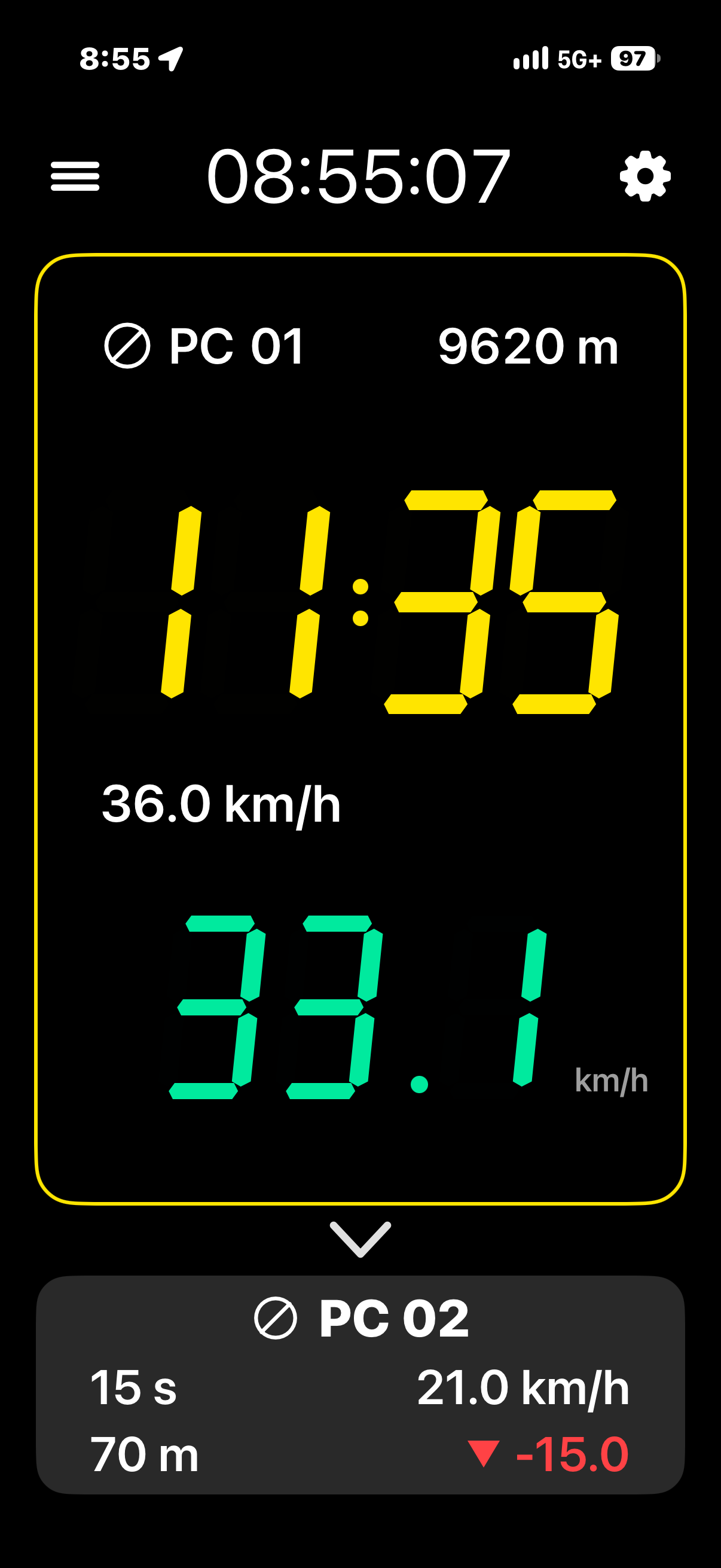
Definida 36.0km/h / atual 33.1km/h
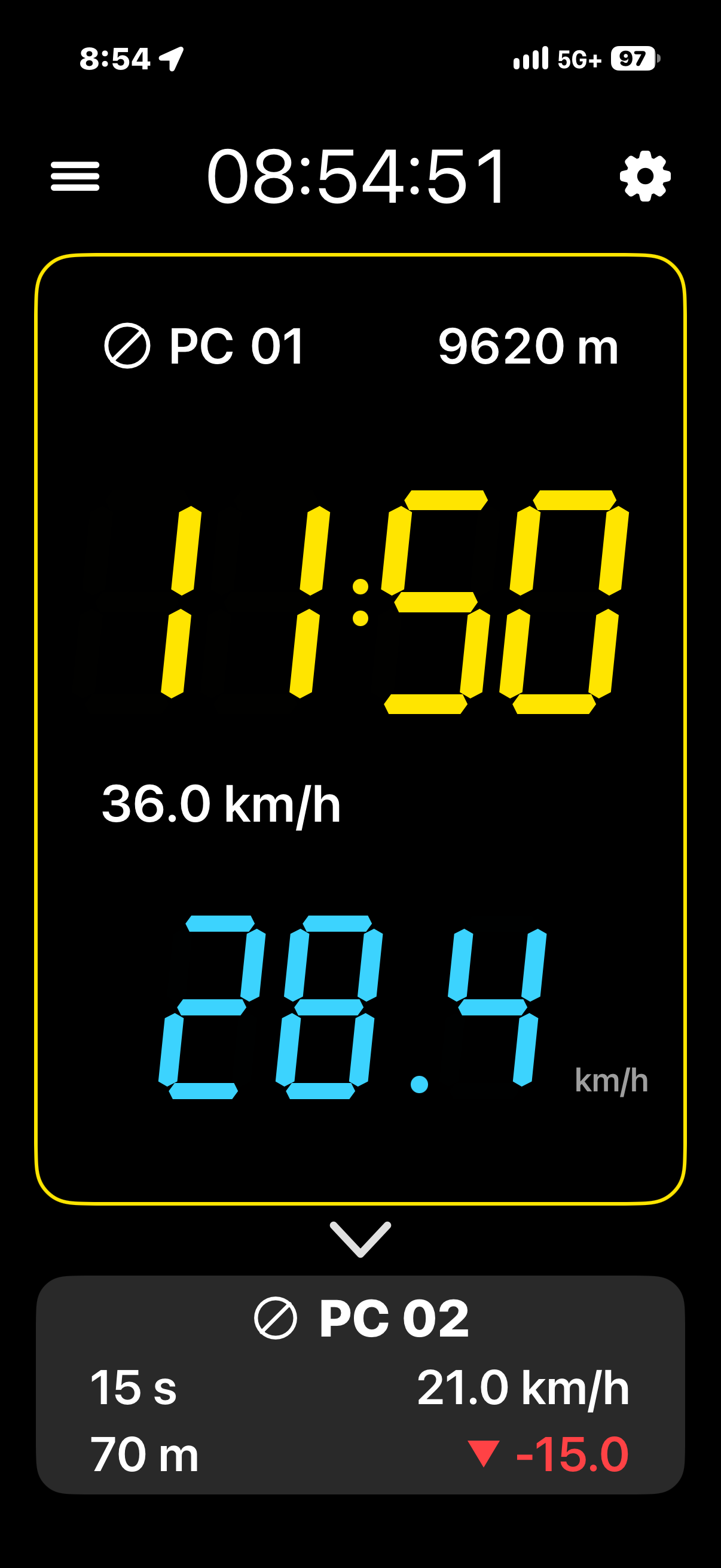
Definida 36.0km/h / atual 28.4km/h
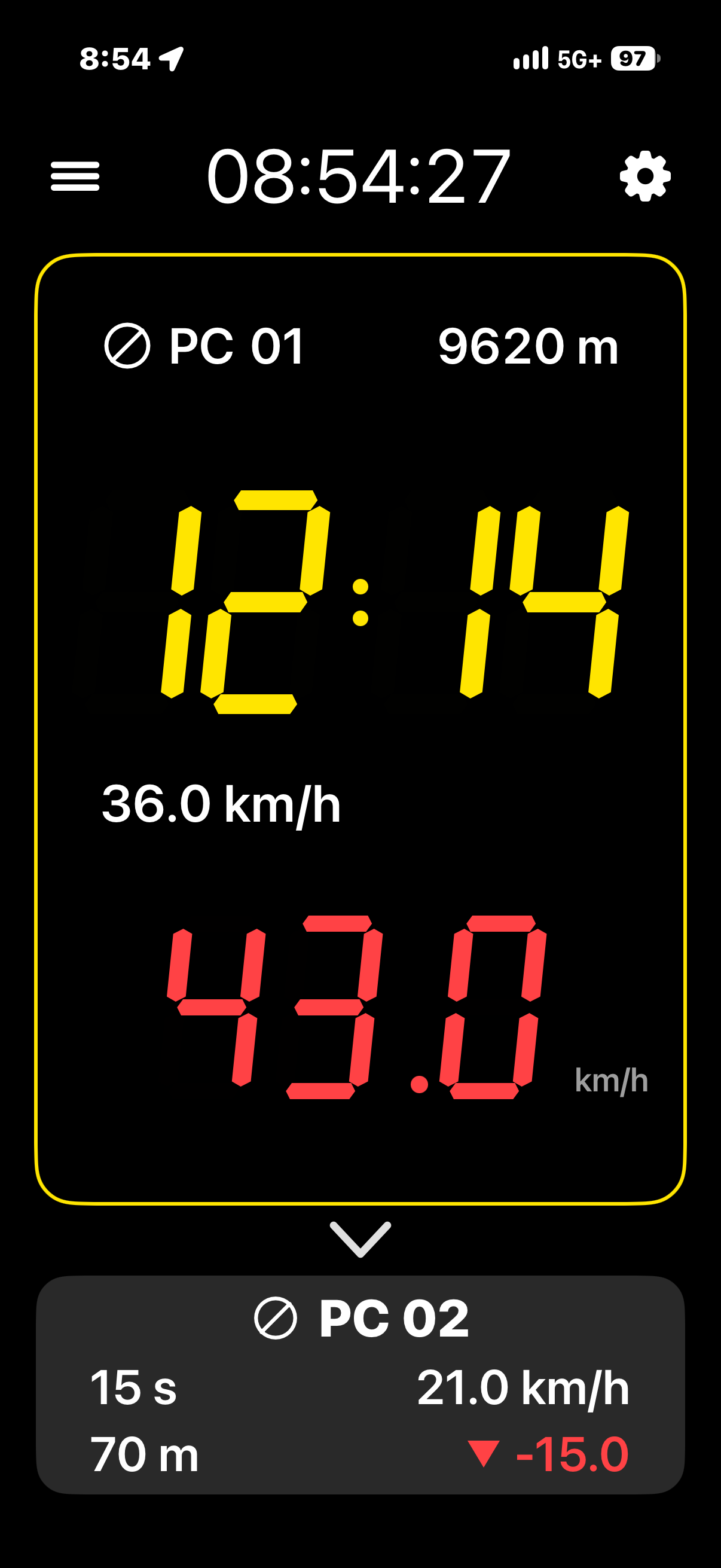
Definida 36.0km/h / atual 43.0km/h
Compara GPS e média do PC atual. É diferente da variação para o próximo PC na parte inferior do Driver Monitor.
| Ciano | Pelo menos 5km/h abaixo da média definida. |
|---|---|
| Vermelho | Pelo menos 5km/h acima da média definida. |
| verde | Intervalo normal. Após vermelho/ciano, um desvio até 4km/h serve de referência para voltar ao verde. |
Limiares diferentes reduzem mudanças contínuas perto do limite. Se o GPS for inválido ou antigo, não avalie a velocidade apenas pela cor.
Distância restante em passos de 5m
Durante um PC, a distância restante deriva do percurso GPS. Em metros atualiza em passos de 5m; recepção e atualizações podem saltar valores intermediários.
O GPS não detecta diretamente a distância à linha PC. O navegador identifica e registra a passagem real. Sem GPS utilizável, a distância restante pode não atualizar.
De READY através de PC e CO
Distinga espera, espera pela entrada inicial, cronometragem e fim de setor. As imagens são estados diferentes, não o registro contínuo do mesmo percurso.
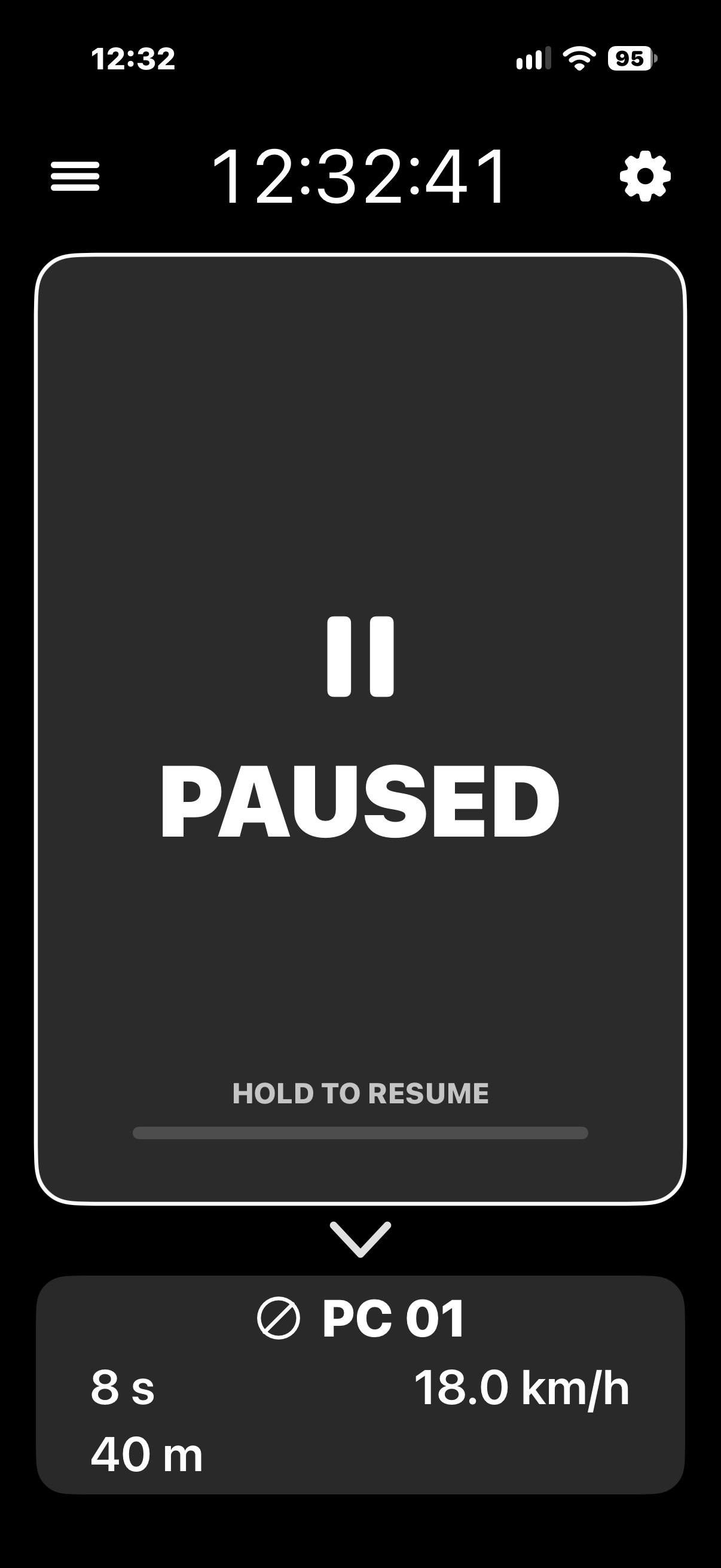
Verifique o próximo controle no cartão inferior.
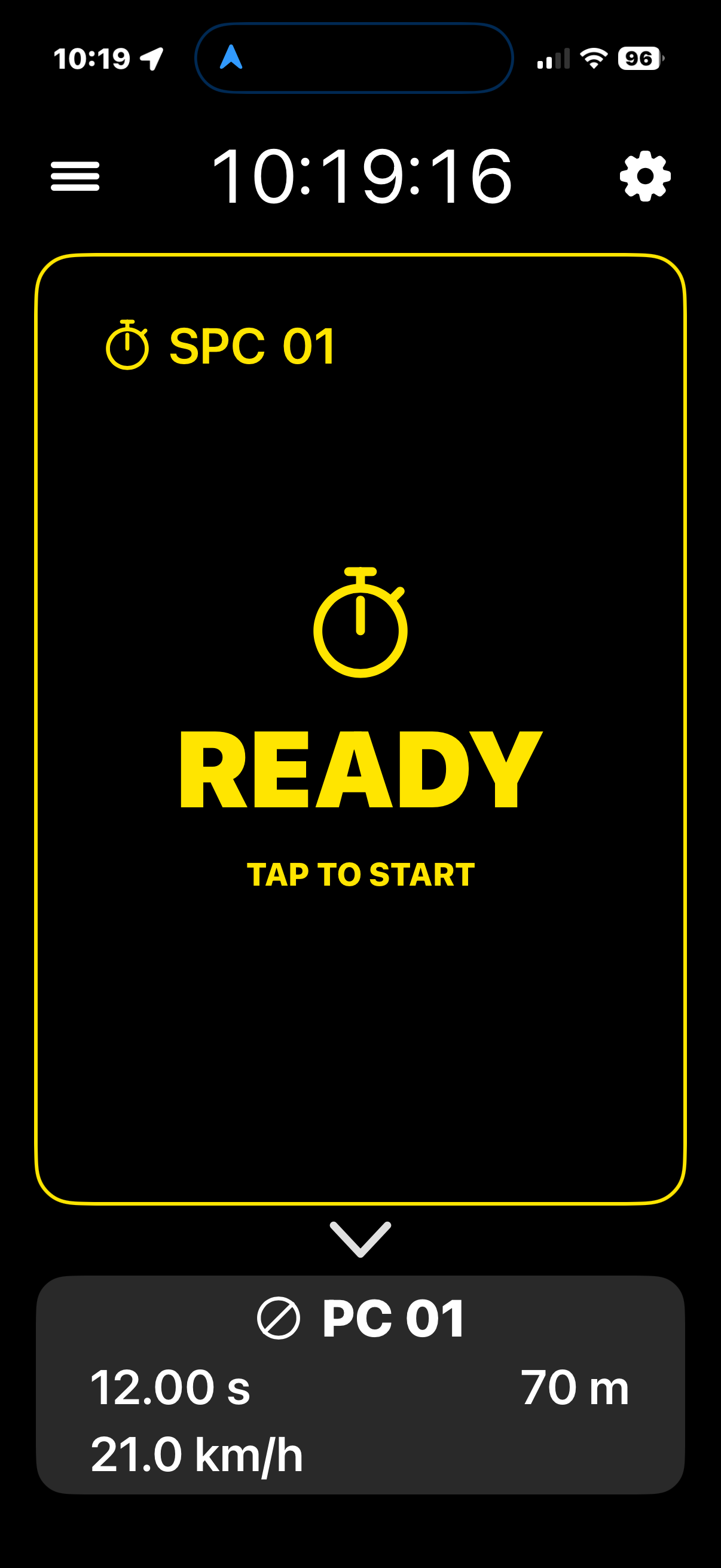
De PAUSED para READY
Verifique evento, dia e próximo controle. Mantenha o cartão principal pressionado em PAUSED para entrar em READY. PAUSED é um estado pré-prova/fora de setor, não permite pausar um PC em curso em qualquer ponto.
Partir da SPC
Se começar numa SPC, confirme a seleção. O navegador registra a largada real para avançar ao próximo controle. READY por si só não inicia a medição.
Registrar a passagem PC na linha
Verifique segundos restantes e próximo controle. Zero não avança automaticamente. A entrada na passagem real guarda o resultado e avança.
Registrar a hora de passagem CO
CO usa uma hora definida, não a duração-alvo de um PC. WINDOW é uma janela horária e EXACT uma hora exata. O navegador registra a passagem real.
Para definir hora e modo antes do rali, consulte Configuração CO WINDOW e EXACT para mais detalhes.
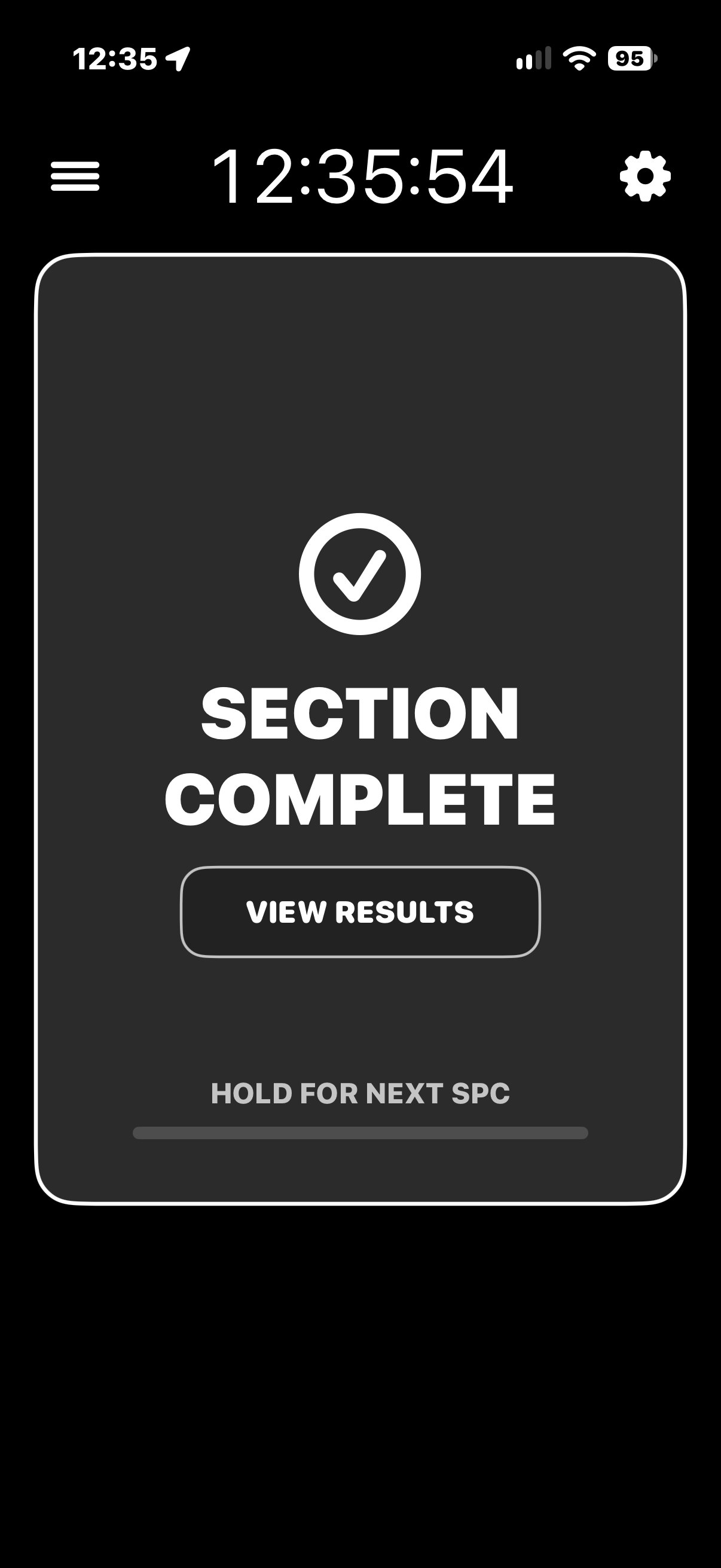
É diferente de FINISH no fim do dia.
Se houver outro setor
SECTION COMPLETE indica fim de setor. VIEW RESULTS abre os resultados.
Verifique próxima SPC e percurso e mantenha o cartão pressionado. HOLD FOR NEXT SPC indica a preparação do setor seguinte.
Um toque antecipado e mudar para outra posição exigem operações diferentes.
De FINISH aos resultados e dia seguinte
FINISH no cartão seguinte indica que o controle atual é o último do dia. A indicação não termina nada por si só: registre a passagem real.
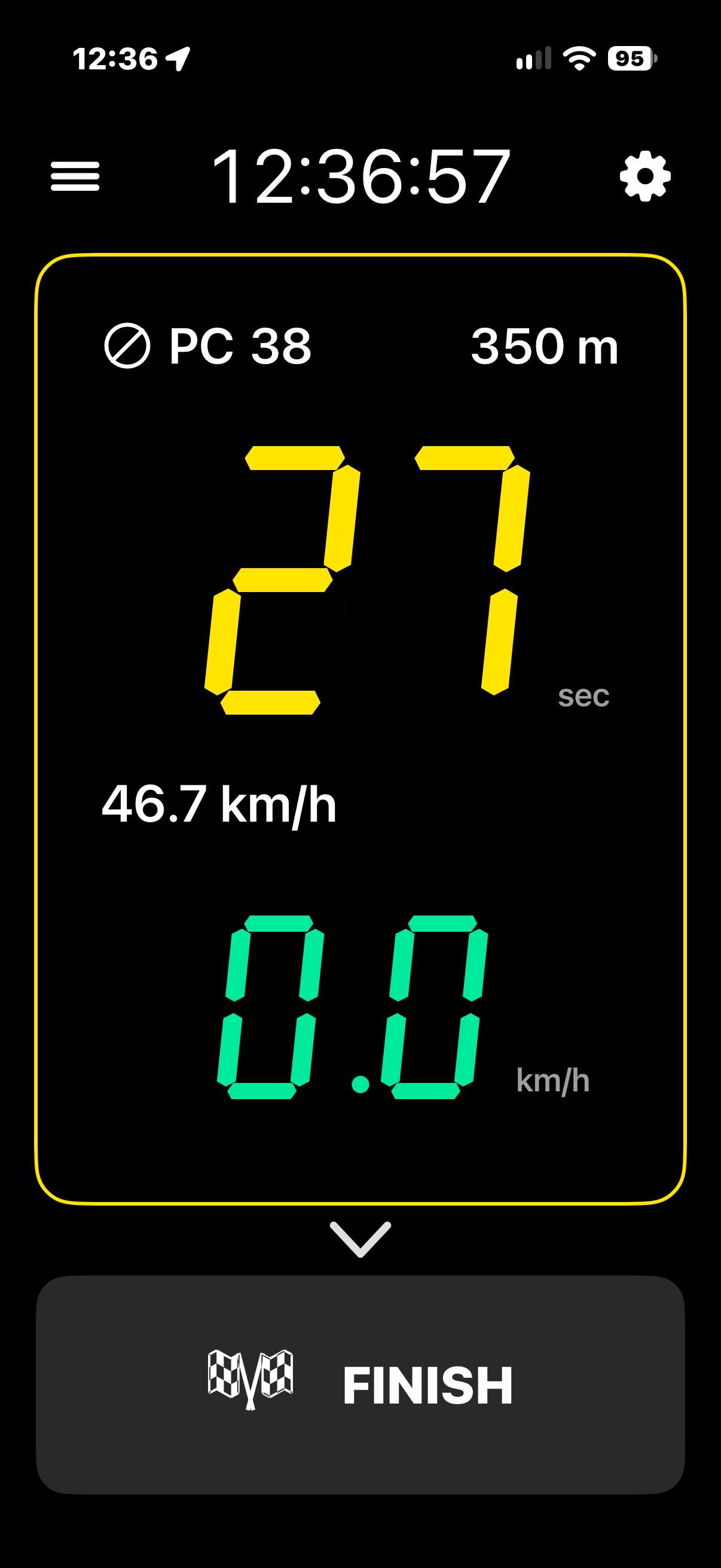
Registrar a passagem do PC atual conclui o dia.
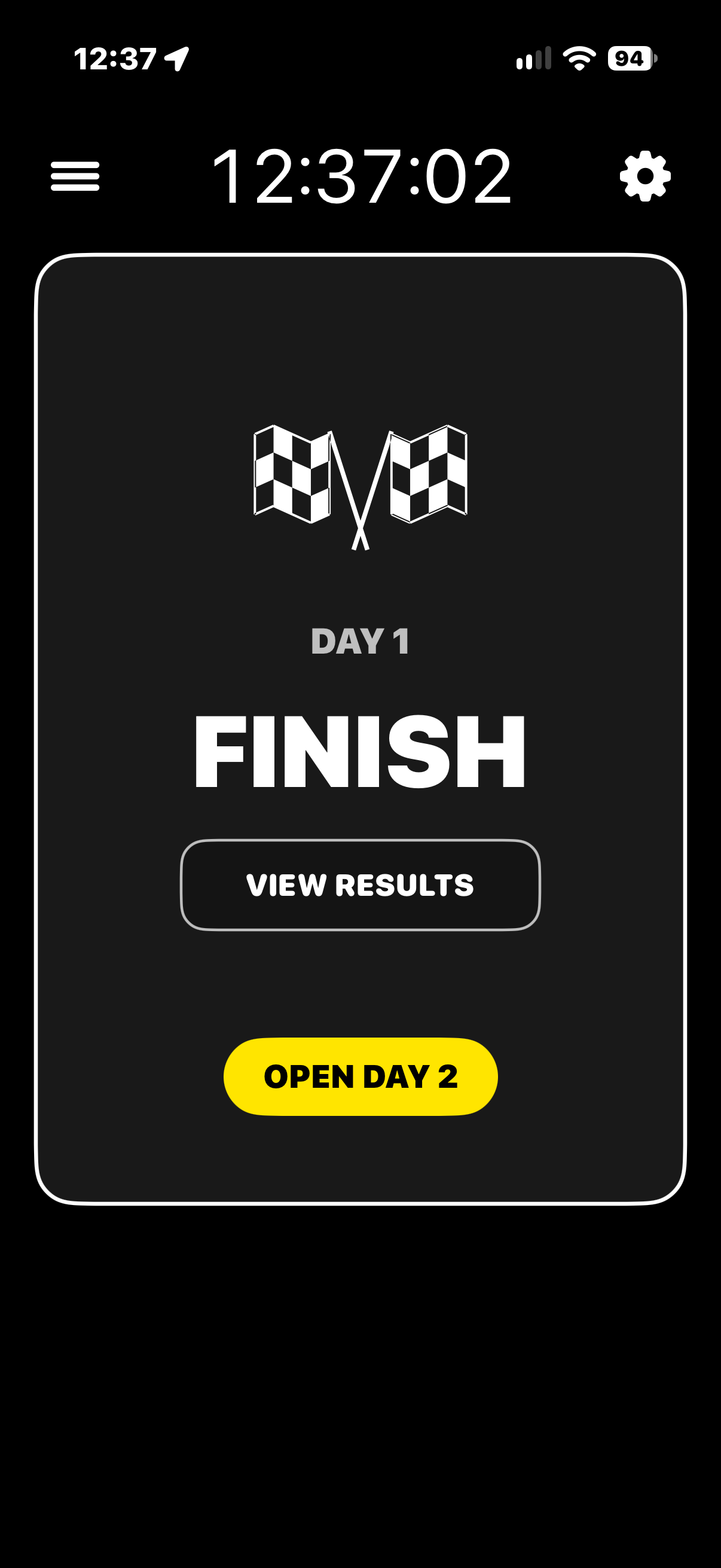
Ver resultados ou abrir o dia seguinte.
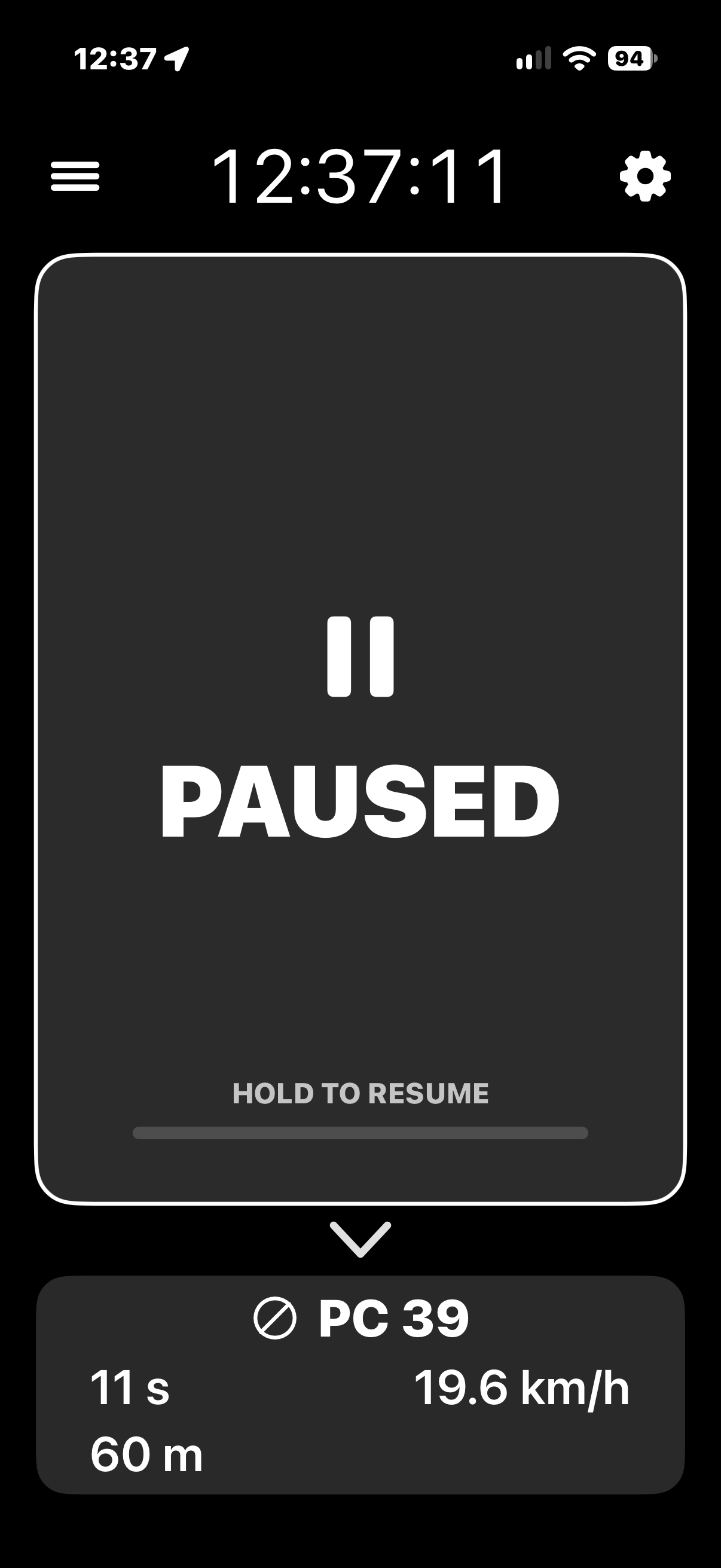
O dia 2 abre em PAUSED. No exemplo, segue PC 39.
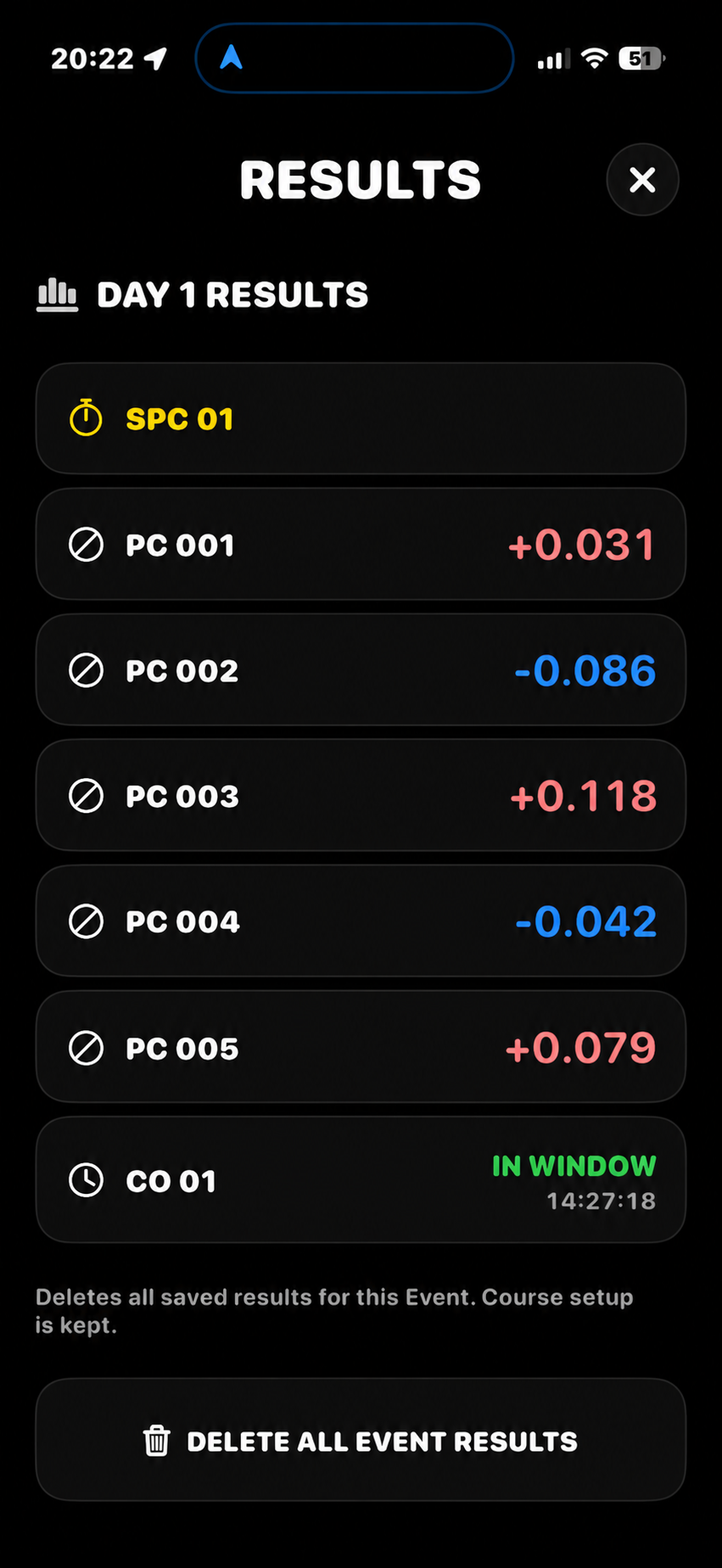
Fim do dia
Registrar o último PC ou CO mostra FINISH. VIEW RESULTS abre os resultados.
Ler os resultados
PC mostra a diferença face ao objetivo: negativo é adiantado, positivo atrasado. CO guarda a hora de entrada. Estes registros da equipe não substituem a cronometragem oficial.
Abrir DAY 2
Se existir outro dia registrado, toque em OPEN DAY 2 ou no botão correspondente de FINISH. Abre em PAUSED e não começa automaticamente. Verifique data e próximo controle e mantenha o cartão pressionado para preparar.
Verifique comandos e configurações com o veículo parado. As entradas de competição cabem ao navegador. Respeite regulamento e cronometragem oficial.