Schermate e operazioni di gara
Comprendi i numeri, poi prova partenza, registrazione dei passaggi e risultati.
Le operazioni di base di Timer sono comuni a iOS e Android. Le immagini mostrano la versione iOS in inglese; aspetto ed etichette possono variare. Driver Monitor è disponibile solo su iOS. L'interfaccia dell'app è in giapponese e inglese.
Le informazioni essenziali in una schermata
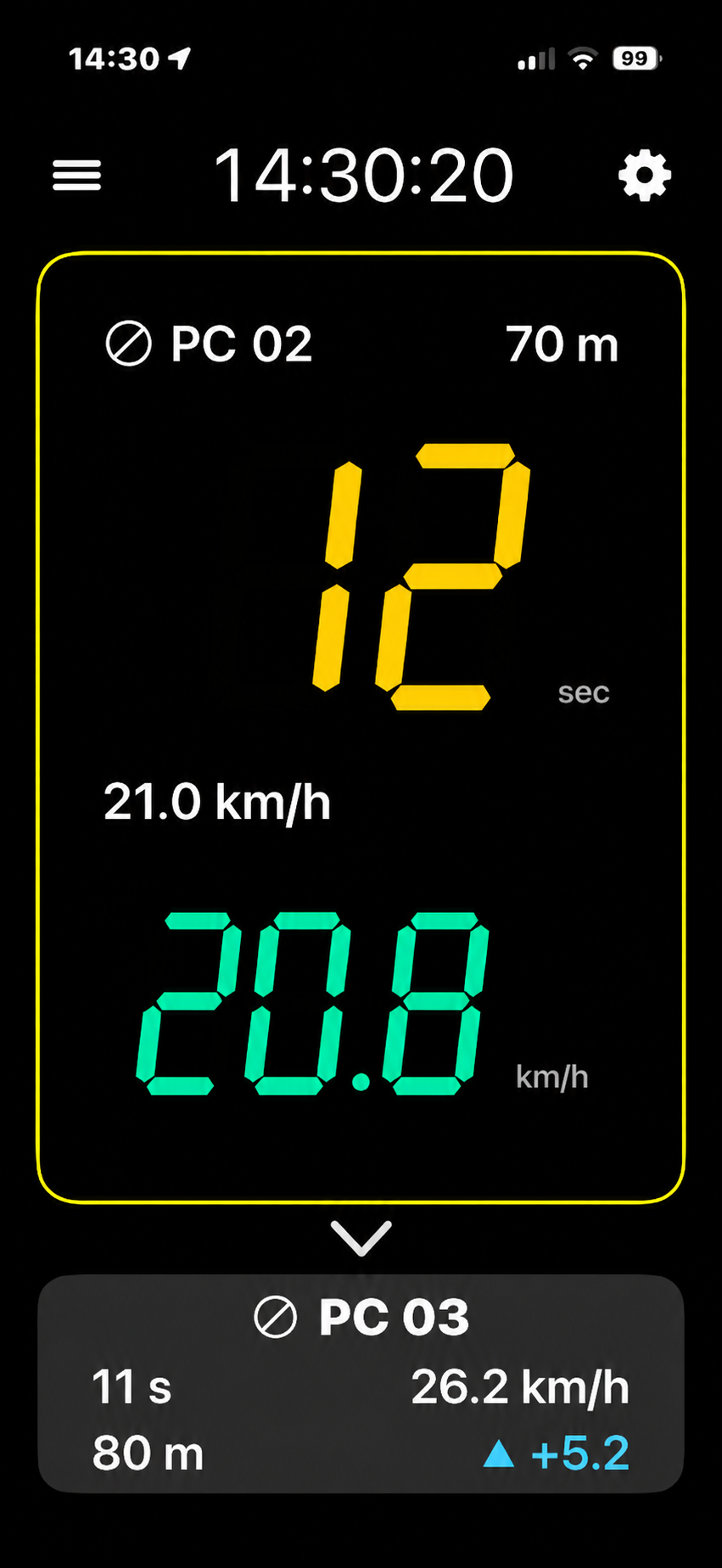
| Controllo attuale | “PC 02” nella scheda principale è il controllo in corso. |
|---|---|
| Distanza | READY mostra la distanza impostata. Durante il cronometraggio diventa la distanza residua calcolata con GPS. |
| Tempo residuo | Il conto alla rovescia si avvicina al tempo obiettivo. Senza input a zero, appare il tempo eccedente. |
| Velocità attuale | Le cifre grandi mostrano la velocità GPS attuale. Il piccolo “21.0km/h” è la media impostata del PC in corso. |
| Controllo successivo | Anteprima di numero, tempo, distanza e media del prossimo PC. Sono dati distinti da quelli del PC attuale. |
Leggere i colori della velocità attuale
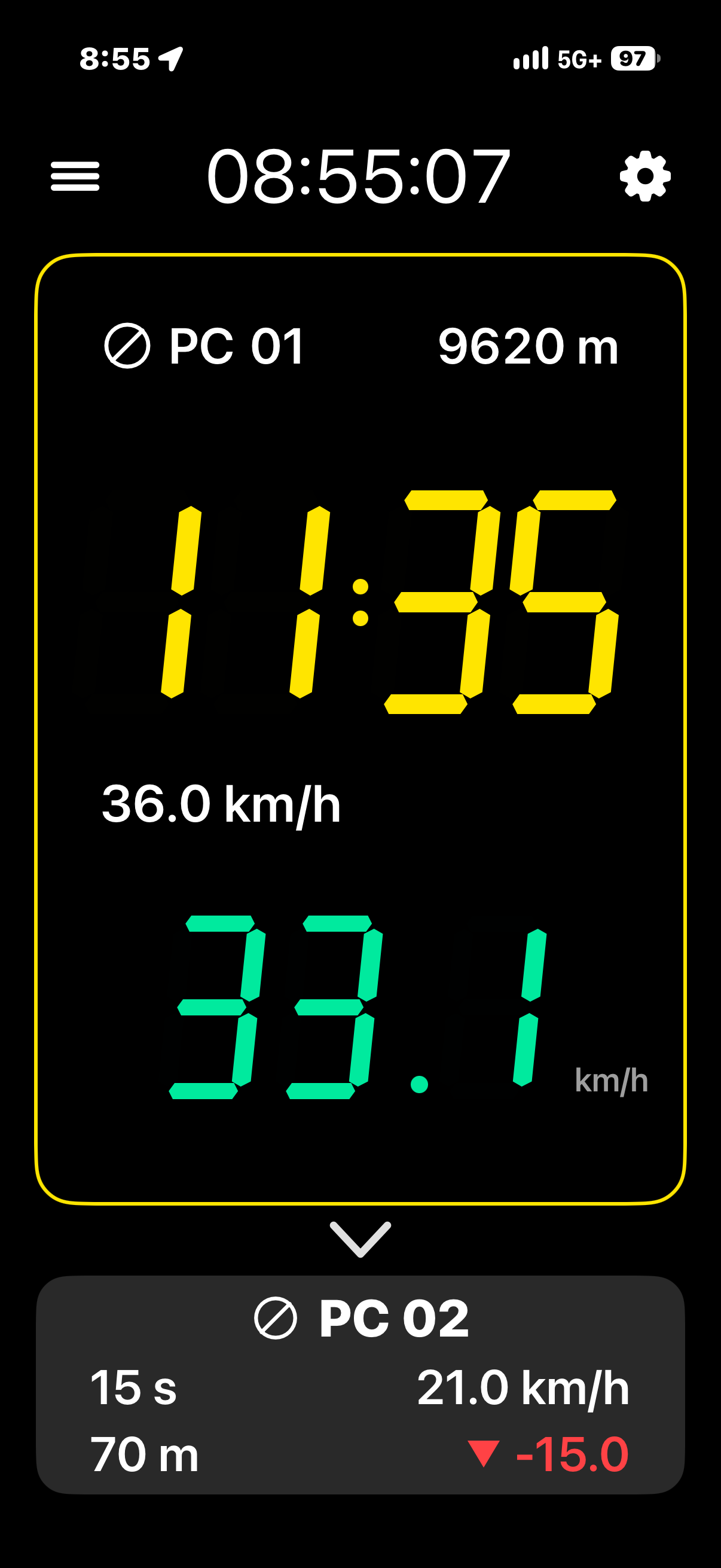
Impostata 36.0km/h / attuale 33.1km/h
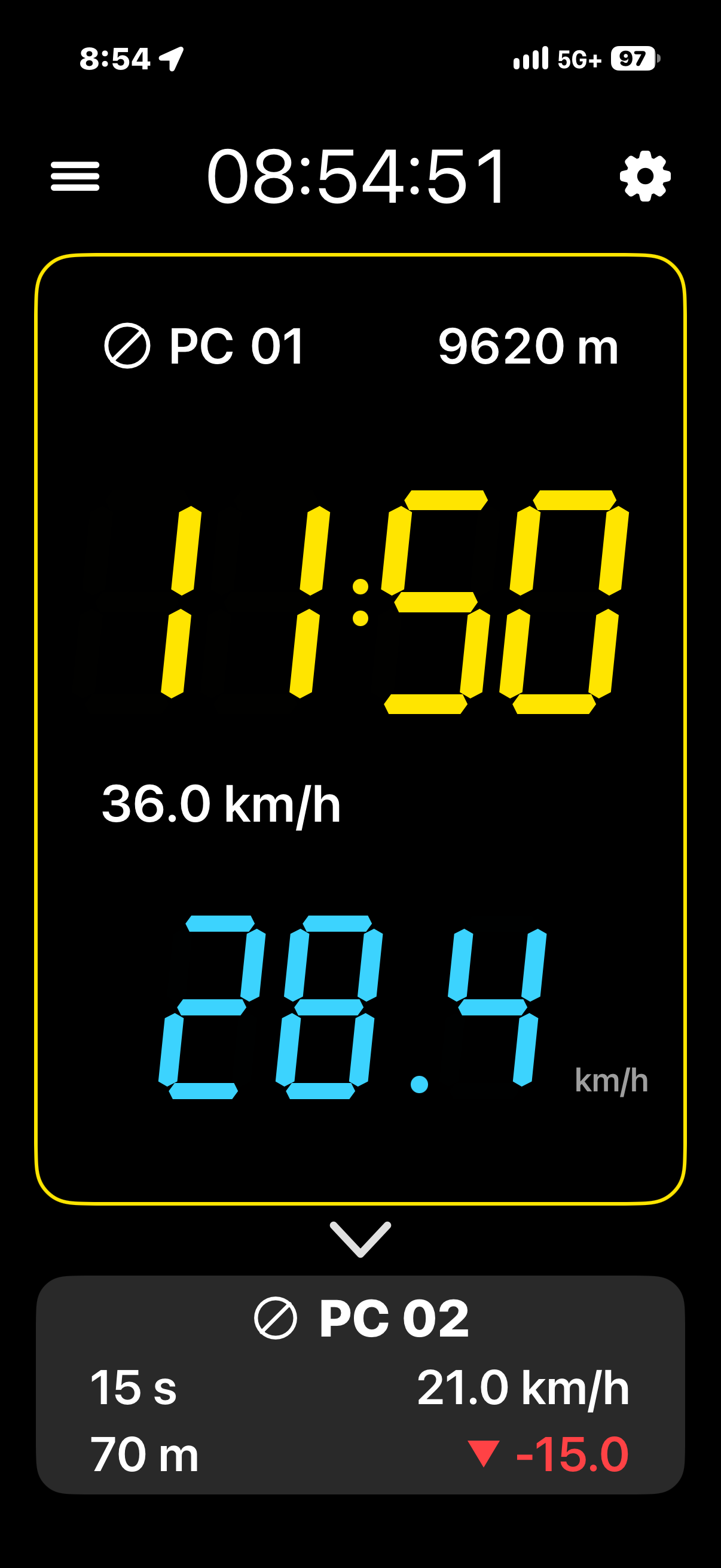
Impostata 36.0km/h / attuale 28.4km/h
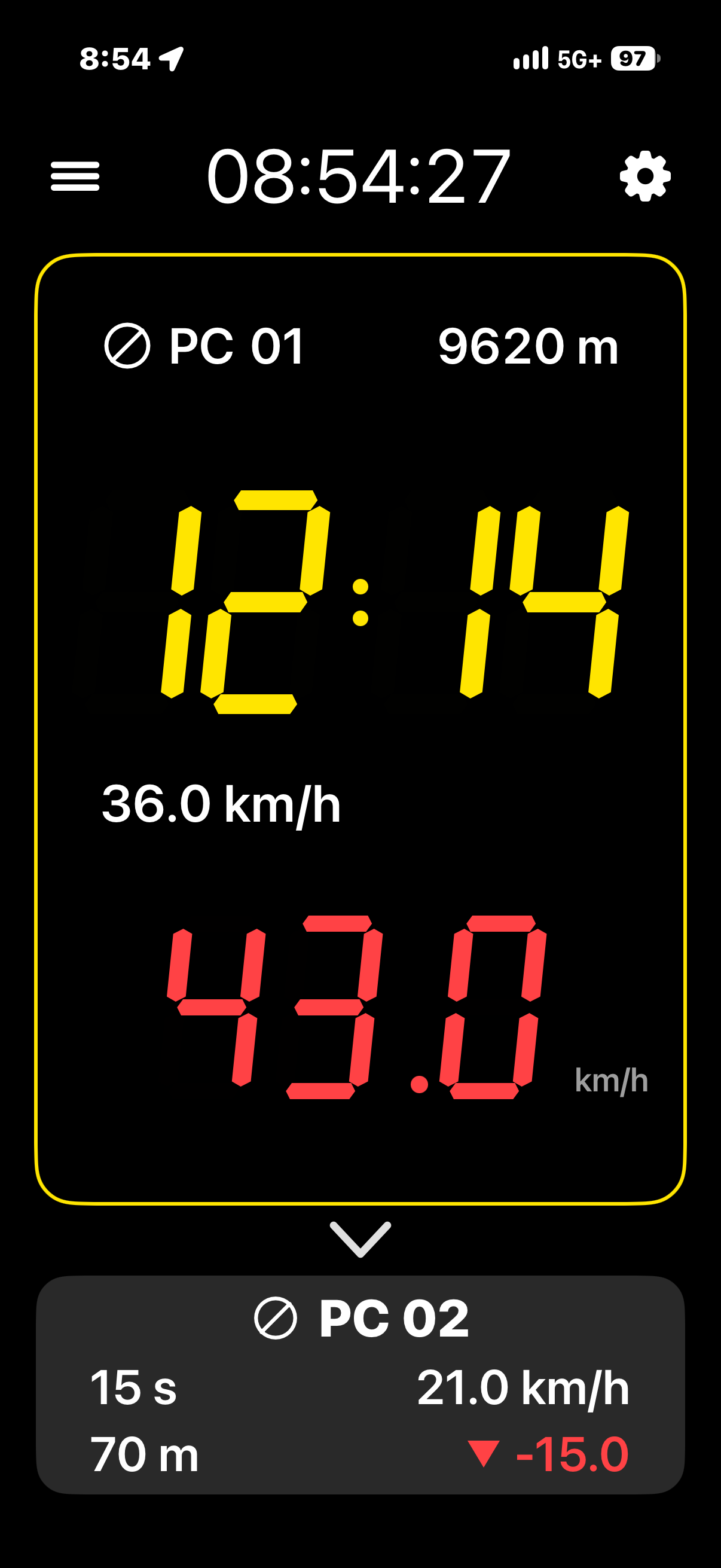
Impostata 36.0km/h / attuale 43.0km/h
Confronta la velocità GPS con la media del PC attuale. Non è la variazione verso il PC successivo mostrata in basso su Driver Monitor.
| Azzurro | Almeno 5km/h sotto la media impostata. |
|---|---|
| Rosso | Almeno 5km/h sopra la media impostata. |
| verde | Intervallo normale. Dopo rosso/azzurro, lo scarto entro 4km/h è il riferimento per tornare al verde. |
Soglie diverse riducono i continui cambi di colore al limite. Se il GPS non è valido o aggiornato, non giudicare la velocità solo dal colore.
Distanza residua a passi di 5m
Durante il PC la distanza residua deriva dal tragitto misurato via GPS. In metri si aggiorna a passi di 5m; ricezione e frequenza degli aggiornamenti possono saltare valori intermedi.
Il GPS non rileva direttamente la distanza dalla linea PC. Il navigatore deve riconoscere e registrare il passaggio reale. Senza GPS utilizzabile, la distanza residua può non aggiornarsi.
Da READY attraverso PC e CO
Distingui attesa, attesa dell'input iniziale, cronometraggio e fine settore. Le schermate illustrano stati diversi, non una registrazione continua dello stesso percorso.
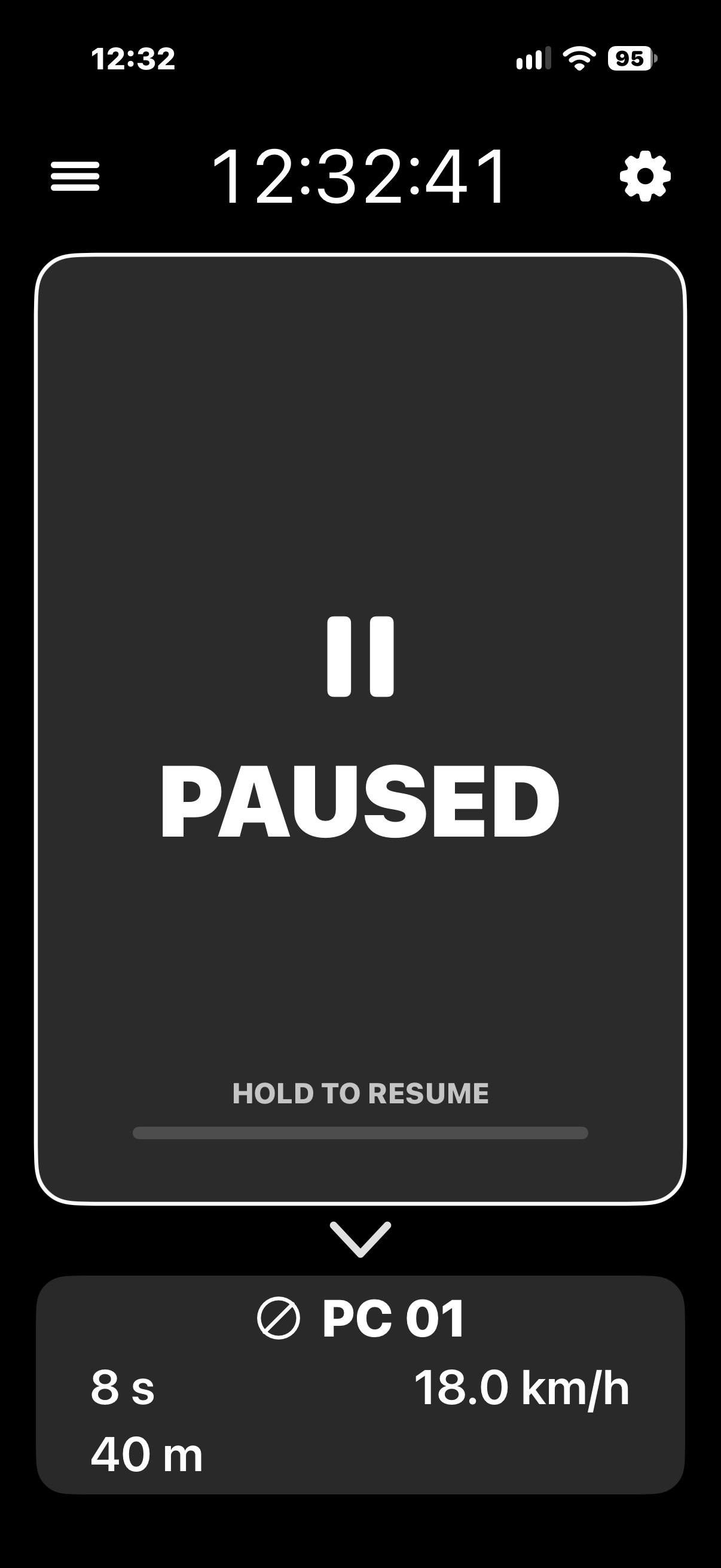
Controlla la prossima voce nella scheda inferiore.
Da PAUSED a READY
Controlla evento, giorno e prossimo controllo. Tieni premuta la scheda centrale in PAUSED per passare a READY, in attesa dell'input iniziale. PAUSED serve prima della gara o fuori settore, non a fermare un PC in corso in qualsiasi punto.
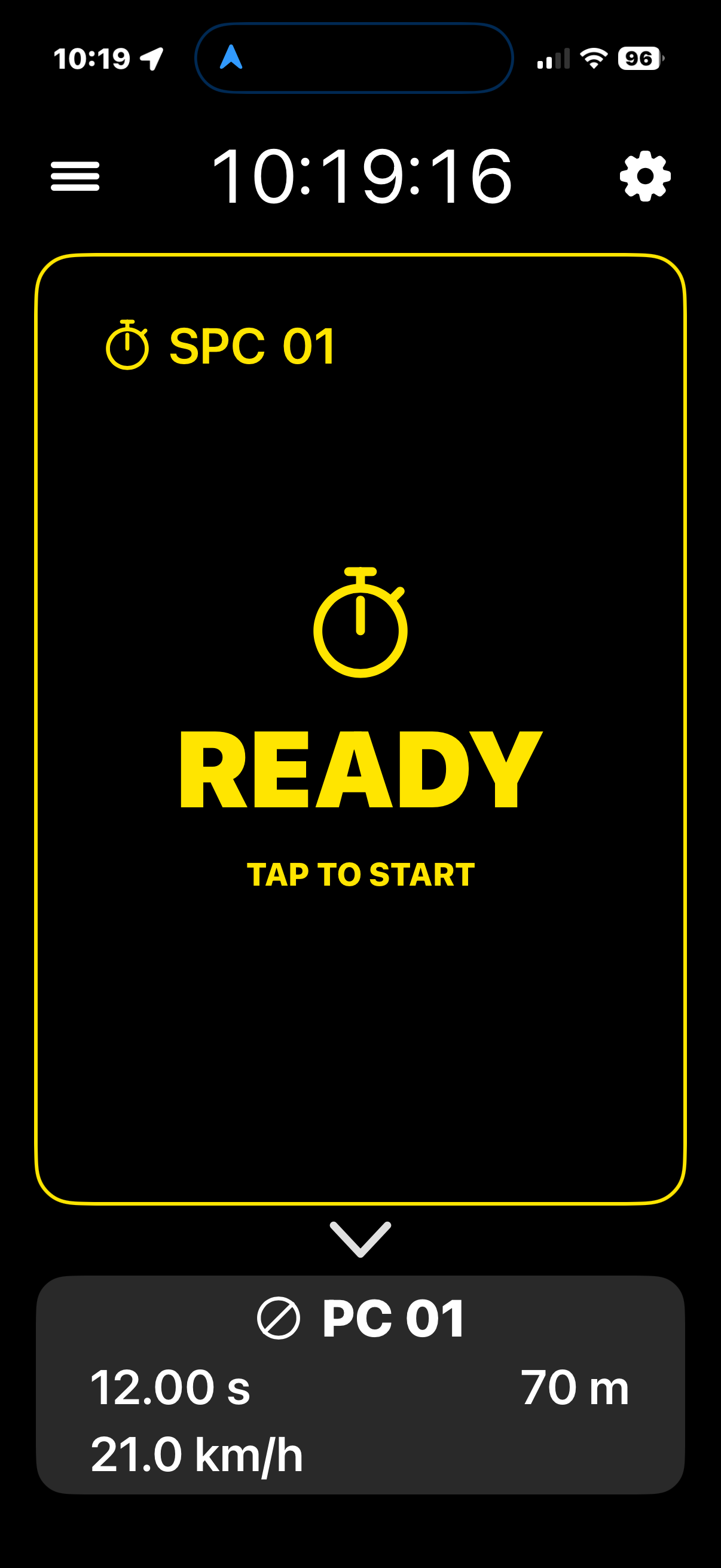
Parti dalla SPC
Se inizi da una SPC, verifica che sia selezionata. Il navigatore inserisce l'input alla partenza reale per passare al controllo successivo. READY da solo non avvia il cronometraggio.
Registra il passaggio PC sulla linea
Controlla secondi residui e prossimo controllo. Lo zero non fa avanzare automaticamente. L'input al passaggio reale registra il risultato e fa avanzare.
Registra l'orario di passaggio CO
Il CO usa un orario, non il tempo trascorso obiettivo di un PC. WINDOW indica una finestra, EXACT un orario esatto. Il navigatore registra il passaggio reale.
Per impostare orario e modalità prima della gara, consulta Configurazione CO WINDOW ed EXACT per i dettagli.
È diverso dal FINISH della giornata.
Se segue un altro settore
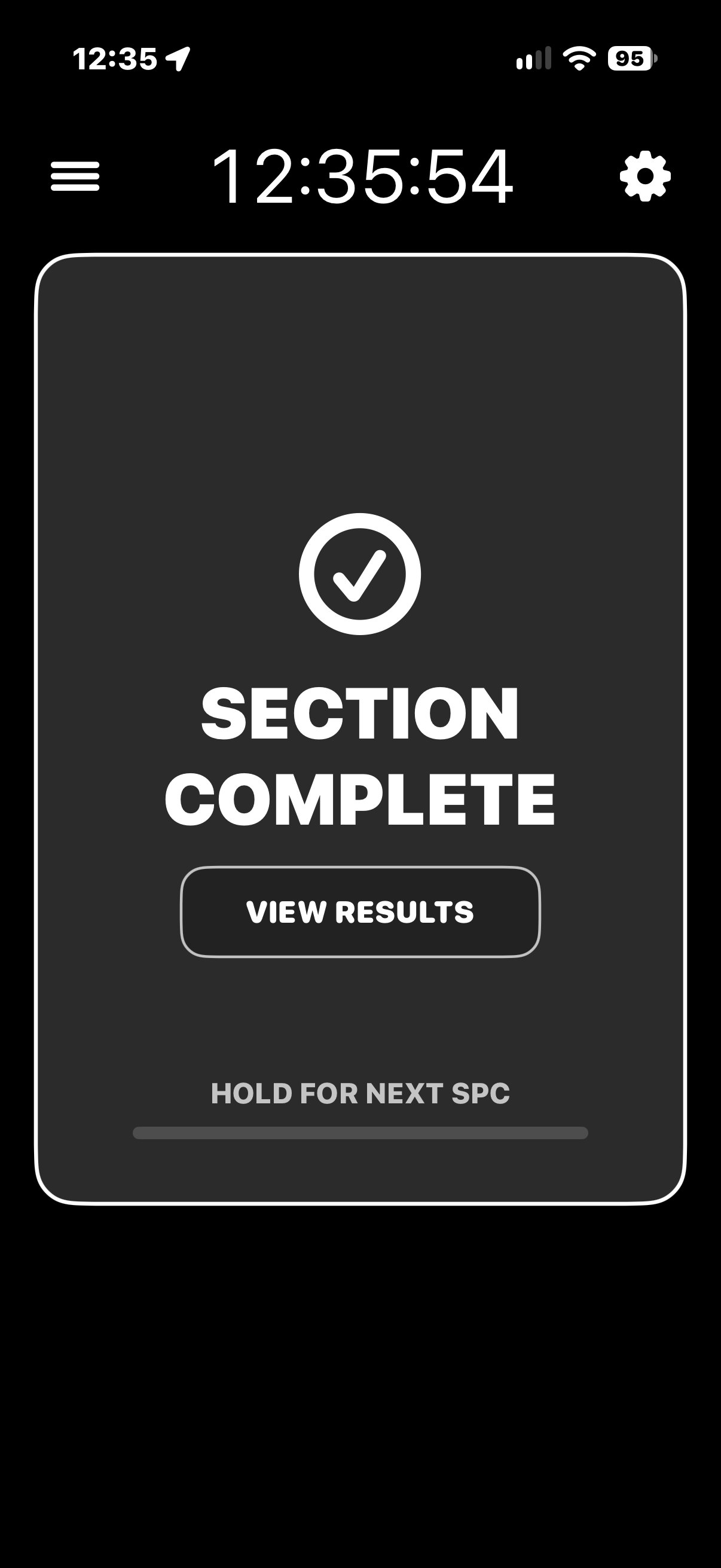
SECTION COMPLETE indica fine settore. VIEW RESULTS apre i risultati.
Controlla SPC e percorso successivi, poi tieni premuta la scheda centrale. HOLD FOR NEXT SPC indica la preparazione al settore seguente.
Un tocco anticipato e lo spostamento in un'altra posizione richiedono operazioni diverse.
Da FINISH ai risultati e al giorno successivo
FINISH nella scheda successiva indica che il controllo attuale è l'ultimo del giorno. La sola indicazione non chiude la giornata: registra il passaggio reale.
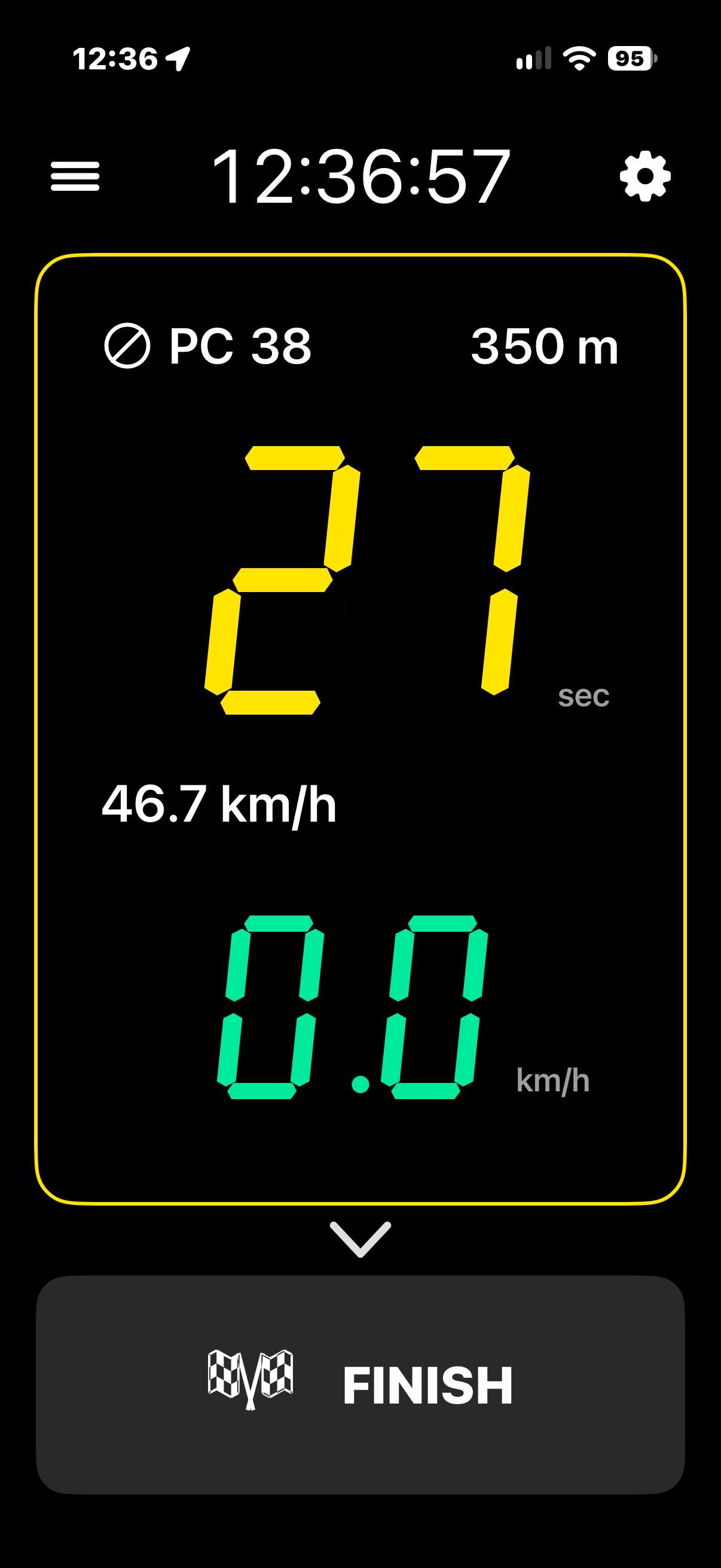
Il passaggio registrato del PC attuale conclude il giorno.
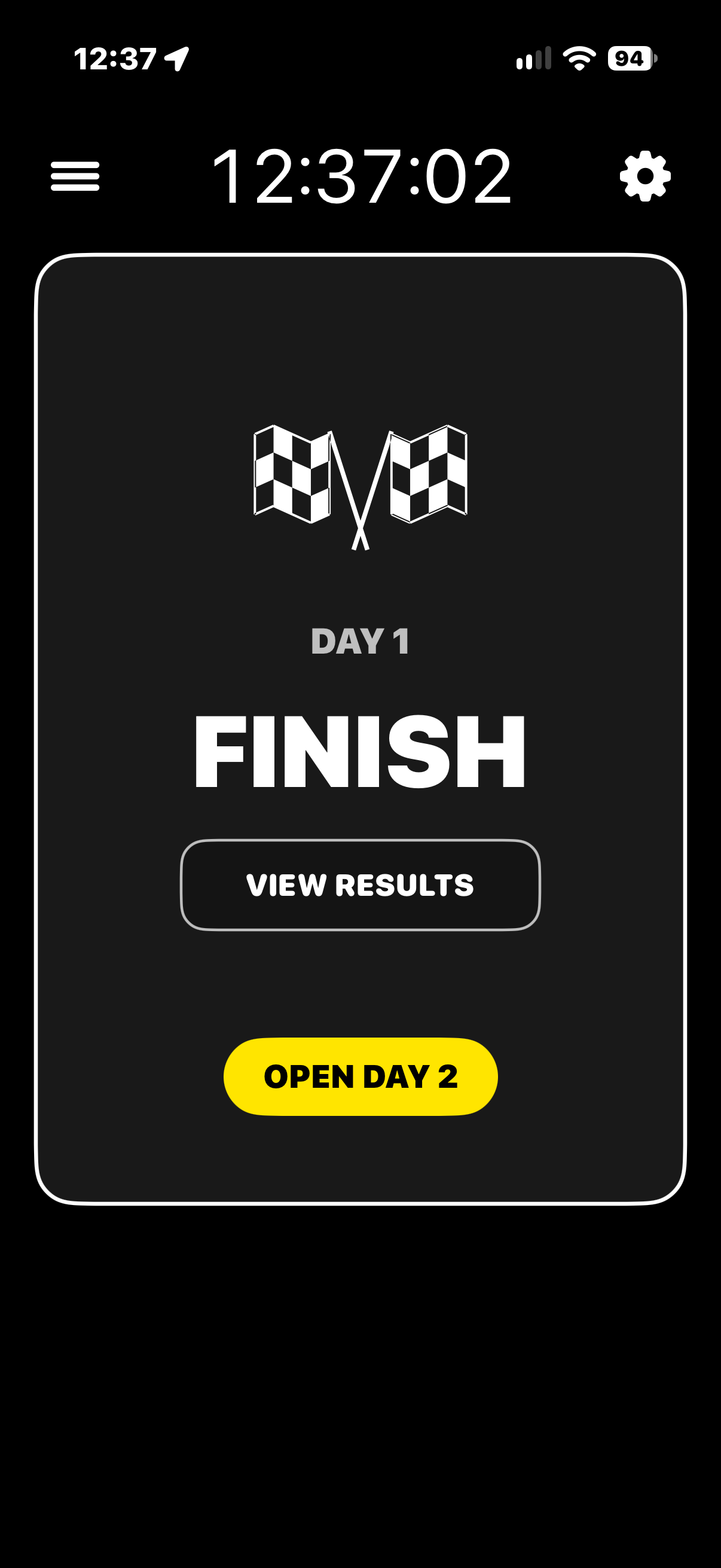
Scegli se vedere i risultati o aprire il giorno successivo.
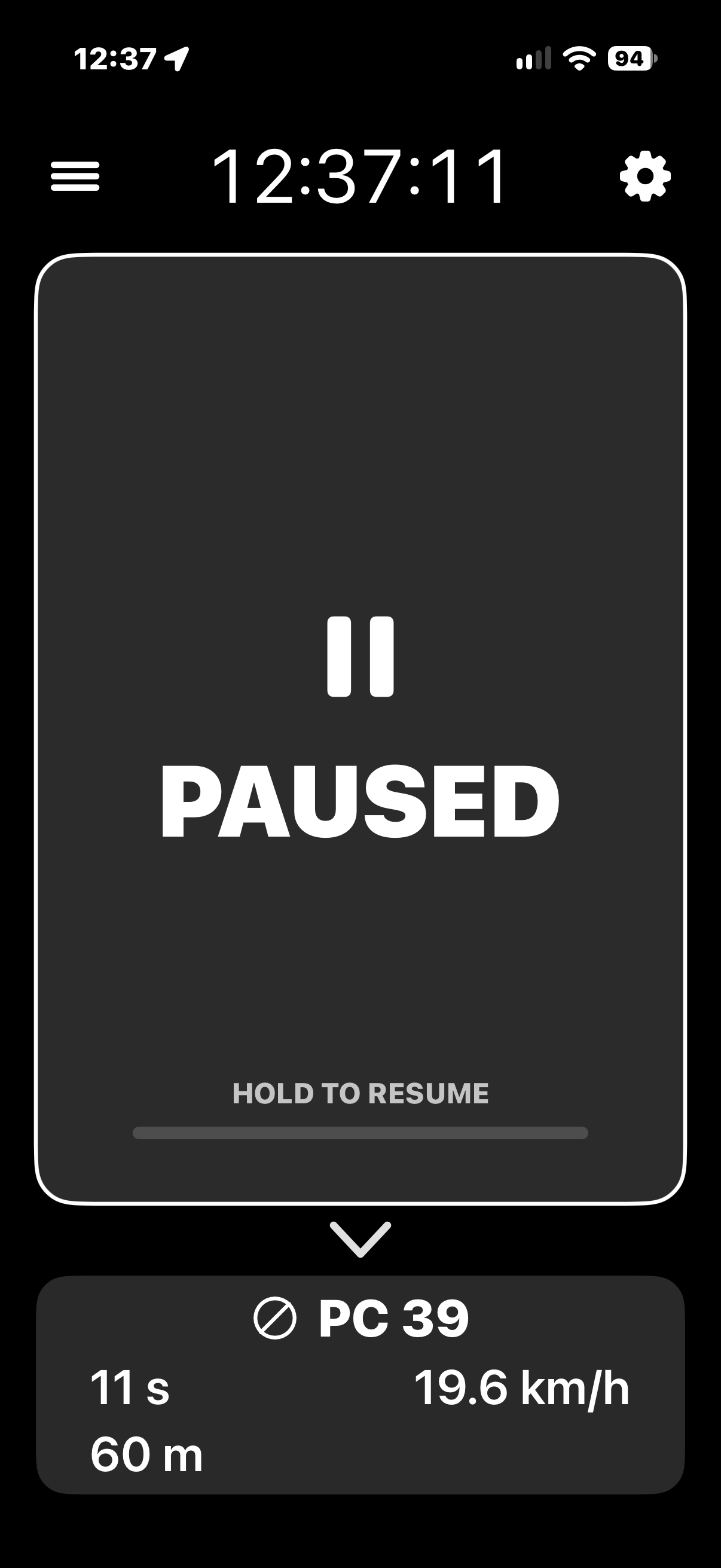
Il giorno 2 si apre in PAUSED. Nell'esempio segue PC 39.
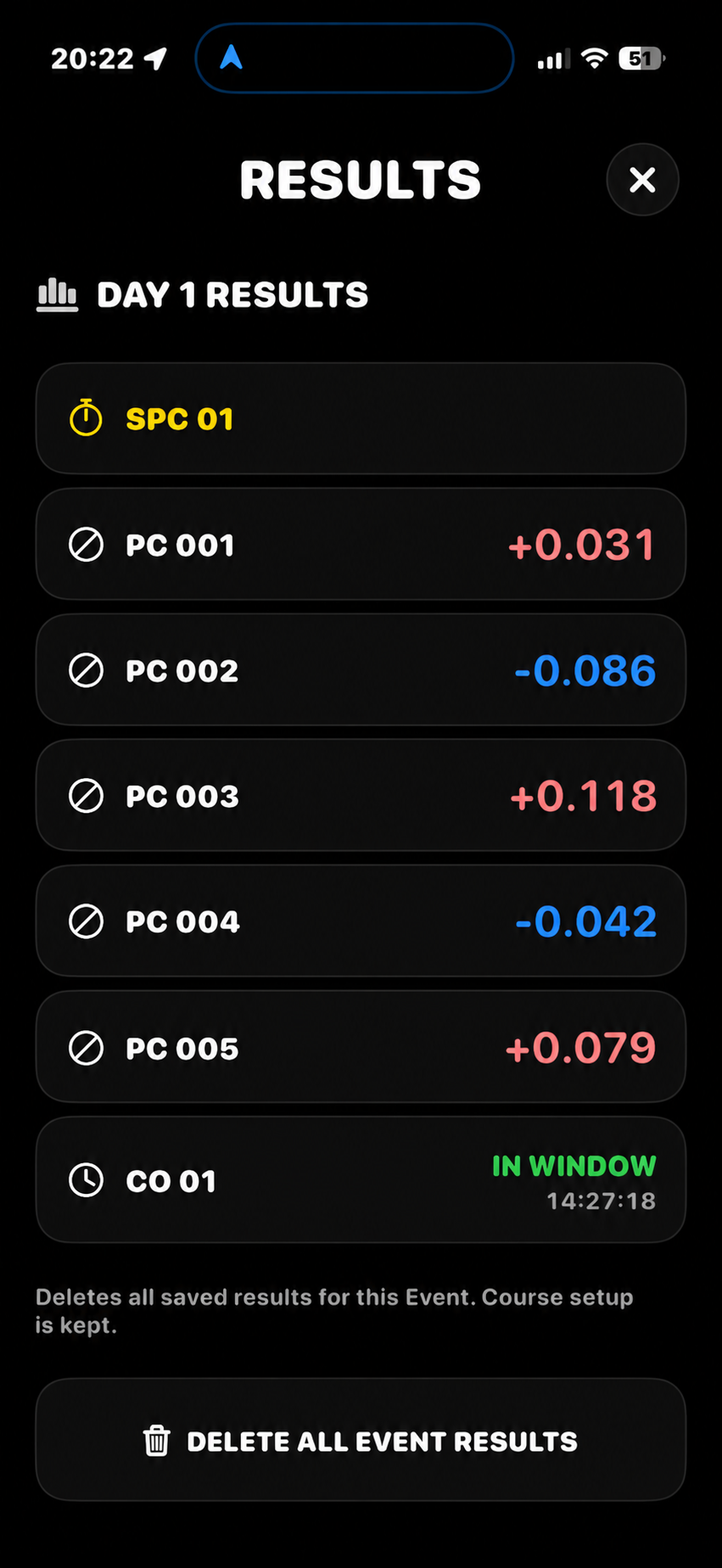
Fine giornata
L'input sull'ultima PC o CO mostra FINISH. VIEW RESULTS apre i risultati.
Leggere i risultati
Per i PC compare lo scarto dall'obiettivo: negativo in anticipo, positivo in ritardo. Il CO registra l'orario dell'input. I dati inseriti dall'equipaggio non sostituiscono il cronometraggio ufficiale.
Apri DAY 2
Se esiste un altro giorno, tocca OPEN DAY 2 o il relativo pulsante su FINISH. Si apre in PAUSED e non parte automaticamente. Controlla data e prossimo controllo, poi tieni premuta la scheda centrale per prepararti.
Verifica comandi e impostazioni a veicolo fermo. Gli input di gara spettano al navigatore. Rispetta regolamento e cronometraggio ufficiale.