Écrans et opérations de course
Comprenez les chiffres, puis entraînez-vous au départ, aux passages et aux résultats.
Les opérations de base de Timer sont communes à iOS et Android. Les captures montrent iOS en anglais ; l'aspect et les intitulés peuvent varier. Driver Monitor est réservé à iOS. L'interface de l'app est en japonais et en anglais.
Les informations essentielles sur un écran
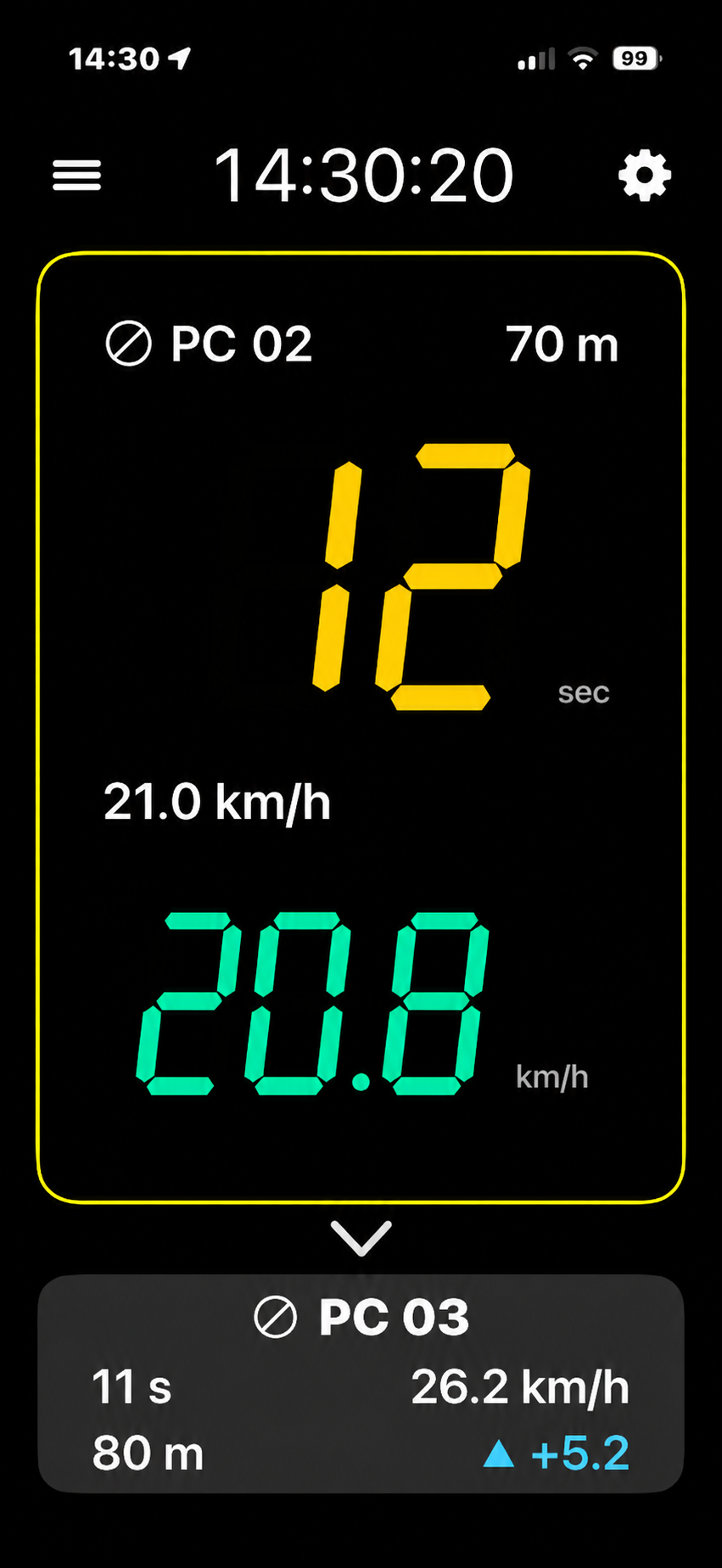
| Contrôle actuel | « PC 02 » dans la grande carte est le contrôle en cours. |
|---|---|
| Distance | READY montre la distance réglée. Pendant le chronométrage, elle devient la distance restante calculée par GPS. |
| Temps restant | Le compte à rebours tend vers le temps cible. Sans saisie à zéro, le dépassement s'affiche. |
| Vitesse actuelle | Les grands chiffres indiquent la vitesse GPS actuelle. Le petit « 21.0km/h » est la moyenne réglée du PC actuel. |
| Contrôle suivant | Aperçu du numéro, de la durée, de la distance et de la moyenne du prochain PC, distincts des données du PC actuel. |
Lire les couleurs de la vitesse actuelle
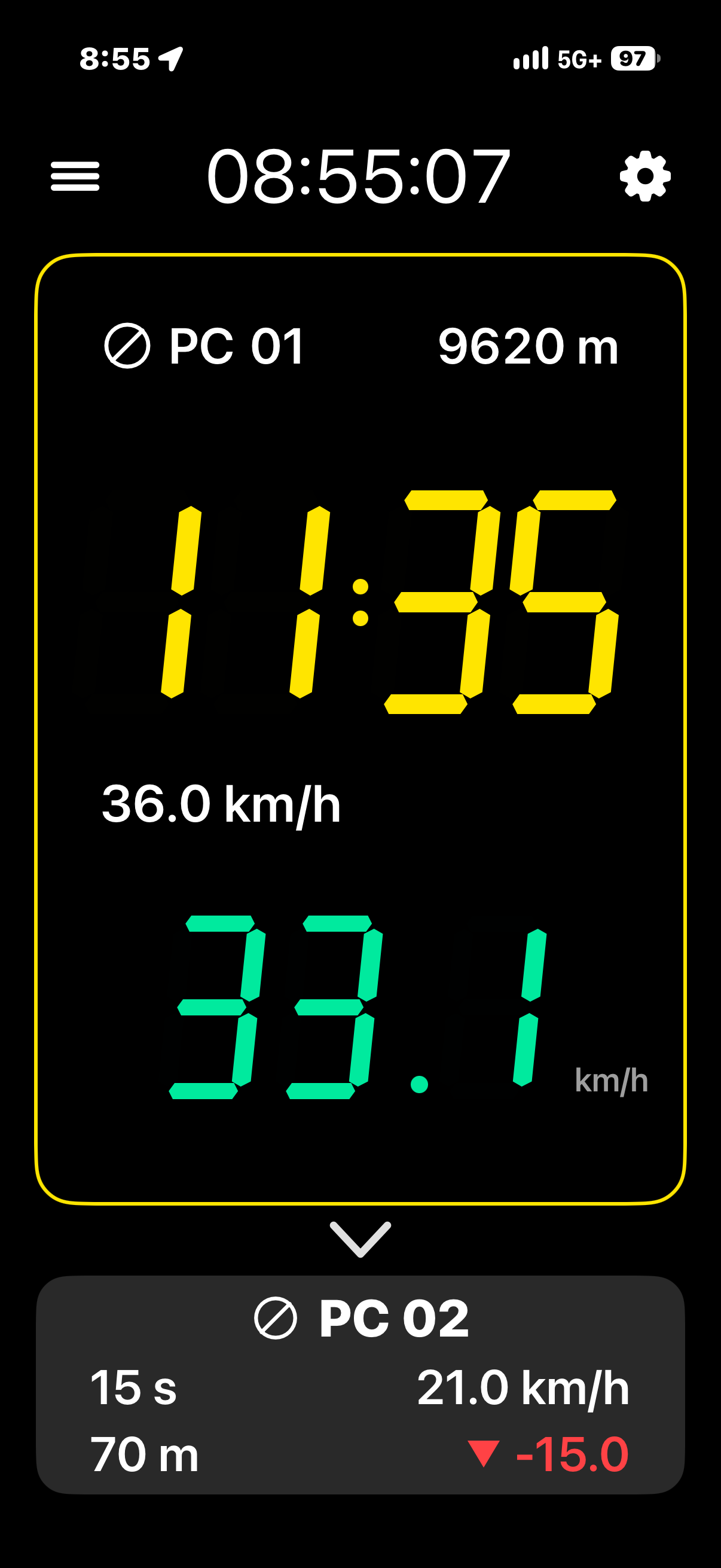
Réglée 36.0km/h / actuelle 33.1km/h
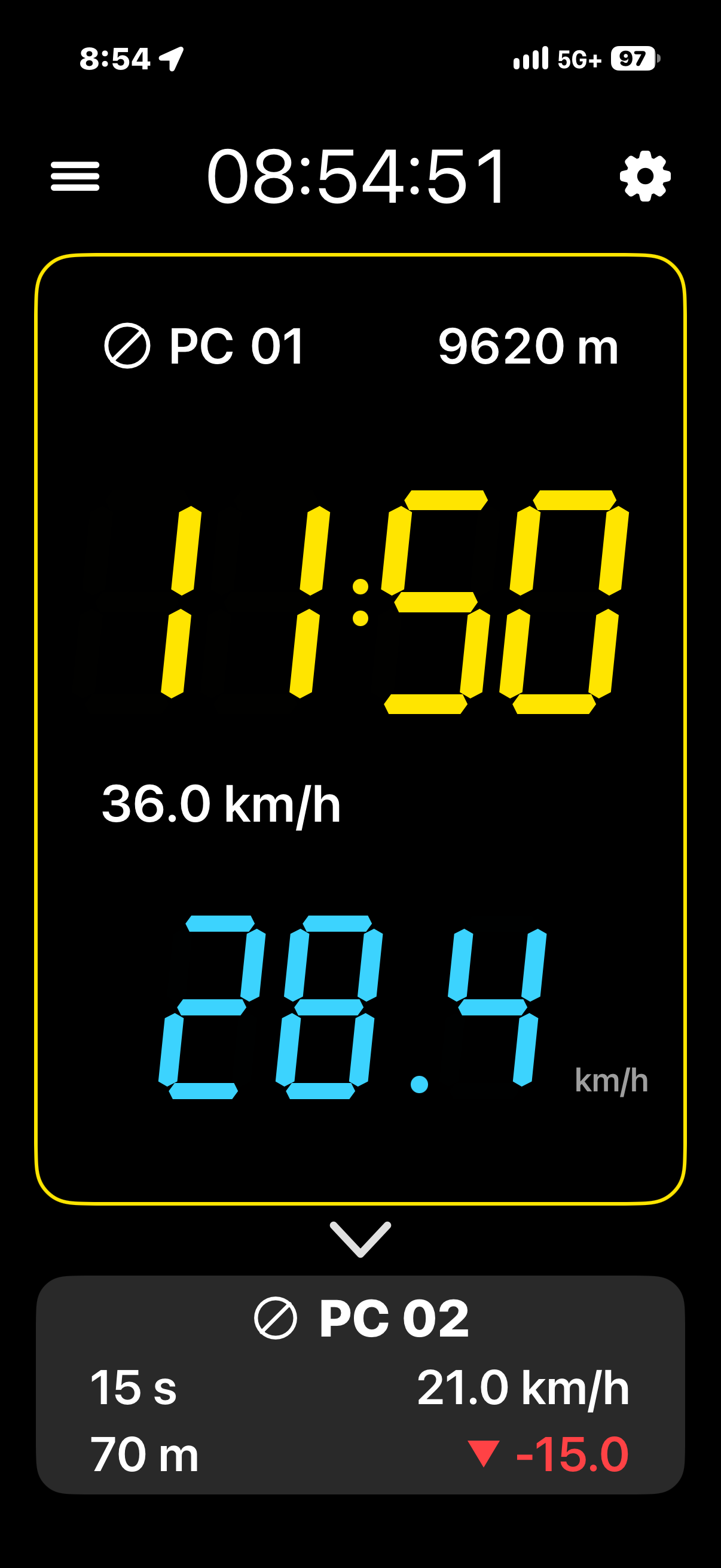
Réglée 36.0km/h / actuelle 28.4km/h
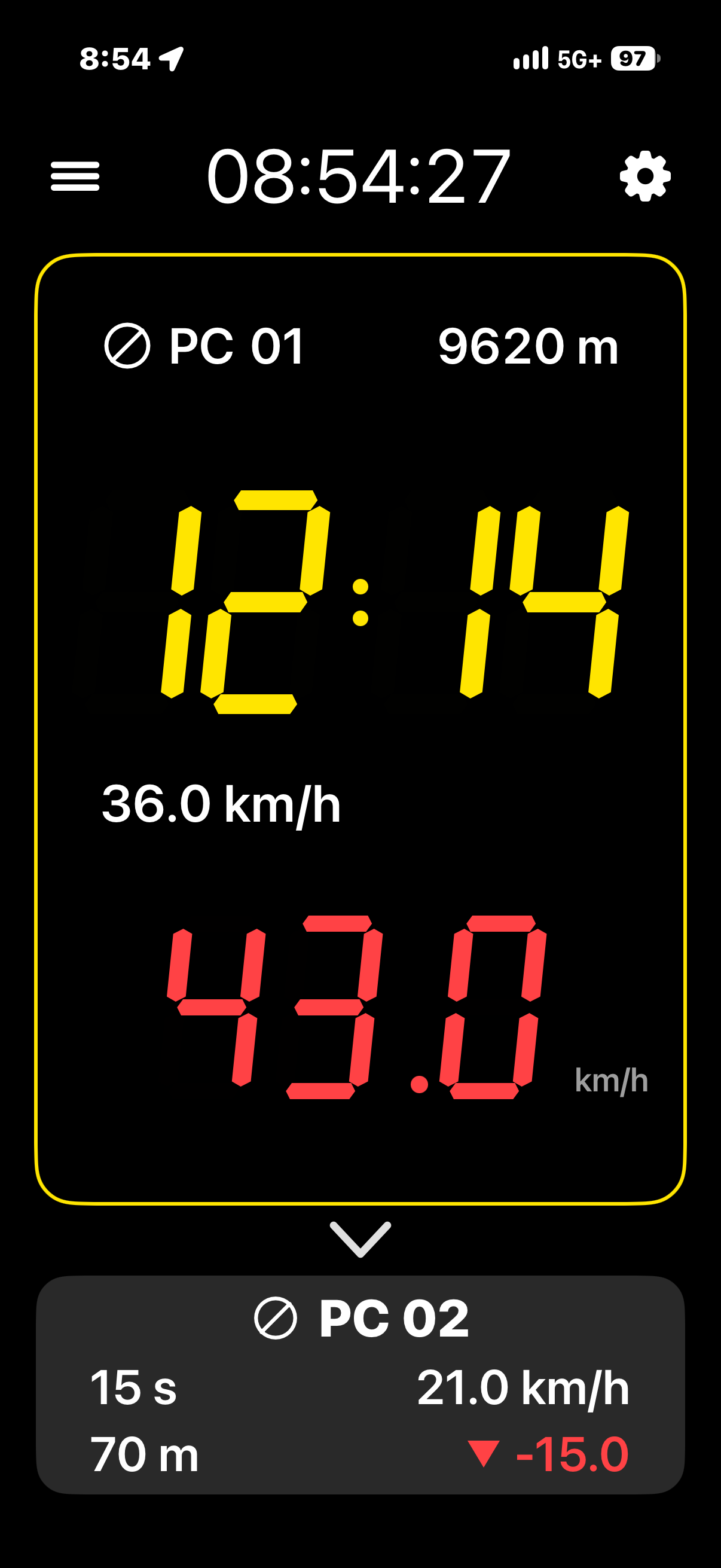
Réglée 36.0km/h / actuelle 43.0km/h
Il s'agit de comparer le GPS à la moyenne du PC actuel, pas de l'écart pour le prochain PC affiché en bas de Driver Monitor.
| Cyan | Au moins 5km/h sous la moyenne réglée. |
|---|---|
| Rouge | Au moins 5km/h au-dessus de la moyenne réglée. |
| vert | Plage normale. Après rouge/cyan, un écart dans les 4km/h sert de repère pour revenir au vert. |
Des seuils distincts évitent les changements incessants près de la limite. Si le GPS est invalide ou ancien, ne jugez pas la vitesse par la couleur seule.
Distance restante par pas de 5m
Pendant une PC, la distance restante découle du trajet GPS. En mètres, elle s'actualise par pas de 5m ; réception et fréquence peuvent faire sauter des valeurs intermédiaires.
Le GPS ne détecte pas directement la distance à la ligne PC. Le copilote identifie et saisit le passage réel. Sans GPS exploitable, la distance restante peut ne pas s'actualiser.
De READY aux PC et CO
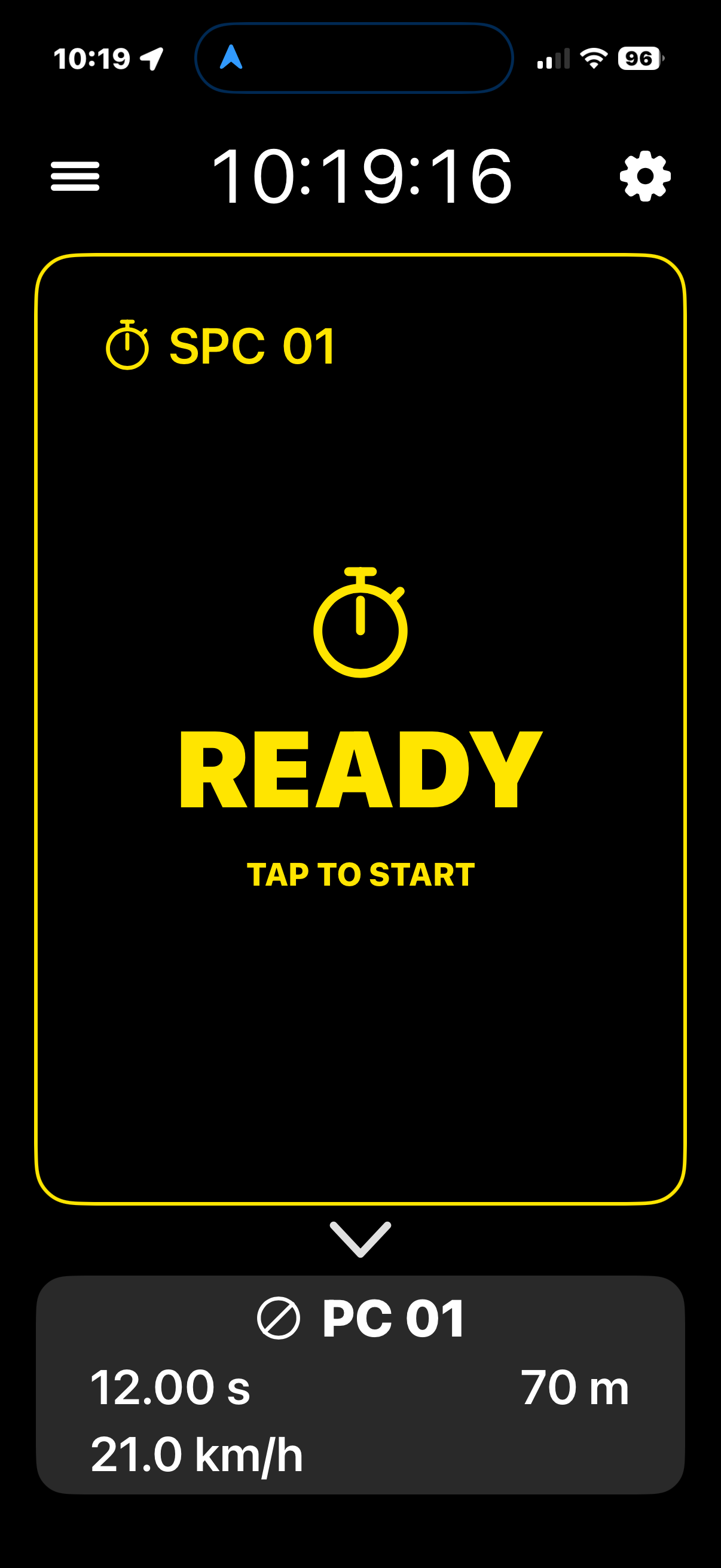
Distinguez attente, attente de saisie initiale, chronométrage et fin de secteur. Ces captures représentent différents états, pas le suivi continu d'un même parcours.
Vérifiez le prochain contrôle dans la carte inférieure.
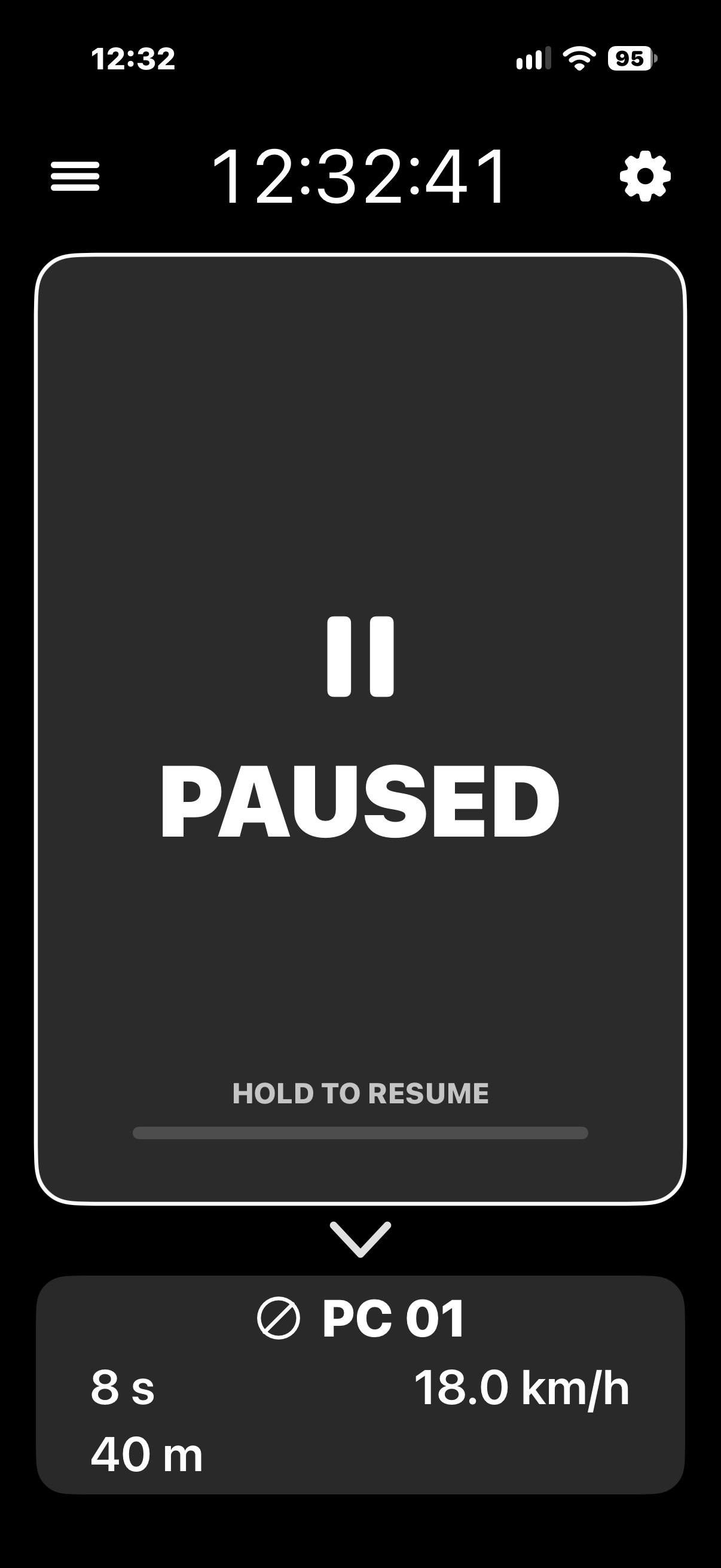
De PAUSED à READY
Vérifiez événement, jour et prochain contrôle. Maintenez la grande carte en PAUSED pour passer à READY, en attente de saisie initiale. PAUSED est un état avant la course/hors secteur, pas une pause libre d'une PC en cours.
Démarrer à la SPC
Si vous partez d'une SPC, vérifiez sa sélection. Le copilote saisit le départ réel pour avancer au contrôle suivant. READY seul ne lance pas le chronométrage.
Saisir le passage PC sur la ligne
Vérifiez les secondes restantes et le prochain contrôle. Zéro ne fait pas avancer automatiquement. La saisie au passage réel enregistre le résultat et fait avancer.
Enregistrer l'heure de passage CO
Le CO utilise une heure cible, pas la durée cible d'une PC. WINDOW est une plage horaire ; EXACT une heure précise. Le copilote saisit le passage réel.
Pour les réglages d'heure et de mode avant le rallye, voir Réglages CO WINDOW et EXACT pour les détails.
À distinguer du FINISH de la journée.
Si un autre secteur suit
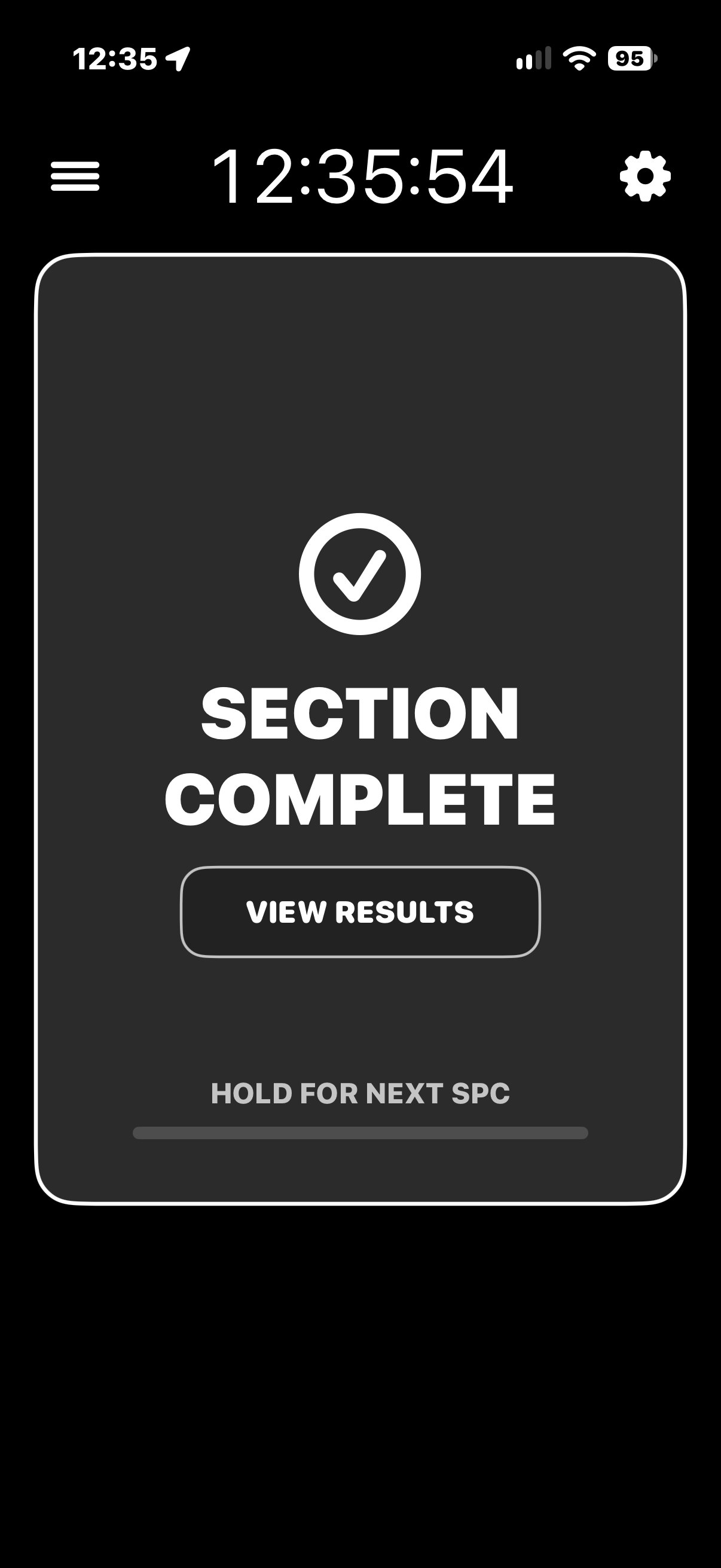
SECTION COMPLETE signifie la fin du secteur. VIEW RESULTS permet de consulter les résultats.
Vérifiez la prochaine SPC et le parcours, puis maintenez la grande carte. HOLD FOR NEXT SPC indique la préparation du secteur suivant.
Un appui anticipé et un déplacement ailleurs nécessitent des opérations différentes.
De FINISH aux résultats et au lendemain
FINISH dans la carte suivante indique que le contrôle actuel est le dernier du jour. L'affichage seul ne termine rien : saisissez le passage réel.
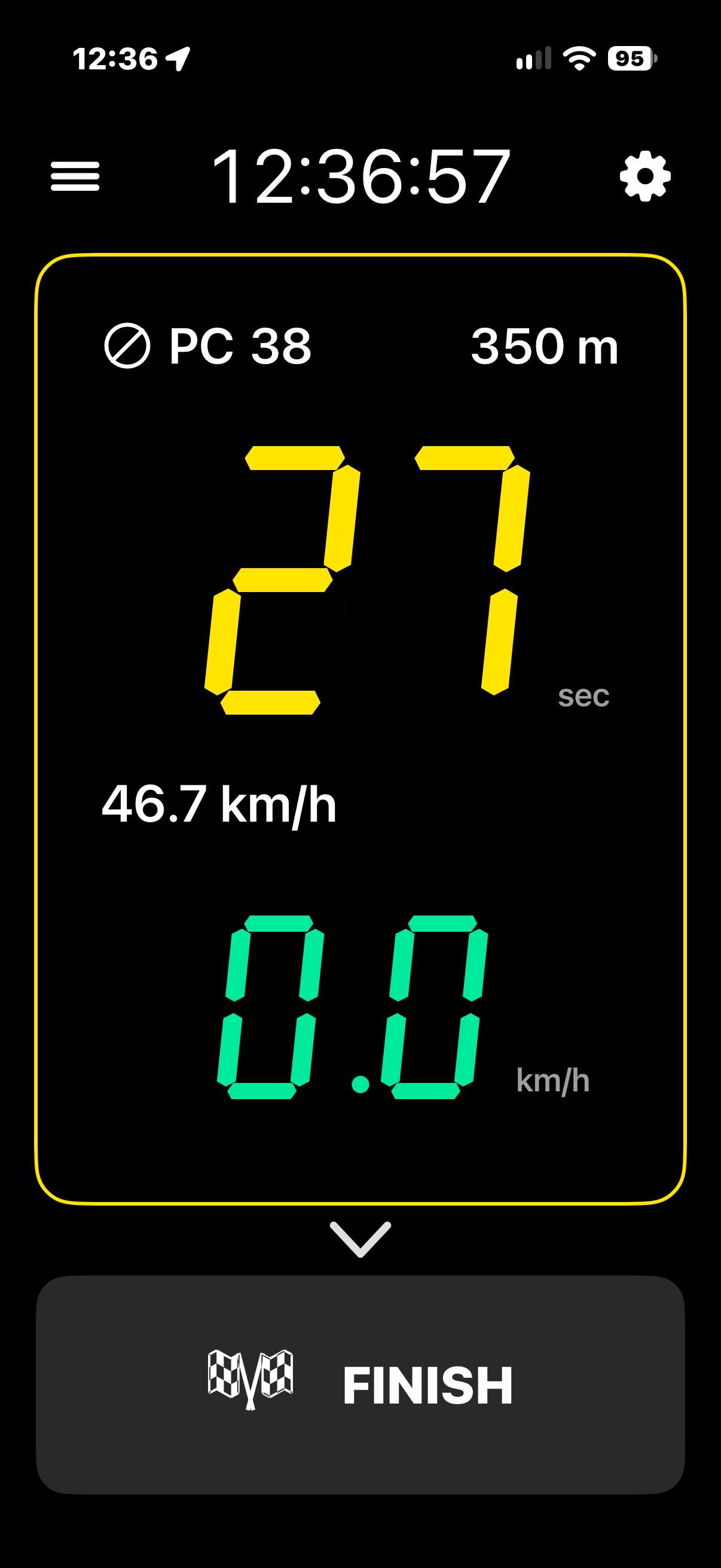
Le passage enregistré du PC actuel termine la journée.
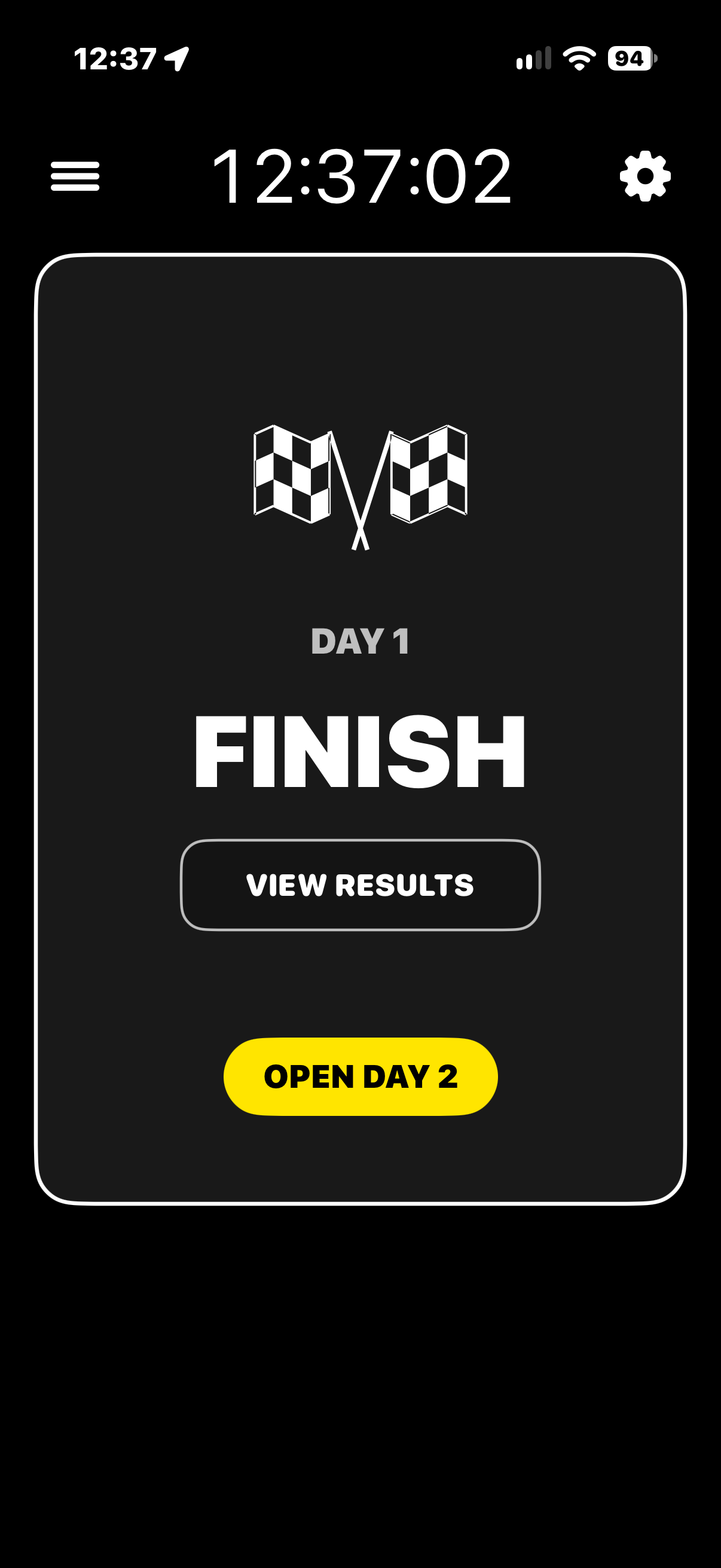
Consulter les résultats ou ouvrir le lendemain.
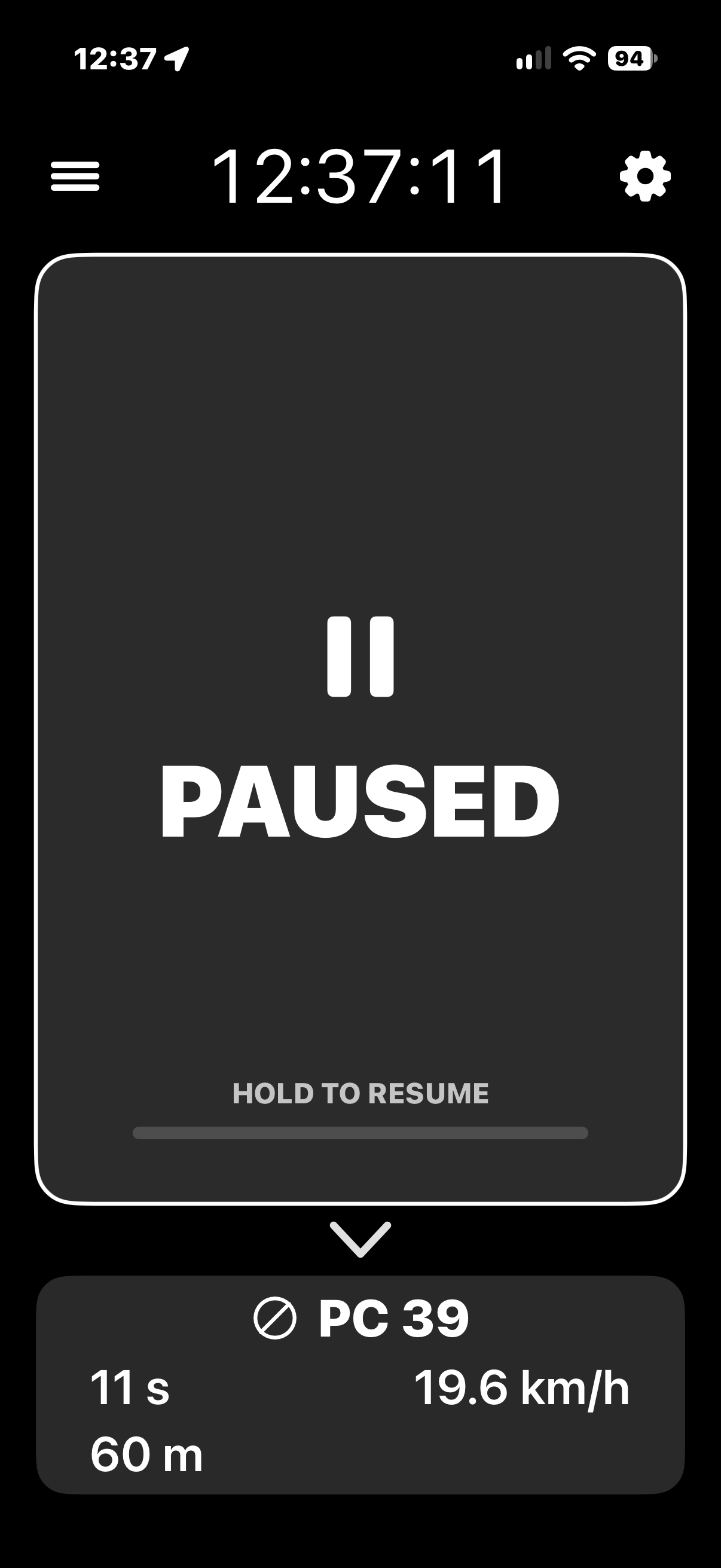
Le jour 2 s'ouvre en PAUSED. Dans cet exemple, PC 39 est le prochain contrôle.
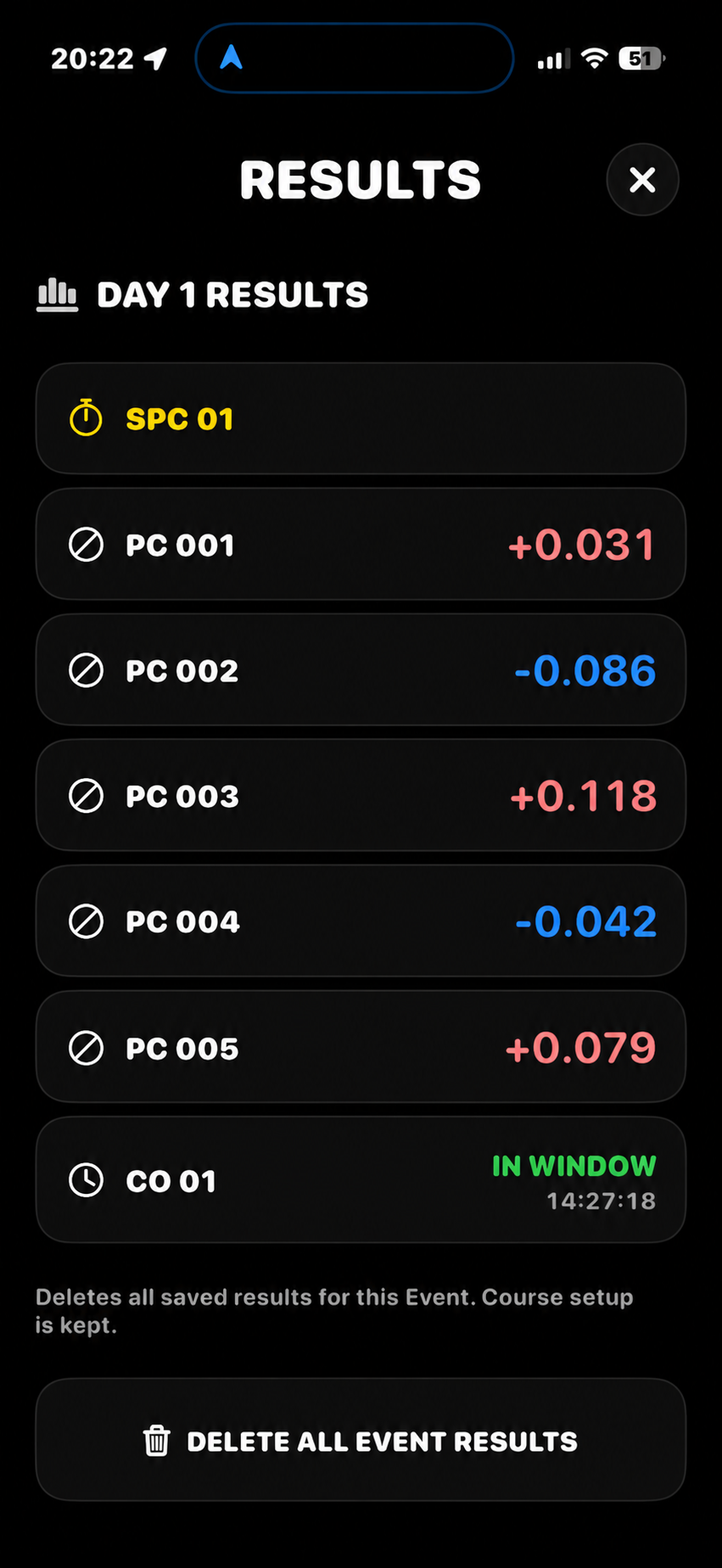
Fin de journée
Saisir le dernier PC ou le dernier CO affiche FINISH. VIEW RESULTS ouvre les résultats.
Lire les résultats
Les PC indiquent l'écart à la cible : négatif en avance, positif en retard. Le CO enregistre l'heure de saisie. Ces données de l'équipage ne remplacent pas le chronométrage officiel.
Ouvrir DAY 2
Si un lendemain est enregistré, touchez OPEN DAY 2 ou le bouton correspondant sur FINISH. Il s'ouvre en PAUSED, sans démarrer automatiquement. Vérifiez date et prochain contrôle puis maintenez la grande carte pour préparer le départ.
Vérifiez les commandes et réglages à l'arrêt. Le copilote assure les saisies de course. Respectez le règlement et le chronométrage officiel.