Wettbewerbsanzeige und Bedienung
Anzeigewerte verstehen, dann Start, Durchfahrten und Ergebnisprüfung üben.
Die Grundbedienung ist auf iOS und Android gleich. Die Bilder zeigen die iOS-App auf Englisch; Darstellung und Bezeichnungen können abweichen. Driver Monitor ist nur für iOS verfügbar. Die App-Oberfläche unterstützt Japanisch und Englisch.
Wichtige Informationen auf einem Bildschirm
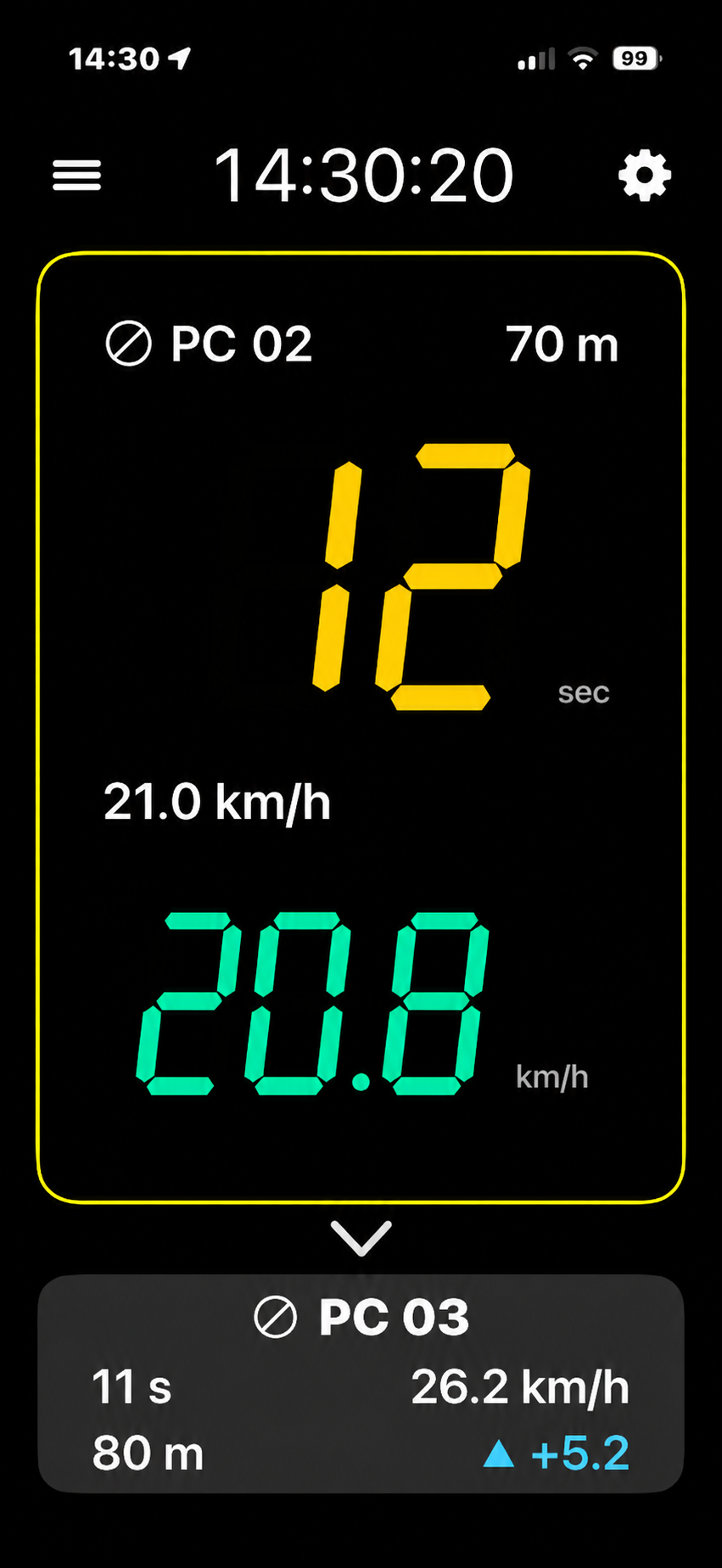
| Aktueller Kontrollpunkt | „PC 02“ in der großen Karte ist der aktuelle Kontrollpunkt. |
|---|---|
| Strecke | READY zeigt die eingestellte PC-Strecke. Während der Zeitnahme wird daraus die GPS-basierte Reststrecke. |
| Restzeit | Der Countdown läuft zur Sollzeit. Erfolgt bei null keine Eingabe, wird die Überschreitung angezeigt. |
| Aktuelle Geschwindigkeit | Große Ziffern zeigen die aktuelle GPS-Geschwindigkeit. Die kleine „21.0km/h“ ist die Soll-Durchschnittsgeschwindigkeit der aktuellen PC. |
| Nächster Kontrollpunkt | Vorschau auf Nummer, Zeit, Strecke und Soll-Durchschnitt der nächsten PC; getrennt von den aktuellen PC-Werten. |
Geschwindigkeitsfarben verstehen
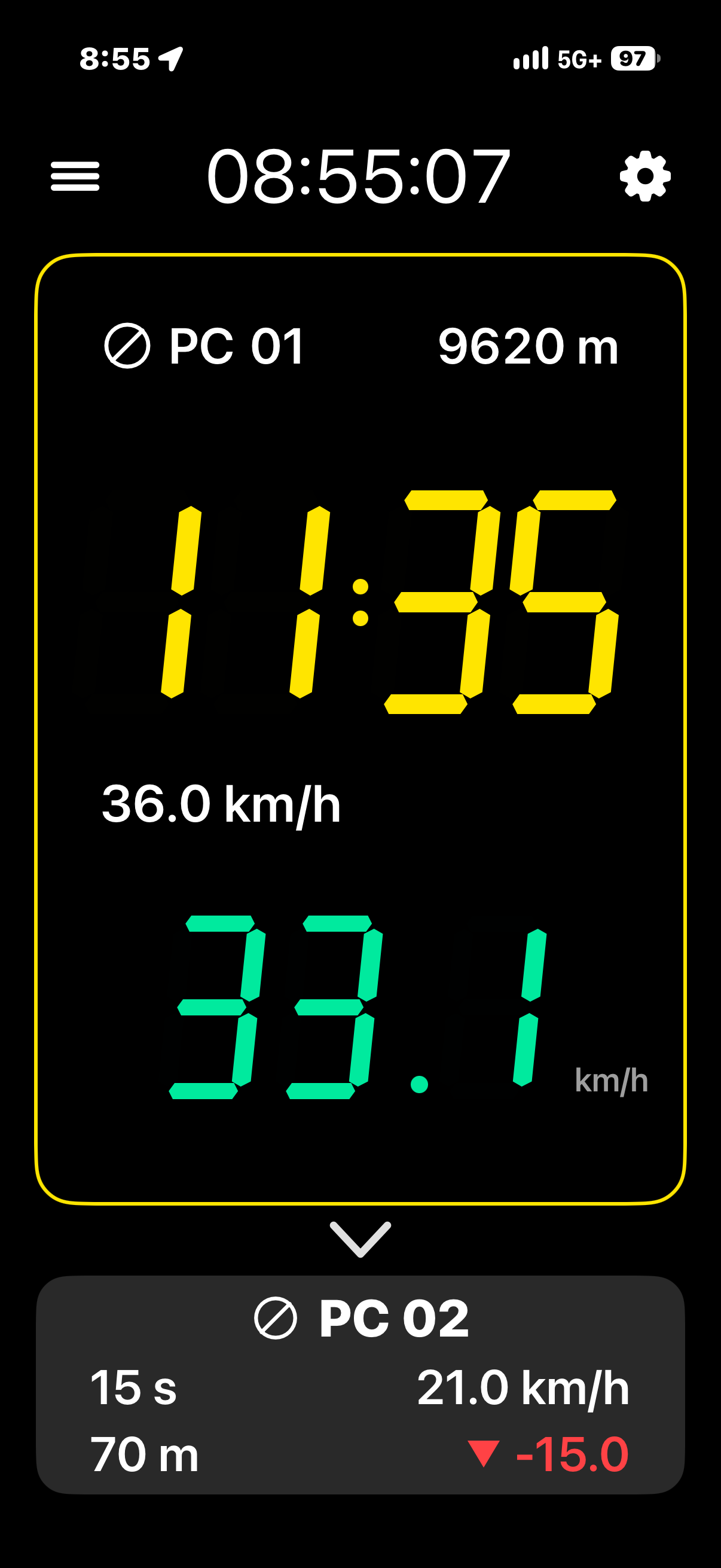
Soll 36.0km/h / aktuell 33.1km/h
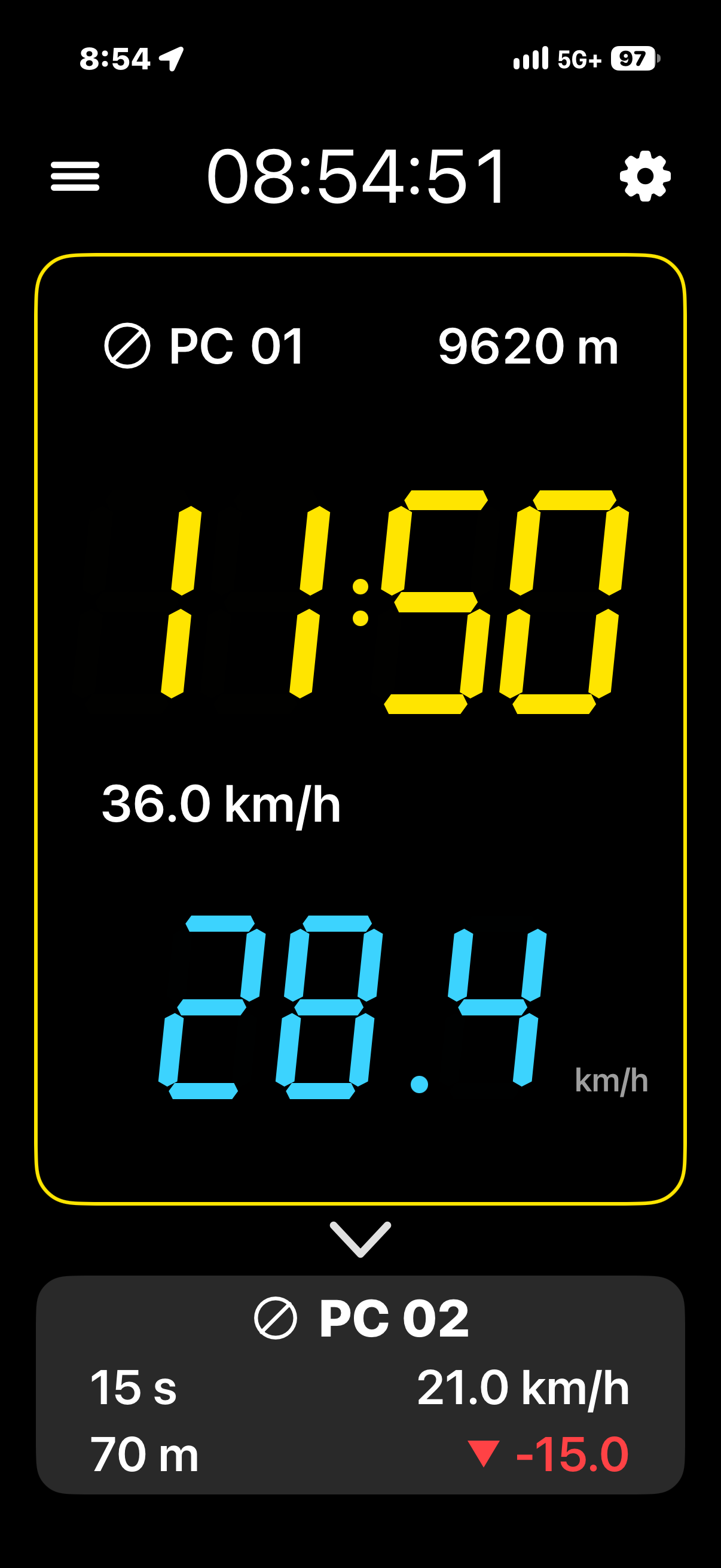
Soll 36.0km/h / aktuell 28.4km/h
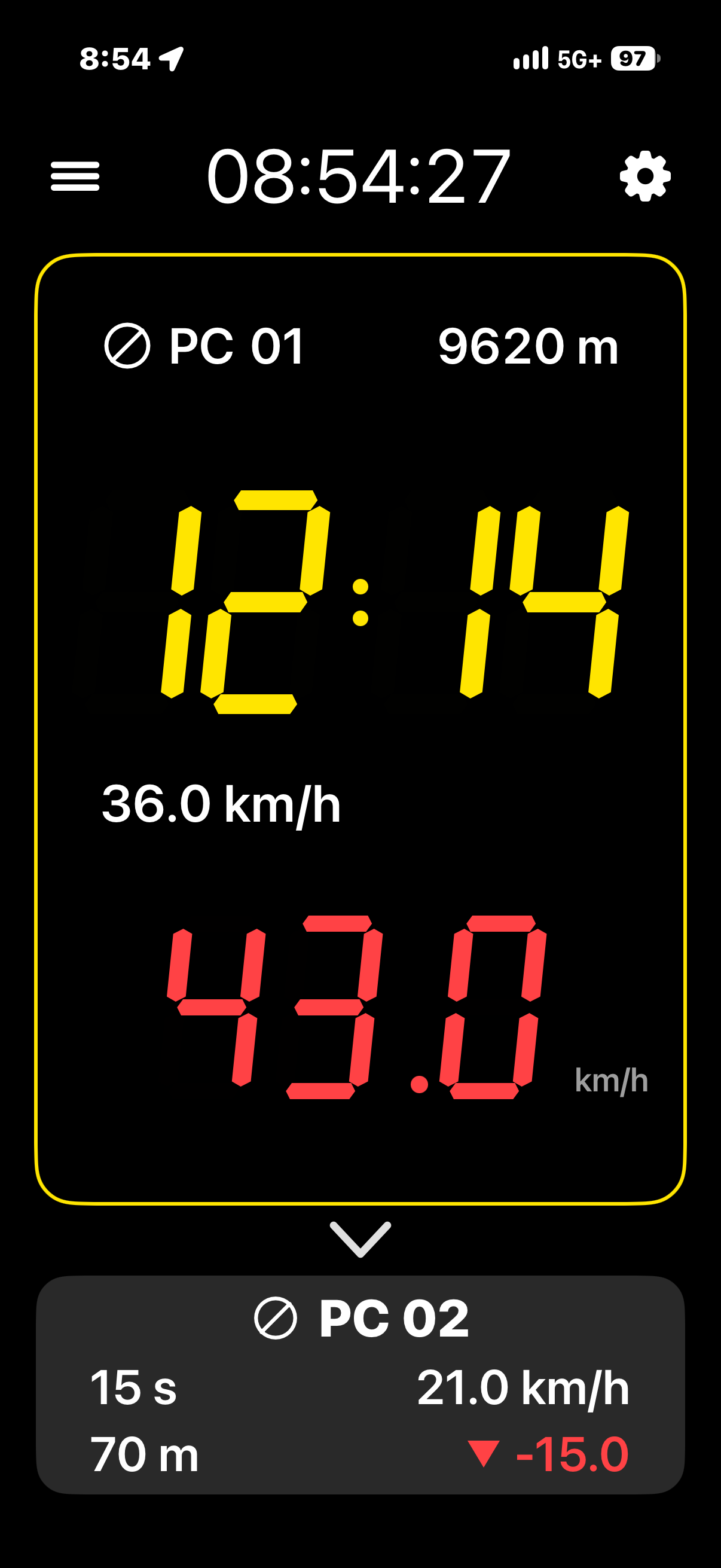
Soll 36.0km/h / aktuell 43.0km/h
Verglichen werden aktuelle GPS-Geschwindigkeit und Soll-Durchschnitt der aktuellen PC. Anders ist die Änderung zur nächsten PC unten in Driver Monitor.
| Türkis | Mindestens 5km/h unter dem Soll-Durchschnitt. |
|---|---|
| Rot | Mindestens 5km/h über dem Soll-Durchschnitt. |
| grün | Normalbereich. Nach Rot/Türkis gilt eine Differenz innerhalb 4km/h als Richtwert für die Rückkehr zu Grün. |
Unterschiedliche Schwellen vermeiden ständige Farbwechsel am Grenzwert. Bei ungültigem oder veraltetem GPS die Geschwindigkeit nicht nur anhand der Farbe beurteilen.
Reststrecke in 5m-Schritten
Während einer PC ergibt sich die Reststrecke aus der GPS-Wegmessung. In Metern wird in 5m-Schritten aktualisiert; Empfang und Aktualisierung können Zwischenwerte überspringen.
GPS erkennt die Entfernung zur PC-Linie nicht direkt. Der Beifahrer muss die tatsächliche Überfahrt erkennen und eingeben. Ohne brauchbares GPS sind Reststreckenaktualisierungen eventuell nicht verfügbar.
Von READY durch PC und CO
Warten, Startbereitschaft, Zeitnahme und Abschnittsende unterscheiden. Die Bilder zeigen verschiedene Zustände, keine durchgängige Aufzeichnung derselben Strecke.
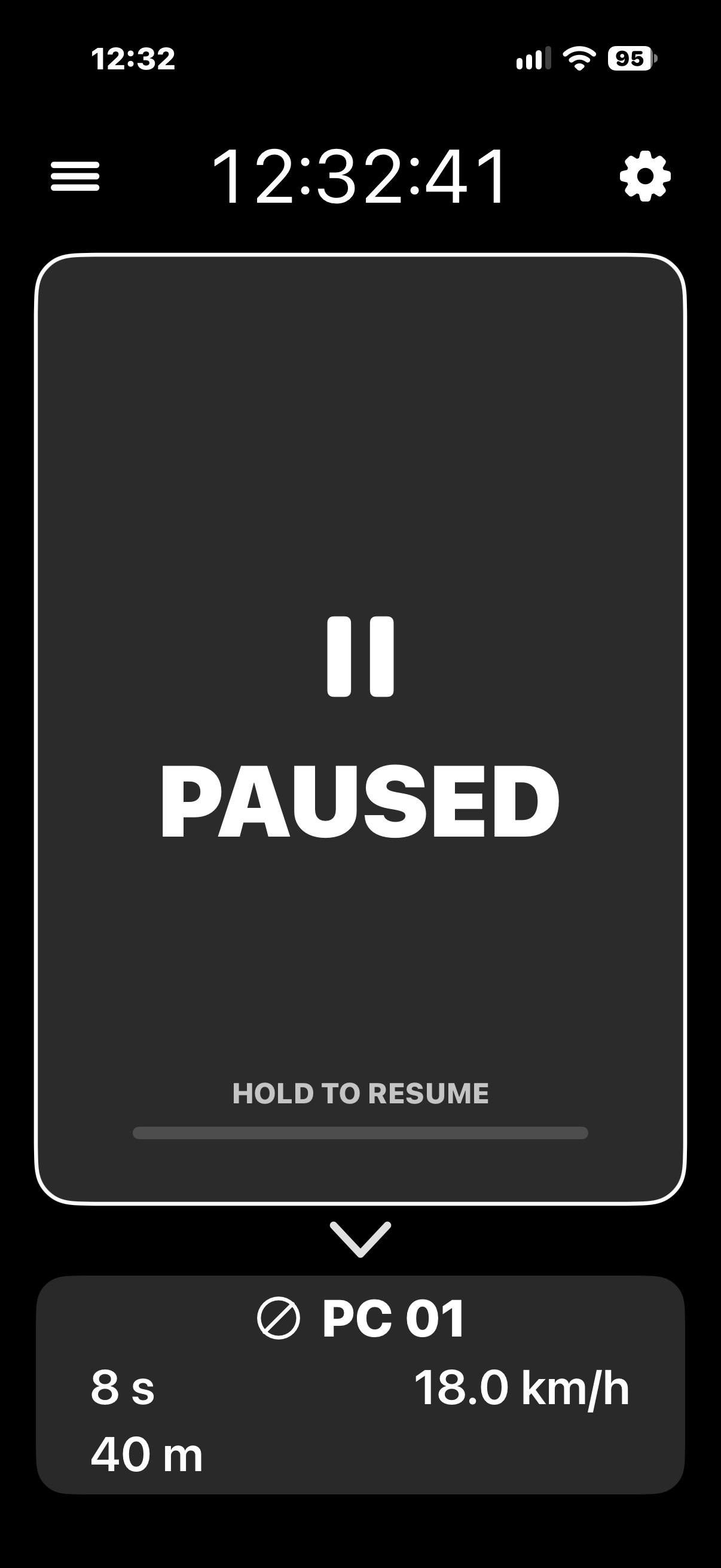
Den nächsten Kontrollpunkt in der unteren Karte prüfen.
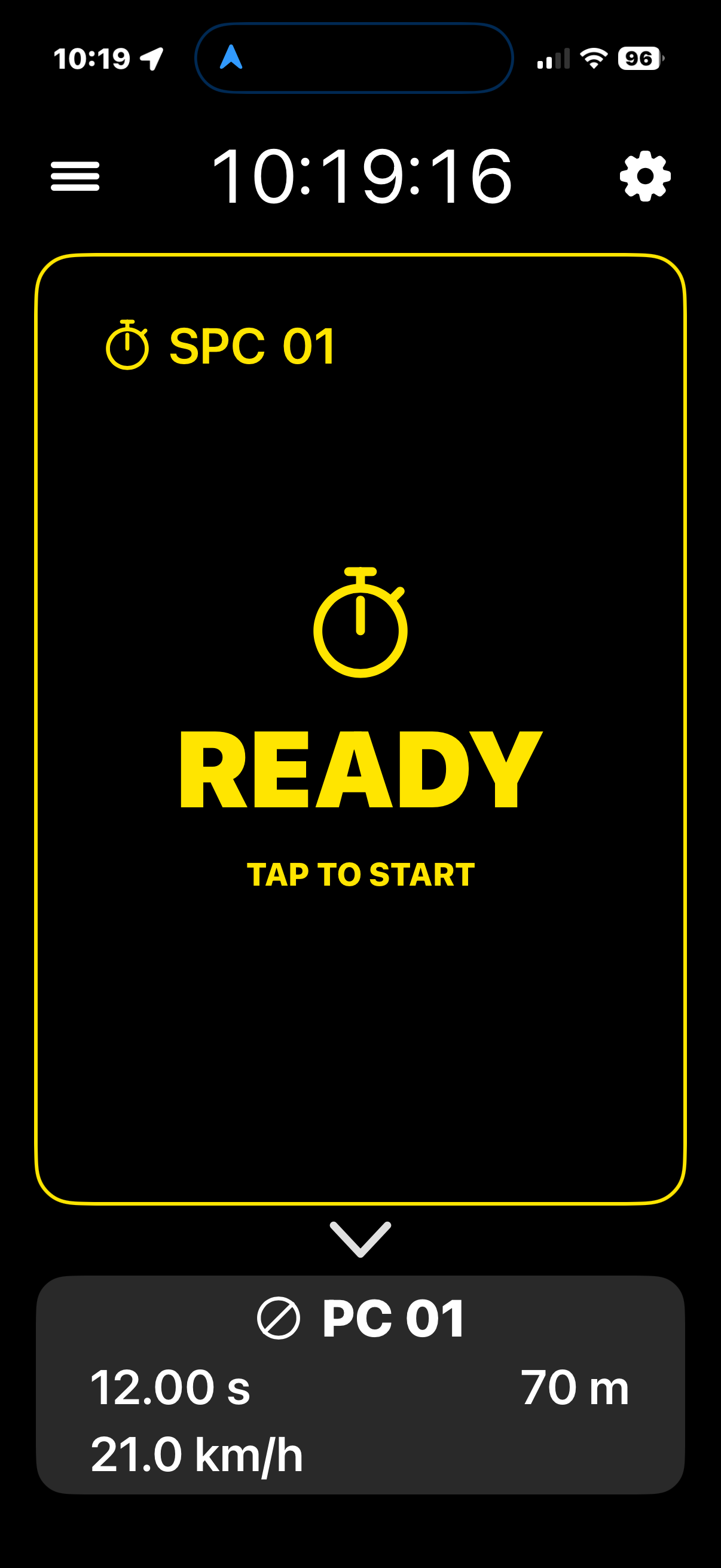
Von PAUSED zu READY
Veranstaltung, Tag und nächsten Kontrollpunkt prüfen. In PAUSED die Hauptkarte halten, um READY zu erreichen. PAUSED ist ein Wartezustand vor dem Wettbewerb/außerhalb des Abschnitts, keine beliebige Pause einer laufenden PC.
An der SPC starten
Bei Start ab SPC deren Auswahl prüfen. Der Beifahrer gibt den tatsächlichen Start ein und schaltet zum nächsten Kontrollpunkt. READY allein startet keine Zeitnahme.
PC-Überfahrt an der Linie erfassen
Restsekunden und nächsten Kontrollpunkt prüfen. Null schaltet nicht automatisch weiter. Eingabe bei der tatsächlichen Überfahrt speichert das Ergebnis und schaltet weiter.
CO-Durchfahrtsuhrzeit erfassen
CO verwendet eine Solluhrzeit statt der Soll-Fahrzeit einer PC. WINDOW ist ein Zeitfenster, EXACT eine genaue Uhrzeit. Der Beifahrer erfasst die tatsächliche Durchfahrt.
Für Uhrzeit und Modus vor der Rallye siehe CO-WINDOW- und EXACT-Einstellungen für Einzelheiten.
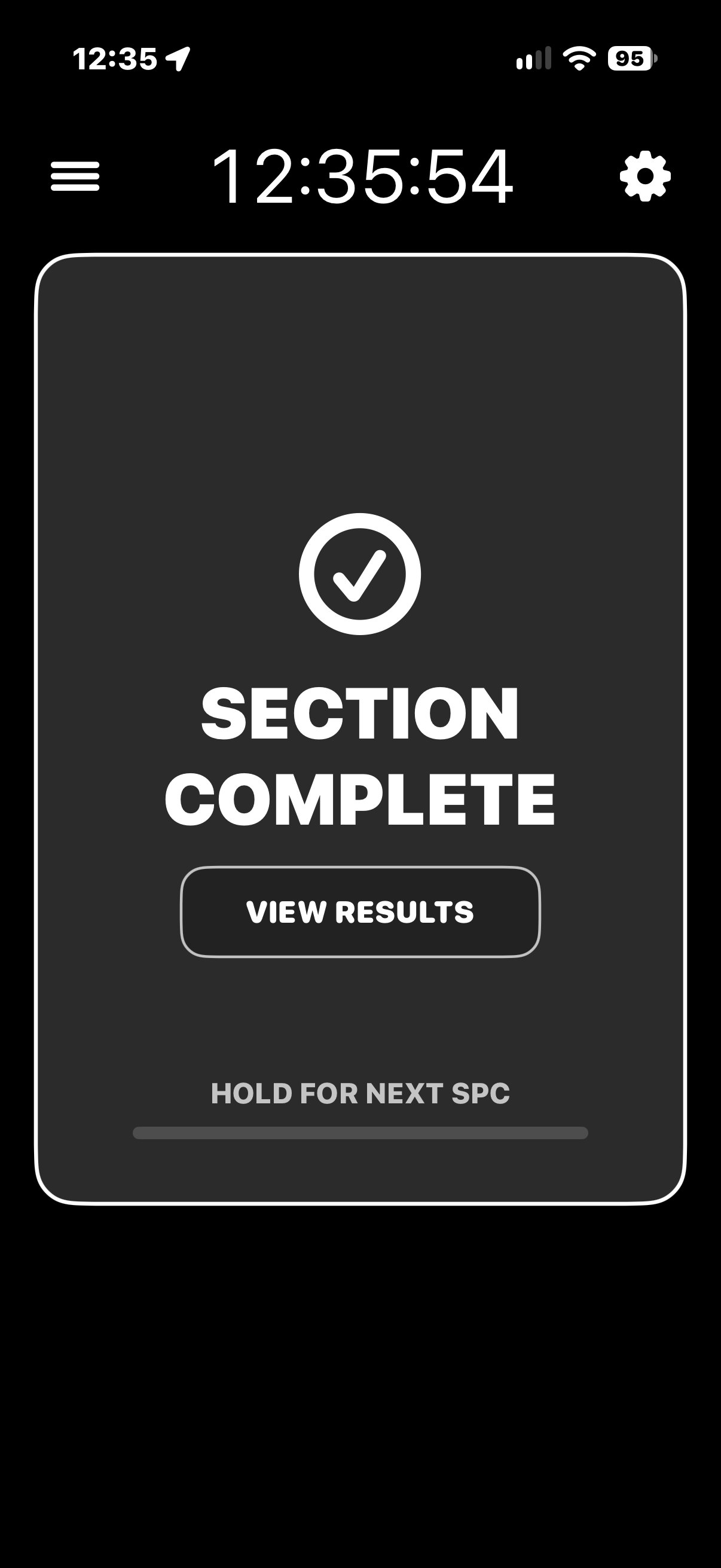
Anders als FINISH am Tagesende.
Wenn ein weiterer Abschnitt folgt
SECTION COMPLETE bedeutet Abschnittsende. VIEW RESULTS öffnet die Ergebnisse.
Nächste SPC und Strecke prüfen, dann die Hauptkarte halten. HOLD FOR NEXT SPC kennzeichnet die Vorbereitung des nächsten Abschnitts.
Zu frühes Tippen und Wechsel an eine andere Position erfordern unterschiedliche Schritte.
Von FINISH zu Ergebnissen und nächstem Tag
FINISH in der Vorschau bedeutet: Der aktuelle Kontrollpunkt ist der letzte des Tages. Die Anzeige allein beendet nichts; tatsächliche Durchfahrt eingeben.
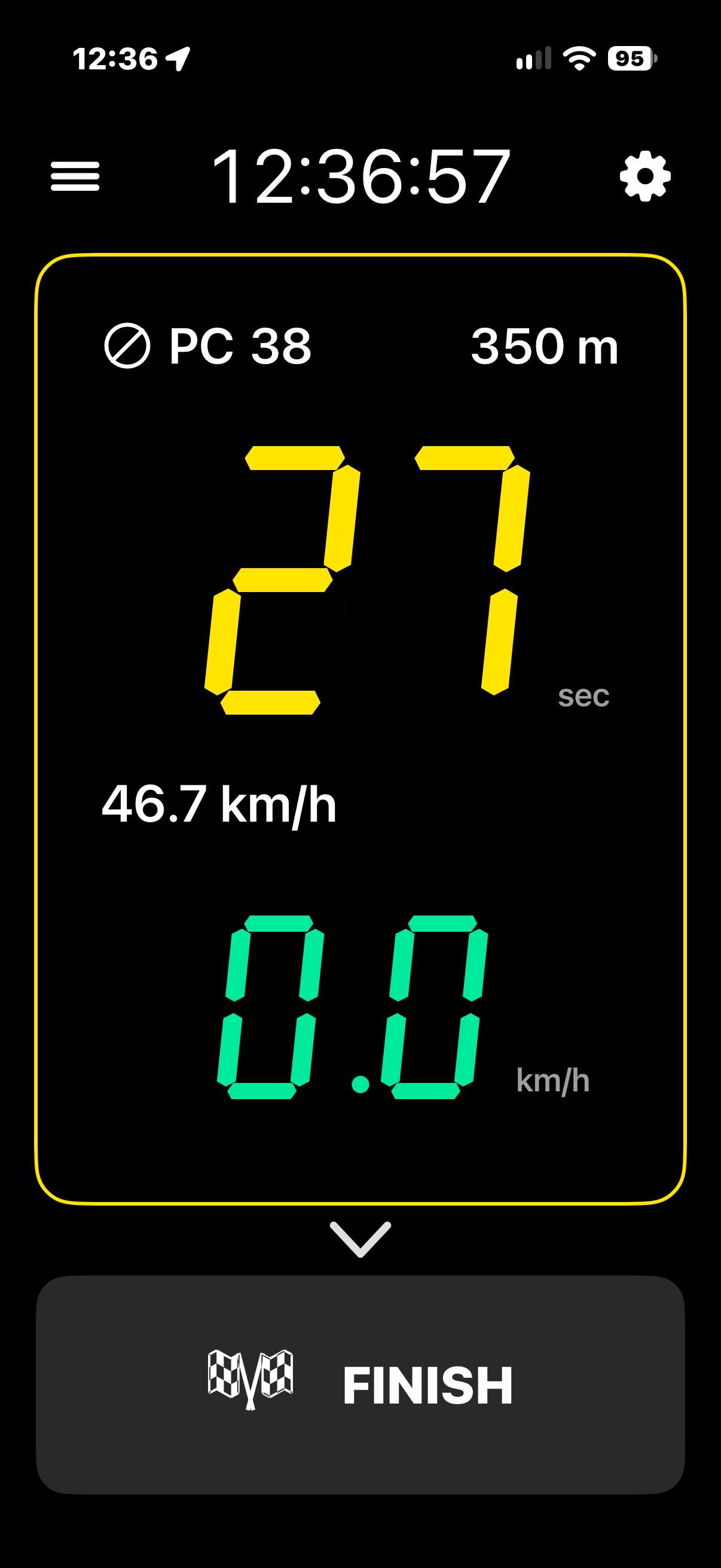
Die erfasste Überfahrt der aktuellen PC beendet den Tag.
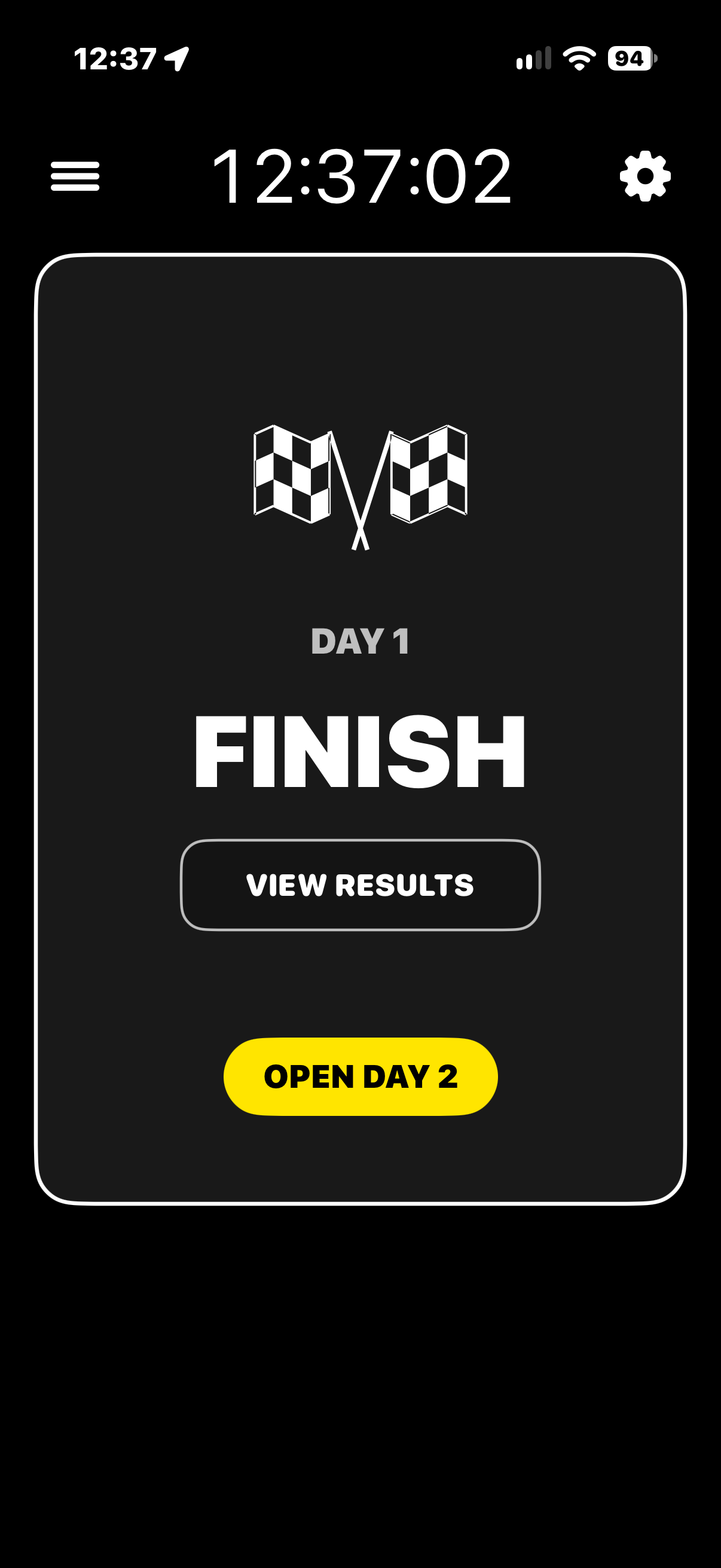
Ergebnisse ansehen oder nächsten Tag öffnen.
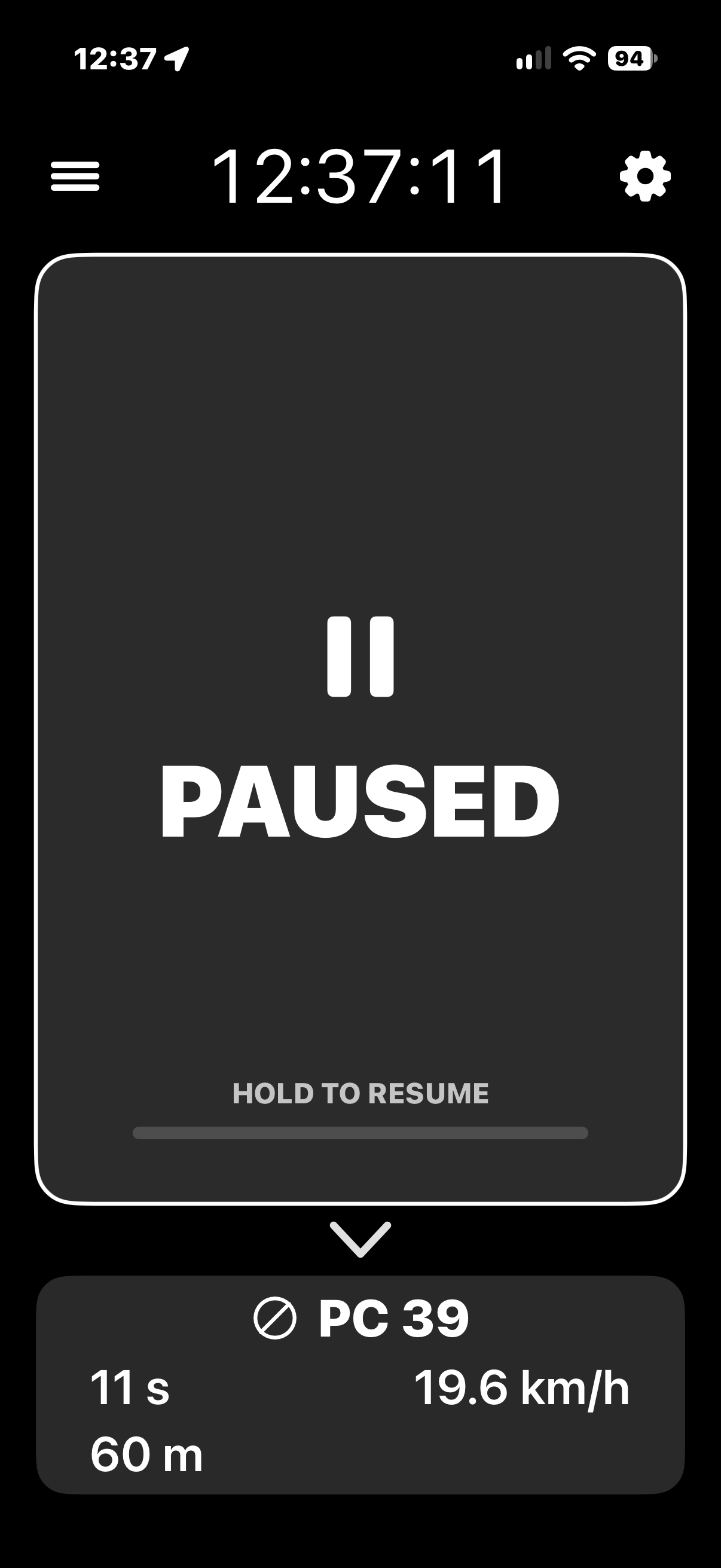
Tag 2 öffnet in PAUSED. Im Beispiel folgt PC 39.
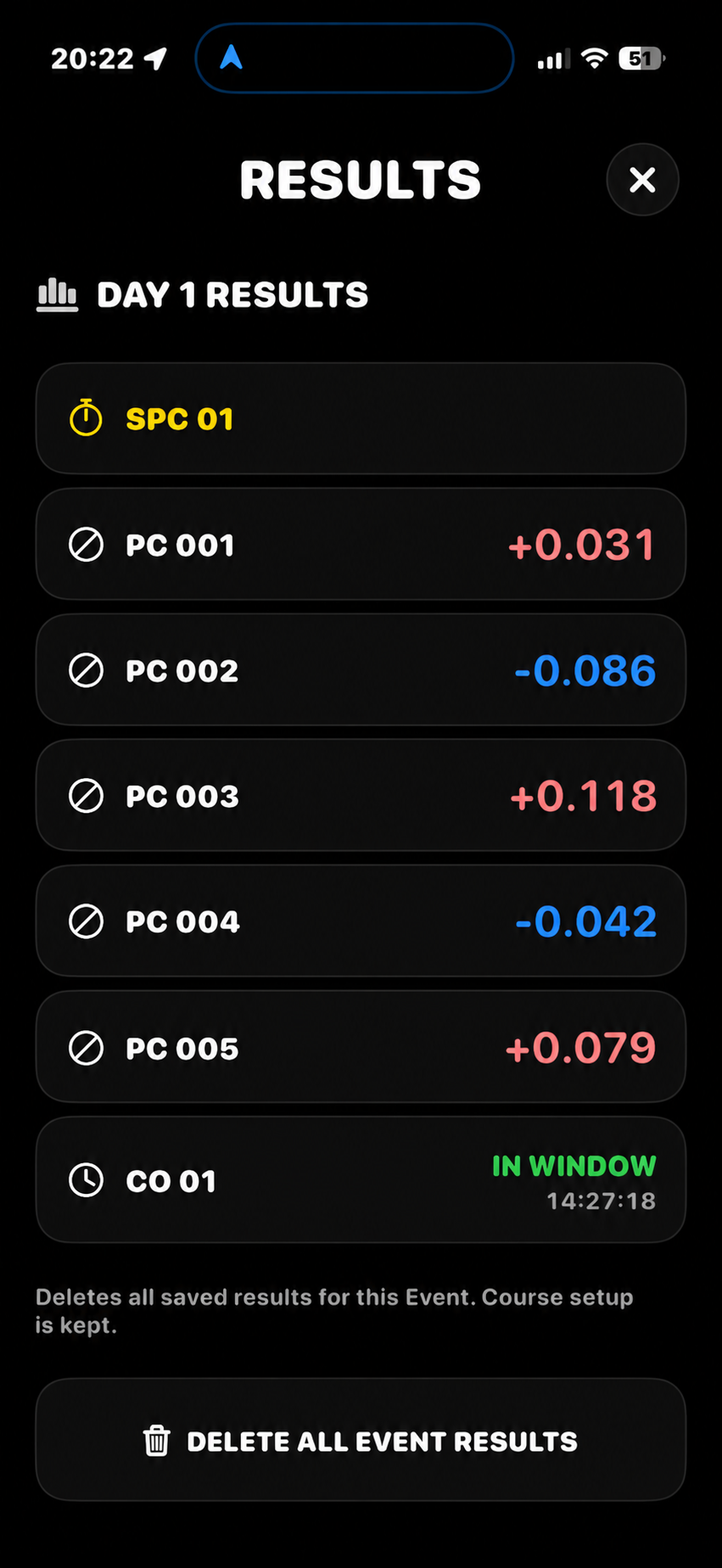
Tagesende
Die Eingabe an der letzten PC oder CO zeigt FINISH. VIEW RESULTS öffnet die Ergebnisse.
Ergebnisse lesen
PC zeigt die Abweichung vom Ziel: negativ zu früh, positiv zu spät. CO speichert die Eingabeuhrzeit. Diese Crew-Einträge ersetzen die offizielle Zeitnahme nicht.
DAY 2 öffnen
Ist ein weiterer Tag registriert, auf FINISH OPEN DAY 2 oder die entsprechende Schaltfläche wählen. Der Tag öffnet in PAUSED und startet nicht automatisch. Datum und nächsten Kontrollpunkt prüfen, dann die Hauptkarte zur Vorbereitung halten.
Prüfen Sie Bedienung und Einstellungen im Stand. Wettbewerbseingaben übernimmt der Beifahrer. Veranstalterregeln und offizielle Zeitnahme haben Vorrang.