Pantallas y operaciones de competición
Entiende los números y practica salida, registro de pasos y resultados.
Las operaciones básicas de Timer son comunes a iOS y Android. Las capturas muestran iOS en inglés; el aspecto y las etiquetas pueden variar. Driver Monitor es exclusivo de iOS. La interfaz de la app está en japonés e inglés.
La información esencial en una pantalla
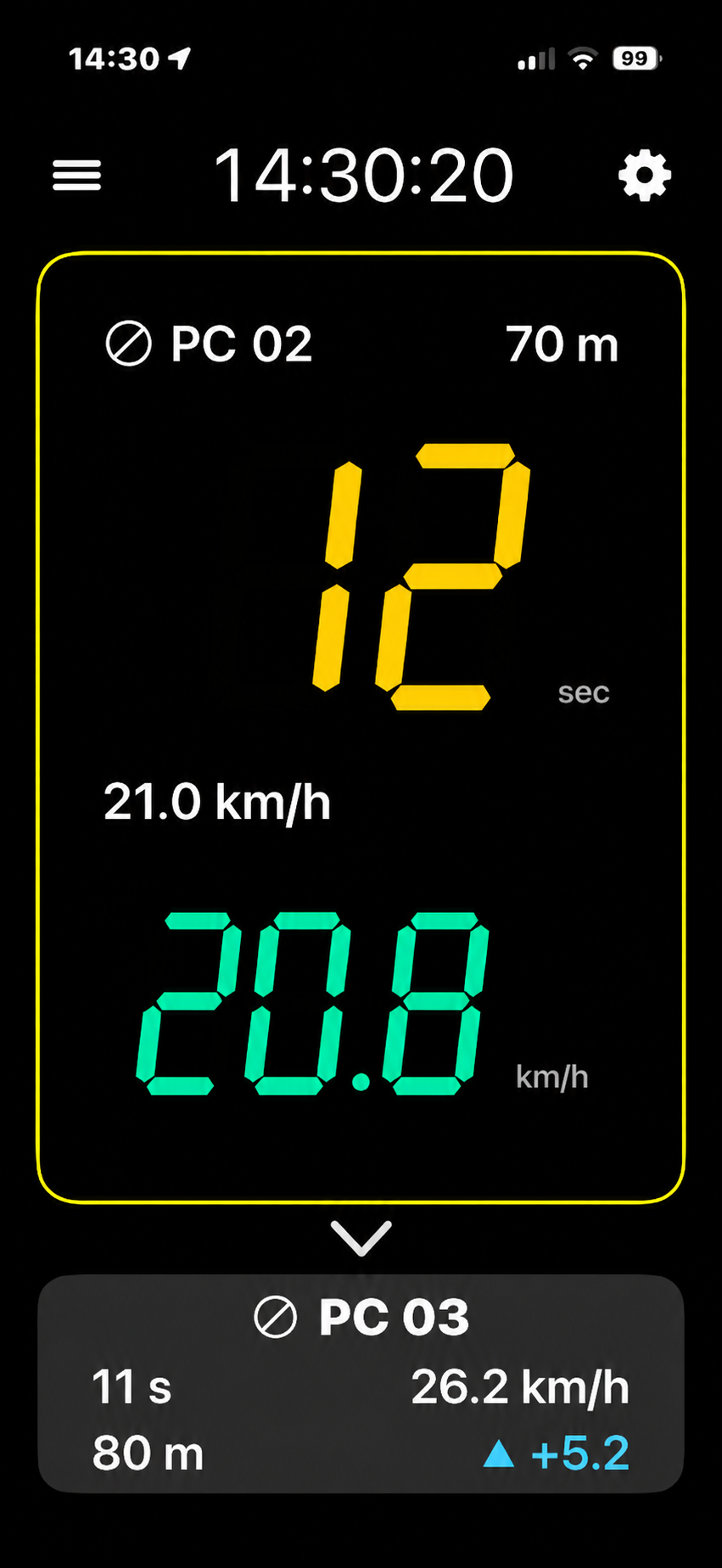
| Control actual | «PC 02» en la tarjeta grande es el control actual. |
|---|---|
| Distancia | READY muestra la distancia configurada del PC. Durante el cronometraje pasa a ser la distancia restante calculada por GPS. |
| Tiempo restante | La cuenta regresiva se acerca al tiempo objetivo. Sin entrada a cero, se muestra el exceso. |
| Velocidad actual | Los dígitos grandes muestran velocidad GPS actual. El pequeño «21.0km/h» es la media configurada del PC actual. |
| Siguiente control | Anticipo de número, tiempo, distancia y media del siguiente PC, distinto de los datos del PC actual. |
Leer los colores de velocidad
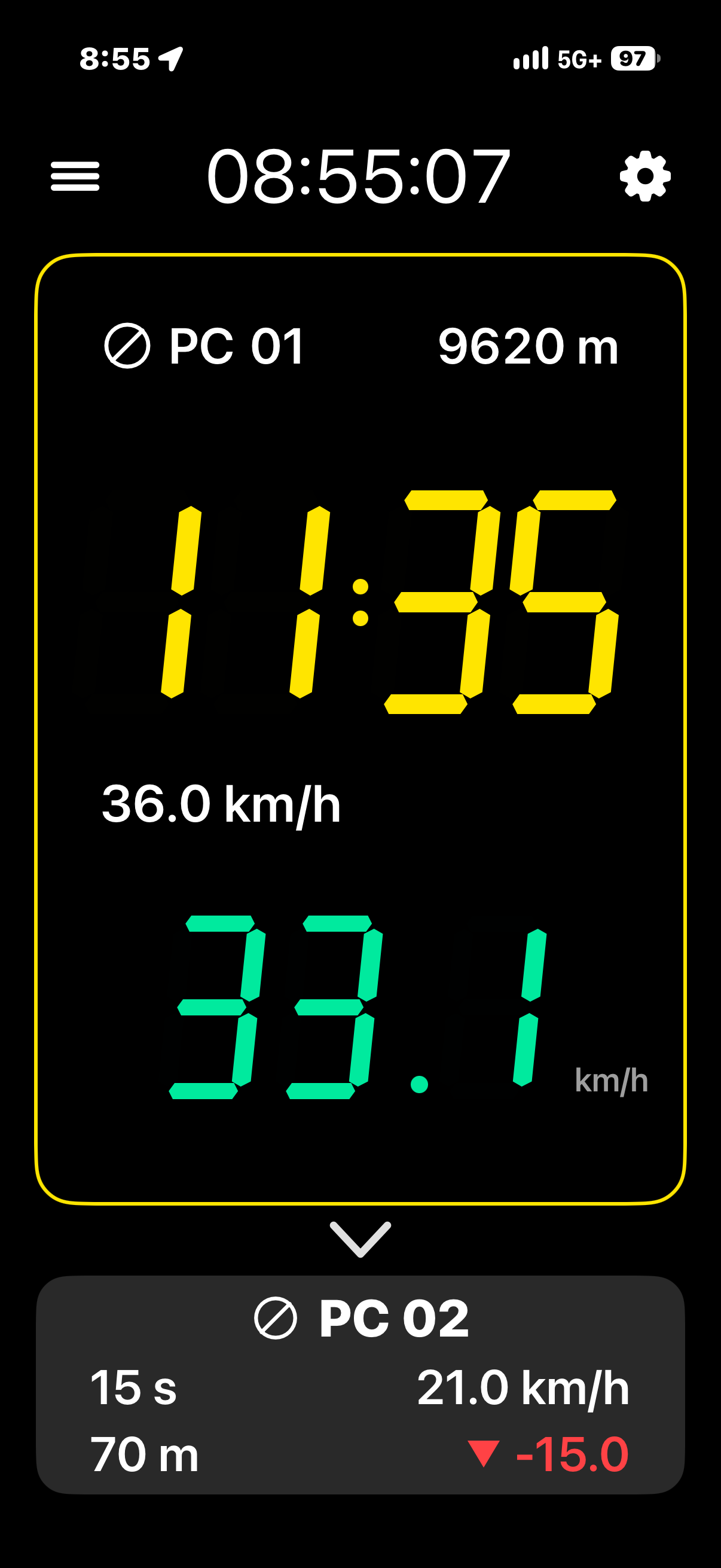
Configurada 36.0km/h / actual 33.1km/h
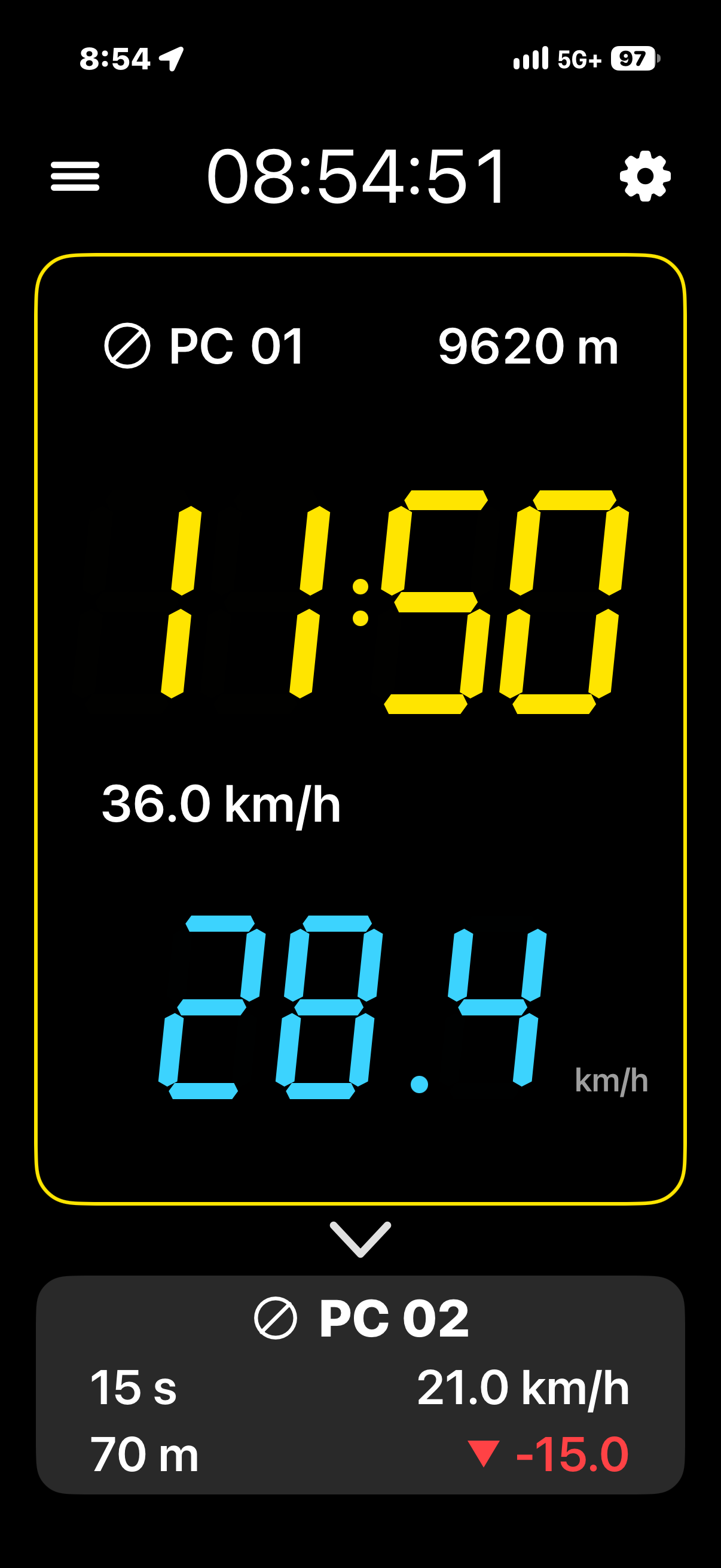
Configurada 36.0km/h / actual 28.4km/h
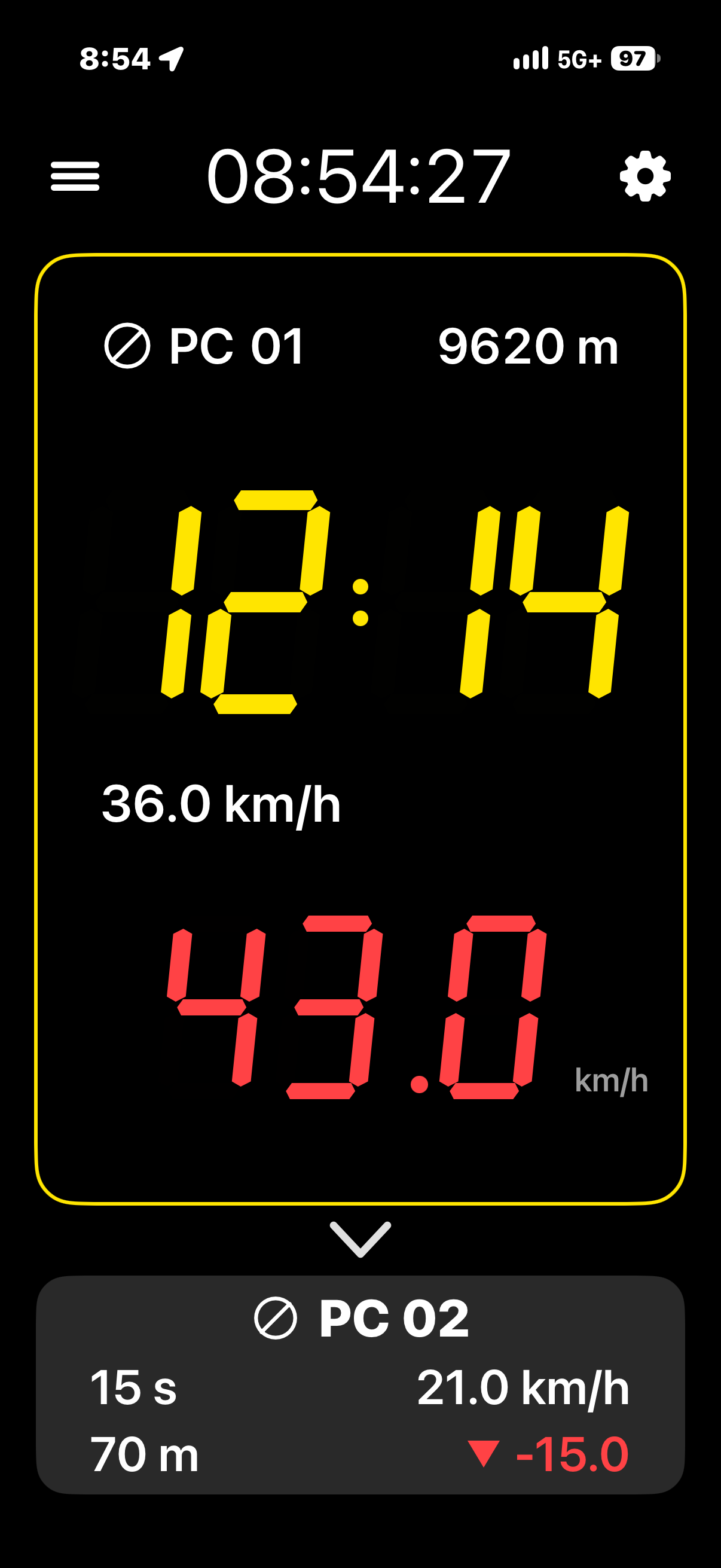
Configurada 36.0km/h / actual 43.0km/h
Compara GPS y media del PC actual. No es el cambio hacia el siguiente PC que aparece abajo en Driver Monitor.
| Cian | Al menos 5km/h por debajo de la media configurada. |
|---|---|
| Rojo | Al menos 5km/h por encima de la media configurada. |
| verde | Intervalo normal. Tras rojo/cian, una diferencia dentro de 4km/h sirve de referencia para volver al verde. |
Los umbrales distintos evitan cambios continuos cerca del límite. Si el GPS es inválido o antiguo, no juzgues la velocidad solo por el color.
Distancia restante en pasos de 5m
Durante un PC, la distancia restante se calcula del recorrido GPS. En metros se actualiza en pasos de 5m; recepción y actualizaciones pueden saltar valores intermedios.
El GPS no detecta directamente la distancia a la línea PC. El copiloto identifica y registra el paso real. Sin GPS utilizable, la distancia restante puede no actualizarse.
De READY a través de PC y CO
Distingue espera, espera de entrada inicial, cronometraje y fin de sector. Las capturas son estados distintos, no el registro continuo de un mismo recorrido.
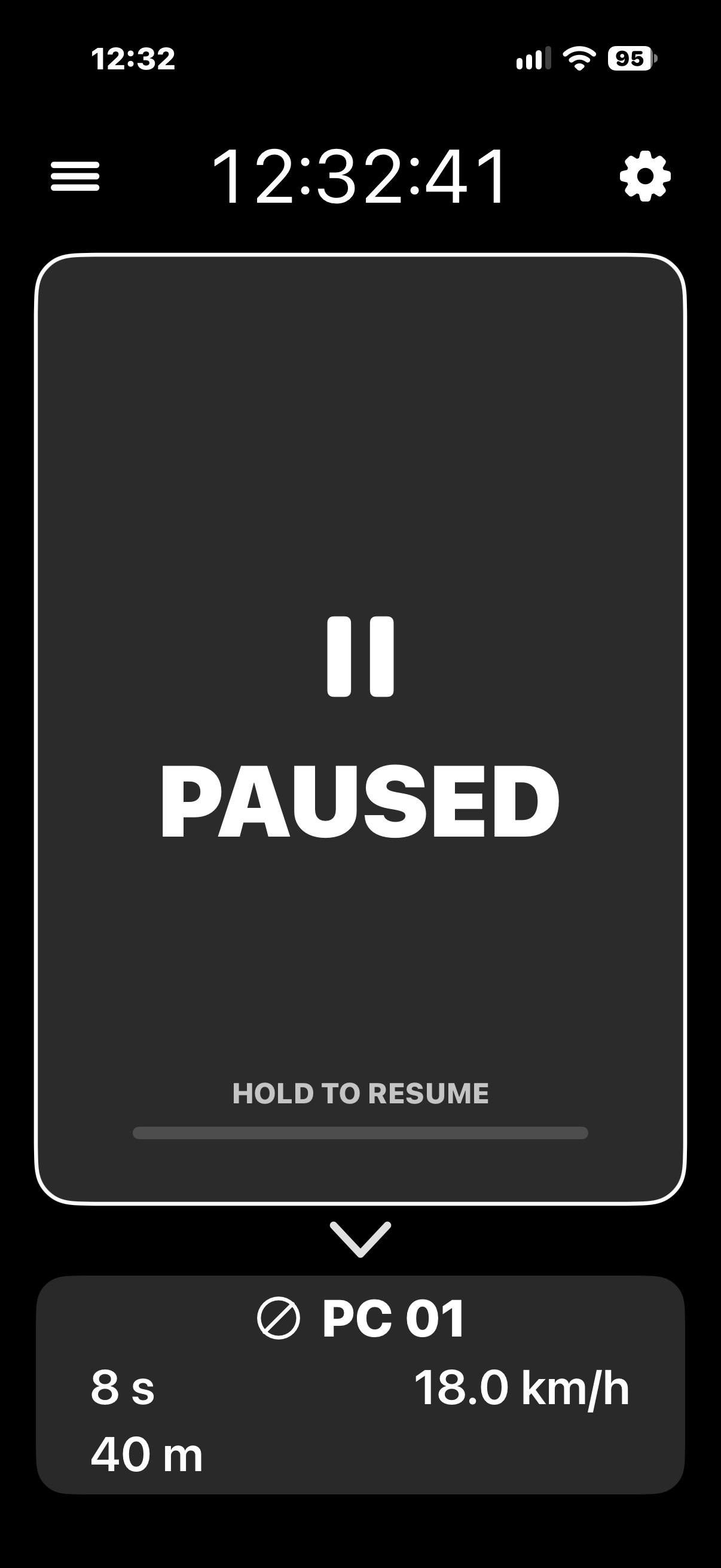
Comprueba el siguiente control en la tarjeta inferior.
De PAUSED a READY
Comprueba evento, día y siguiente control. Mantén pulsada la tarjeta central en PAUSED para pasar a READY. PAUSED es un estado previo/fuera de sector, no permite pausar un PC en marcha en cualquier punto.
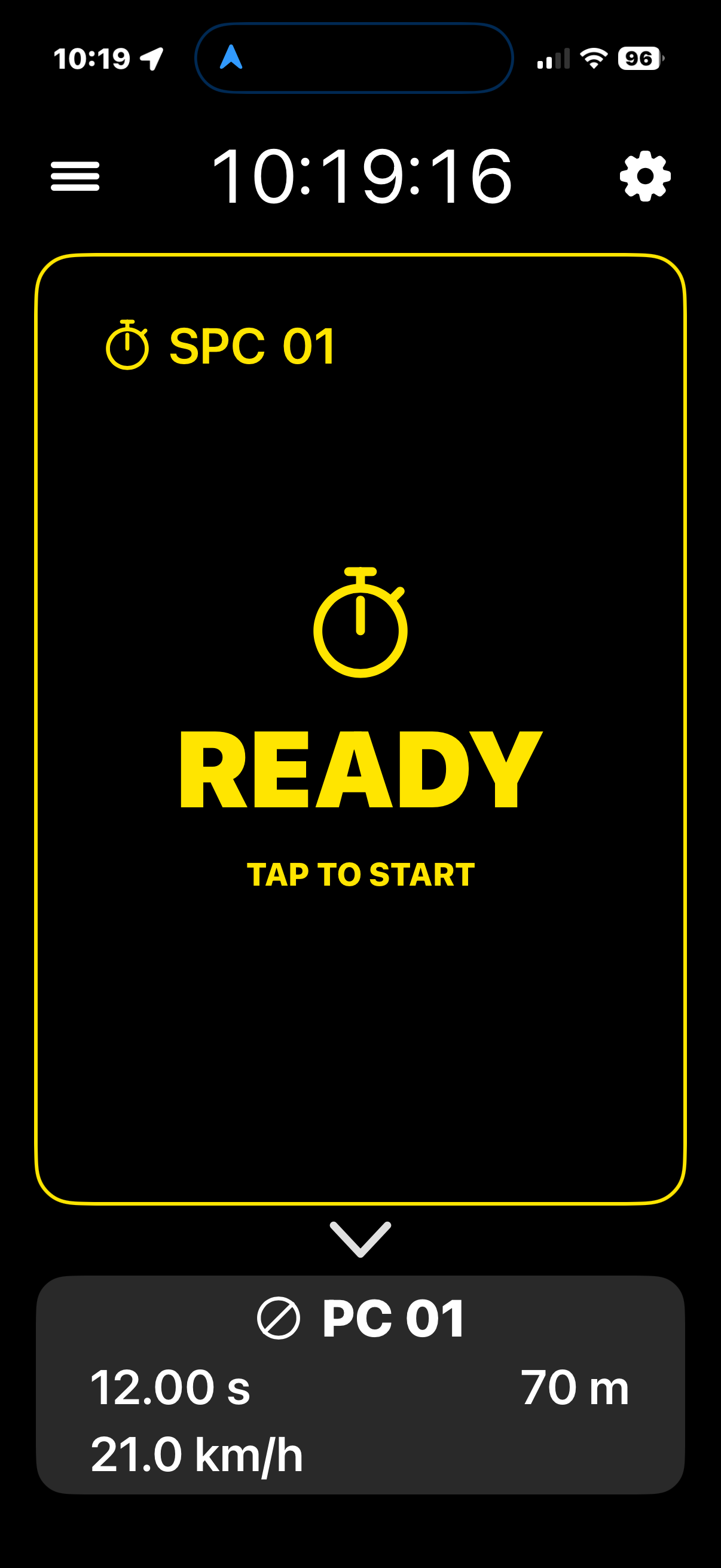
Salir desde SPC
Si partes de una SPC, comprueba su selección. El copiloto registra la salida real para avanzar al siguiente control. READY por sí solo no inicia la medición.
Registrar el paso PC en la línea
Comprueba segundos restantes y siguiente control. Cero no avanza automáticamente. La entrada en el paso real guarda el resultado y avanza.
Registrar la hora de paso CO
CO usa una hora fijada, no la duración objetivo de un PC. WINDOW es una ventana horaria y EXACT una hora exacta. El copiloto registra el paso real.
Para fijar hora y modo antes del rally, consulta Configuración CO WINDOW y EXACT para más información.
Es distinto de FINISH al terminar el día.
Si sigue otro sector
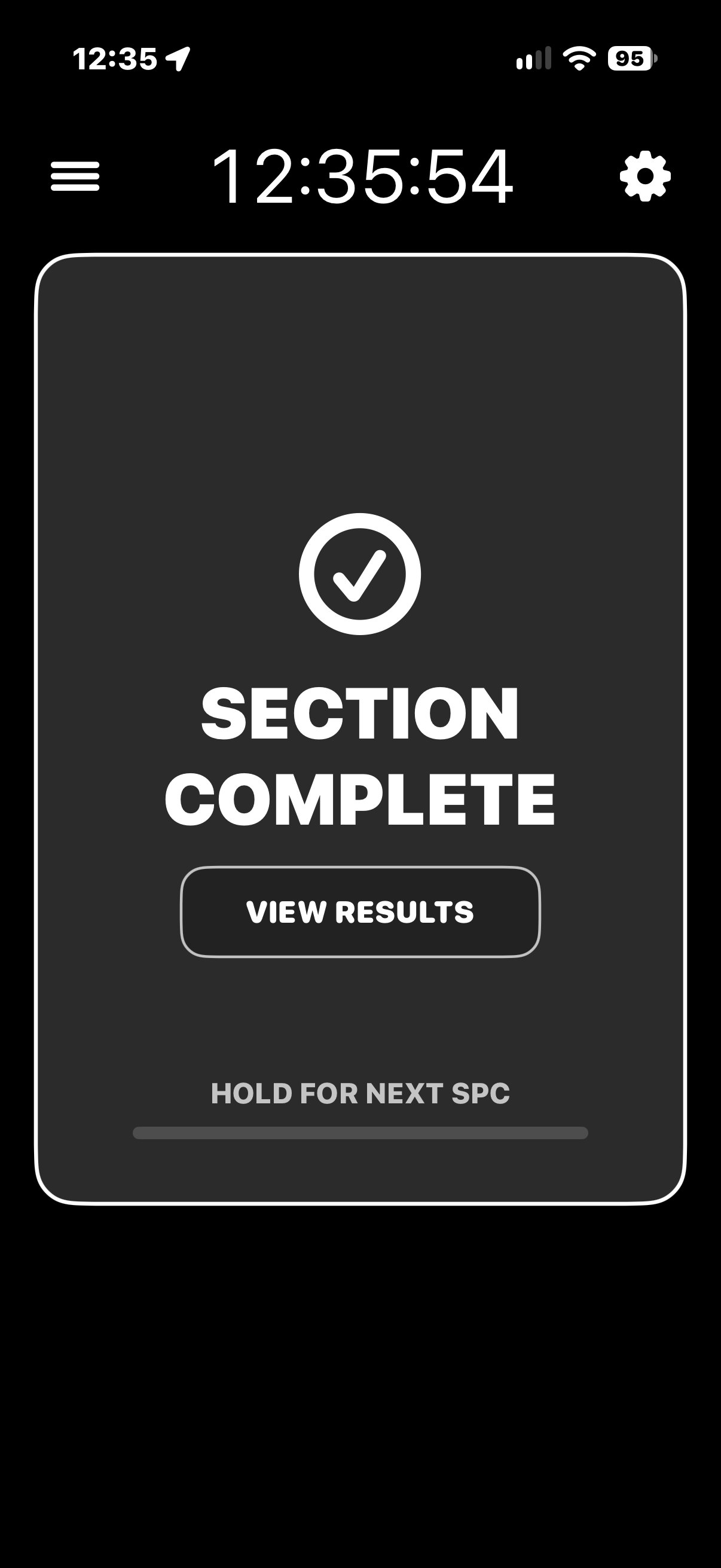
SECTION COMPLETE indica fin de sector. VIEW RESULTS abre los resultados.
Comprueba siguiente SPC y recorrido y mantén pulsada la tarjeta. HOLD FOR NEXT SPC indica la preparación del siguiente sector.
Un toque anticipado y cambiar a otra posición requieren operaciones distintas.
De FINISH a resultados y día siguiente
FINISH en la tarjeta siguiente indica que el control actual es el último del día. La indicación no termina nada por sí sola: registra el paso real.
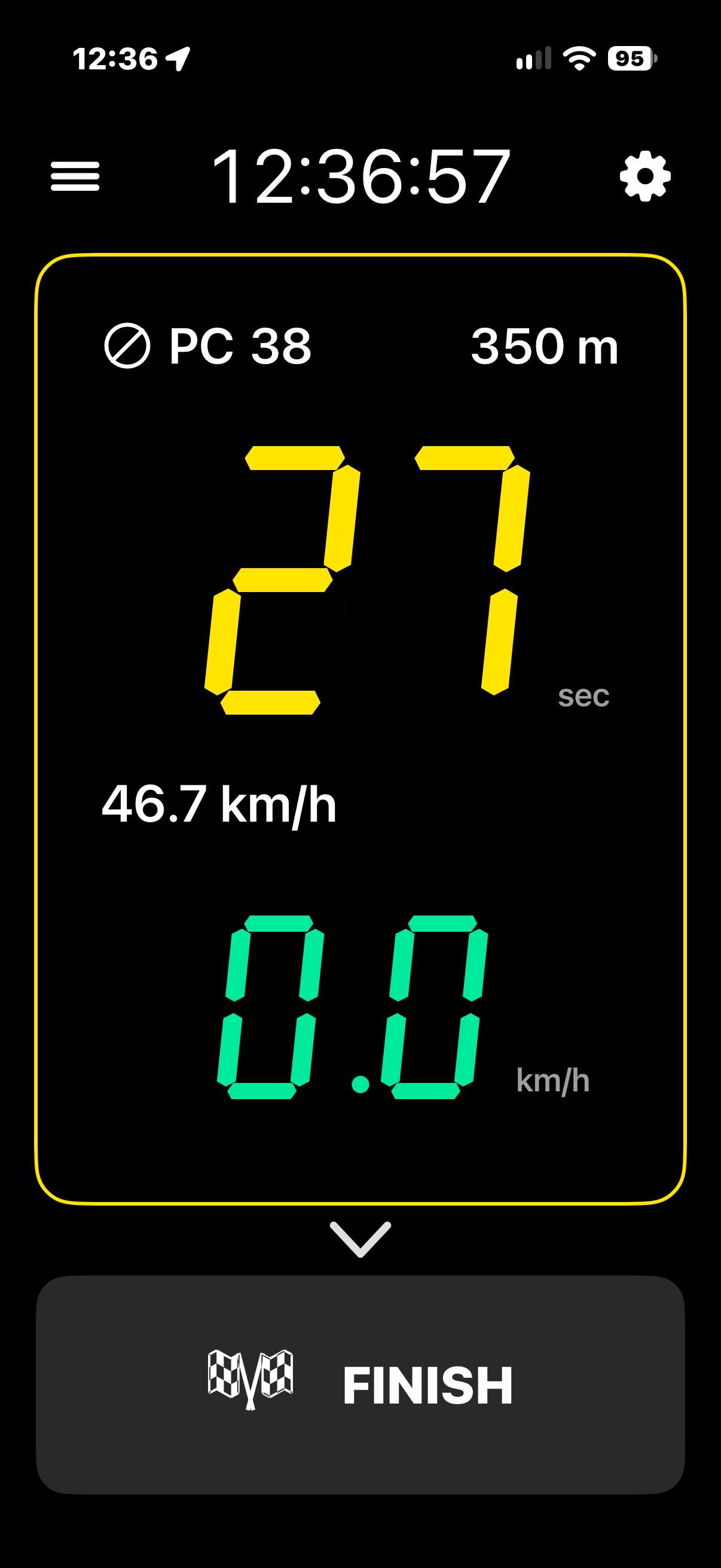
Registrar el paso del PC actual completa el día.
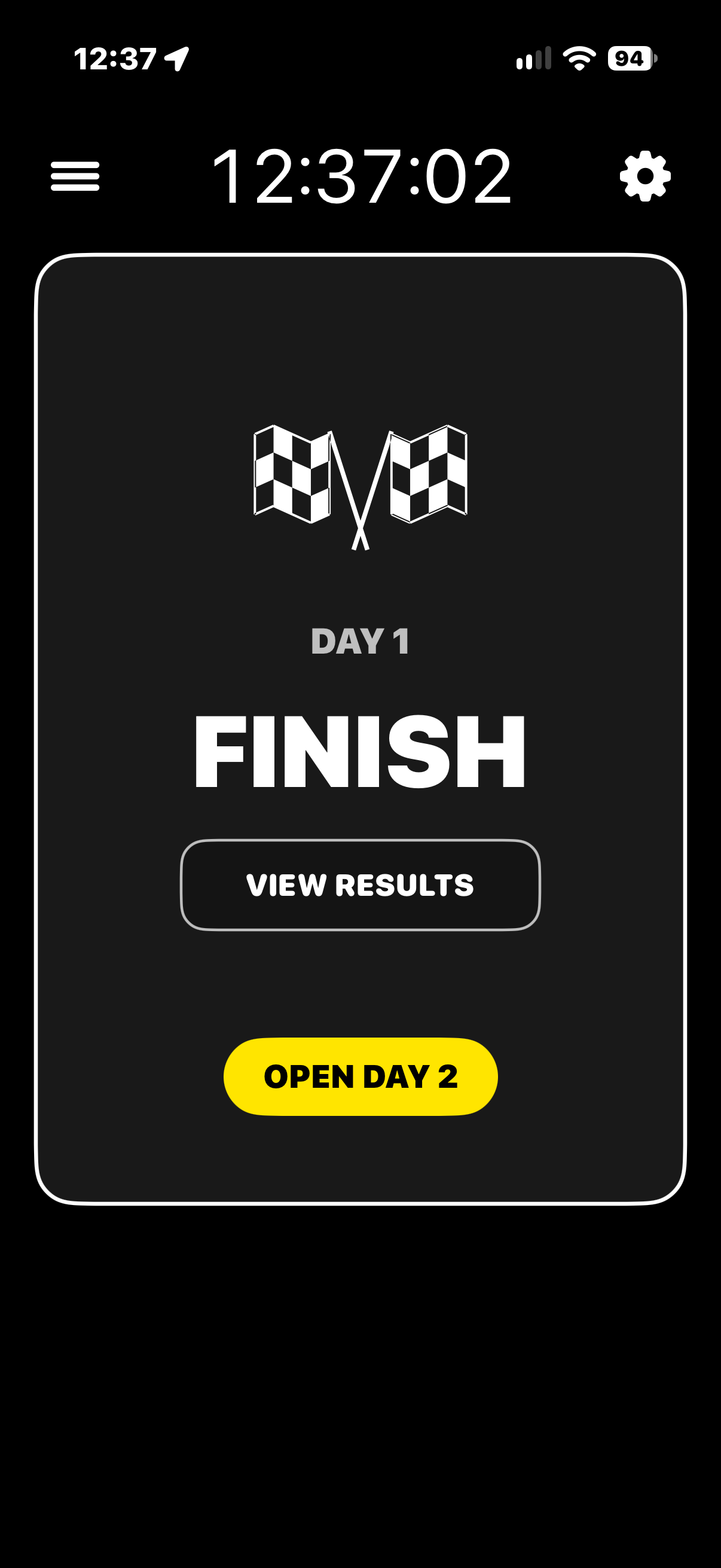
Ver resultados o abrir el día siguiente.
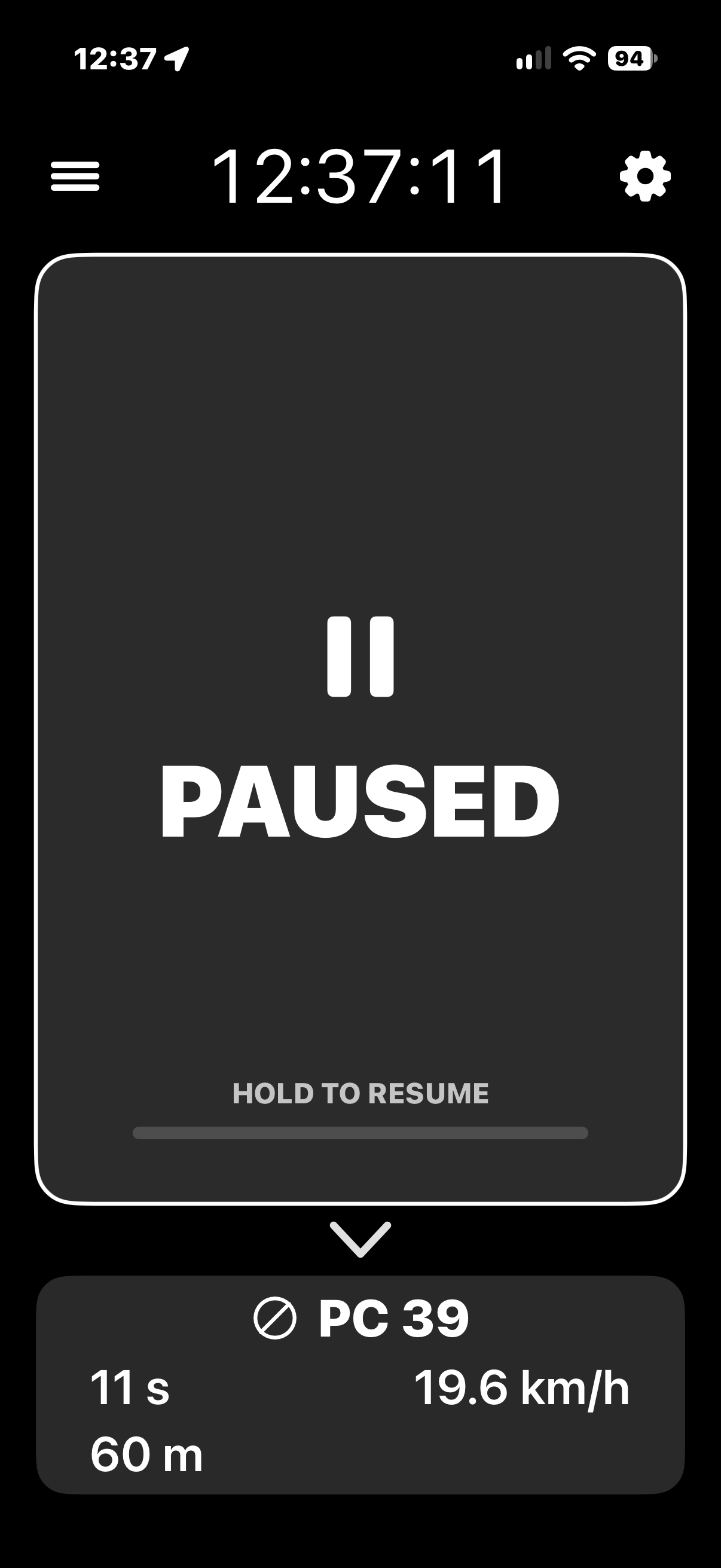
El día 2 se abre en PAUSED. En el ejemplo sigue PC 39.
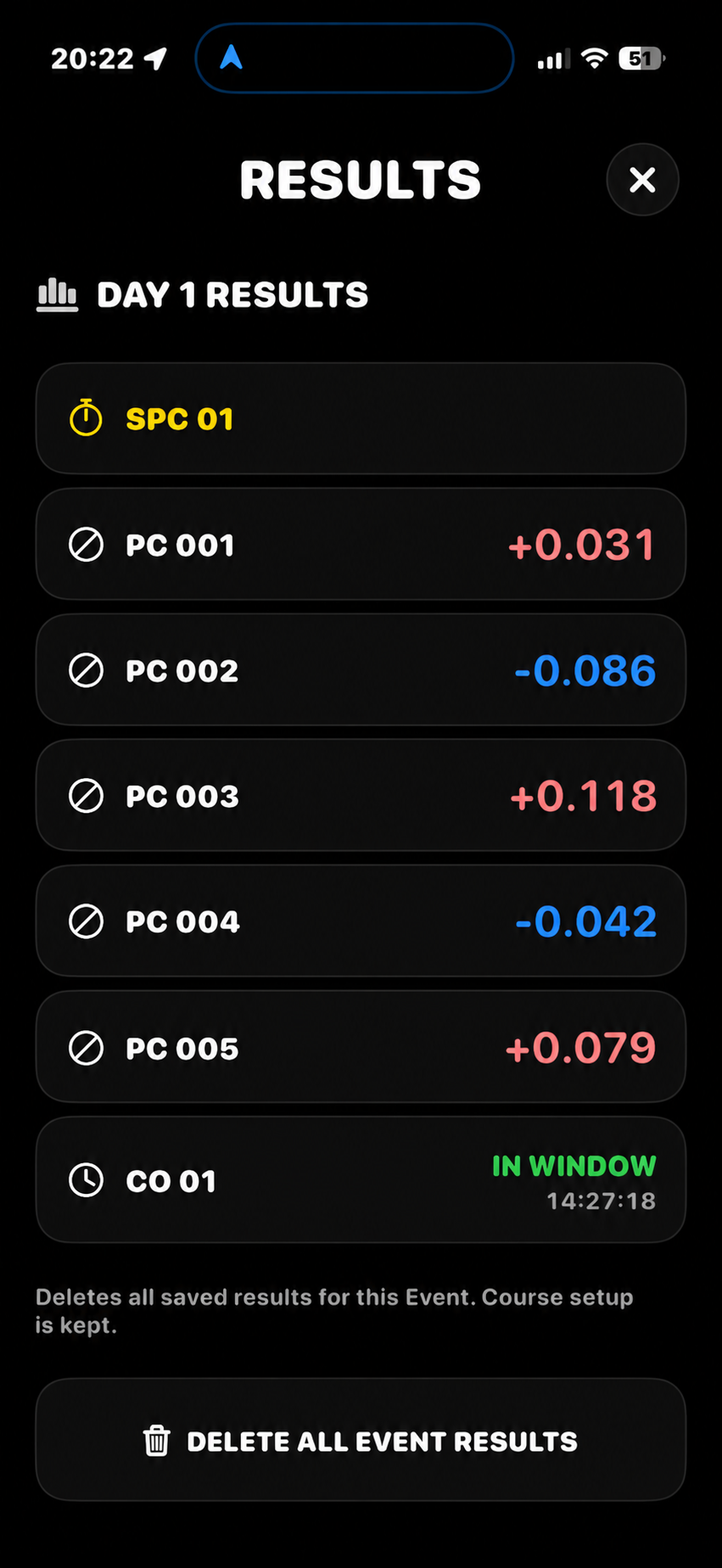
Fin del día
Registrar el último PC o CO muestra FINISH. VIEW RESULTS abre los resultados.
Leer los resultados
PC muestra la diferencia con el objetivo: negativo es adelanto y positivo retraso. CO guarda la hora de entrada. Estos registros del equipo no sustituyen el cronometraje oficial.
Abrir DAY 2
Si hay otro día registrado, toca OPEN DAY 2 o su botón correspondiente en FINISH. Se abre en PAUSED, sin iniciar automáticamente. Comprueba fecha y siguiente control y mantén pulsada la tarjeta para preparar.
Comprueba operaciones y configuración con el vehículo parado. El copiloto realiza las entradas. Respeta reglamento y cronometraje oficial.