競技画面の見方と操作
画面の数字の意味を知ってから、スタート、通過入力、結果確認までの流れを練習します。
Timerの基本操作はiOS・Android共通です。掲載画像はiOS版の英語表示で、OSにより画面の見た目や項目名が異なる場合があります。Driver MonitorはiOS版のみ対応しています。アプリ画面の対応言語は日本語・英語です。
必要な情報を、ひとつの画面で確認する
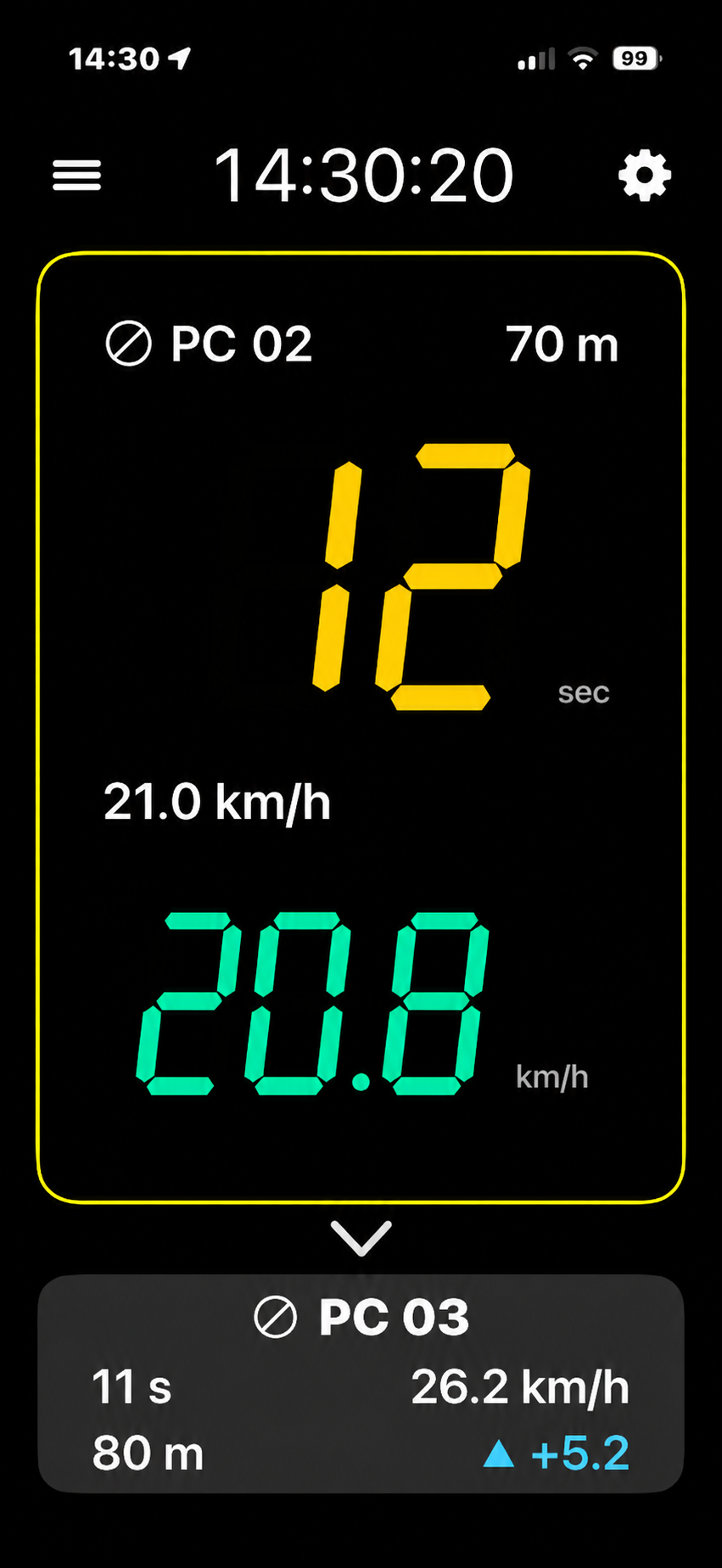
| 現在のコントロール | 大きなカードの「PC 02」が、いま進めているコントロールです。 |
|---|---|
| 距離 | READYではPCの設定距離を表示します。計時中はGPSを使った残り距離の表示に切り替わります。 |
| 残り時間 | 目標時間に向けてカウントダウンします。0秒を過ぎても未入力なら超過時間を表示します。 |
| 現在速度 | 大きな数字がGPSによる現在速度です。小さな「21.0km/h」は現在のPCの設定平均速度です。 |
| 次のコントロール | 次のPCの番号、時間、距離、設定平均速度を予告します。現在のPCとは別の情報です。 |
現在速度の色を読む
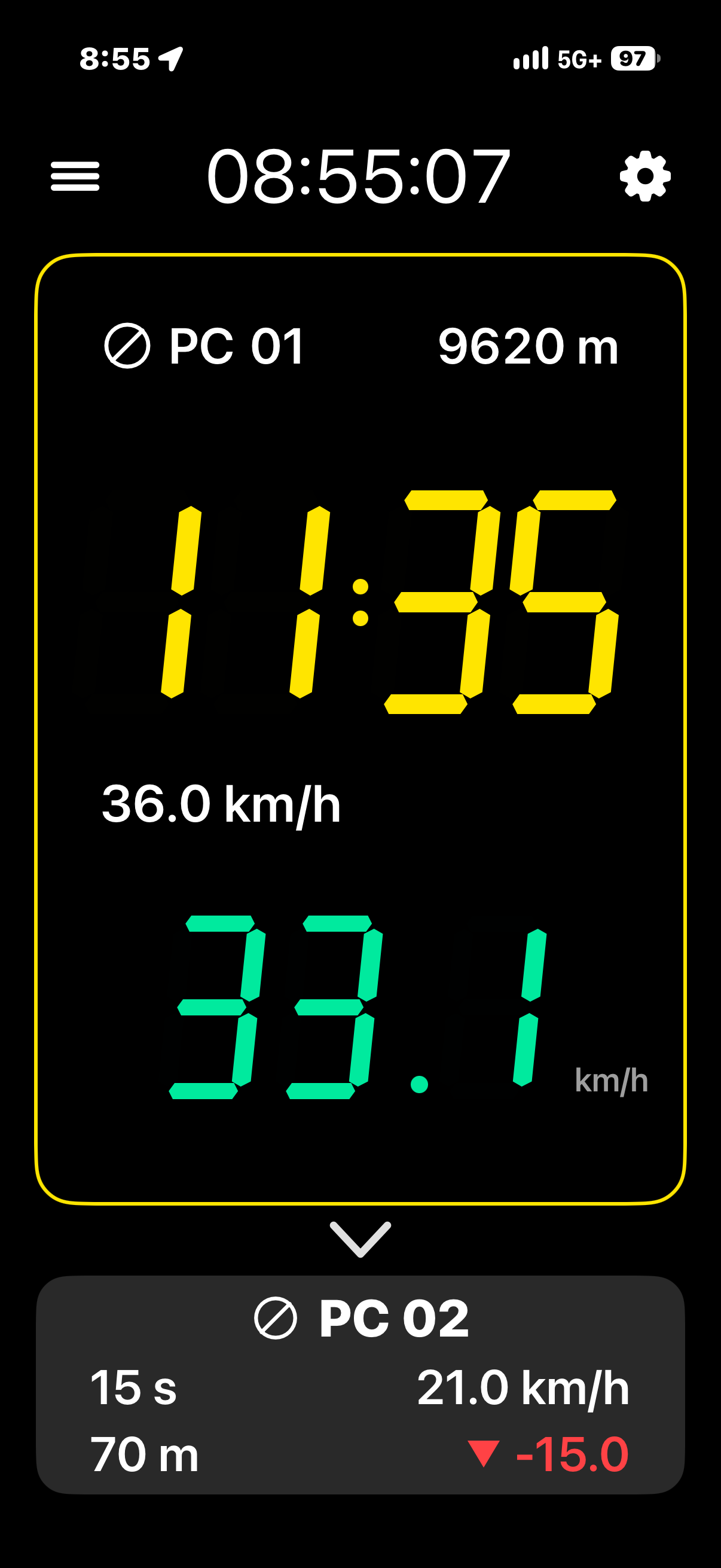
設定36.0km/h/現在33.1km/h
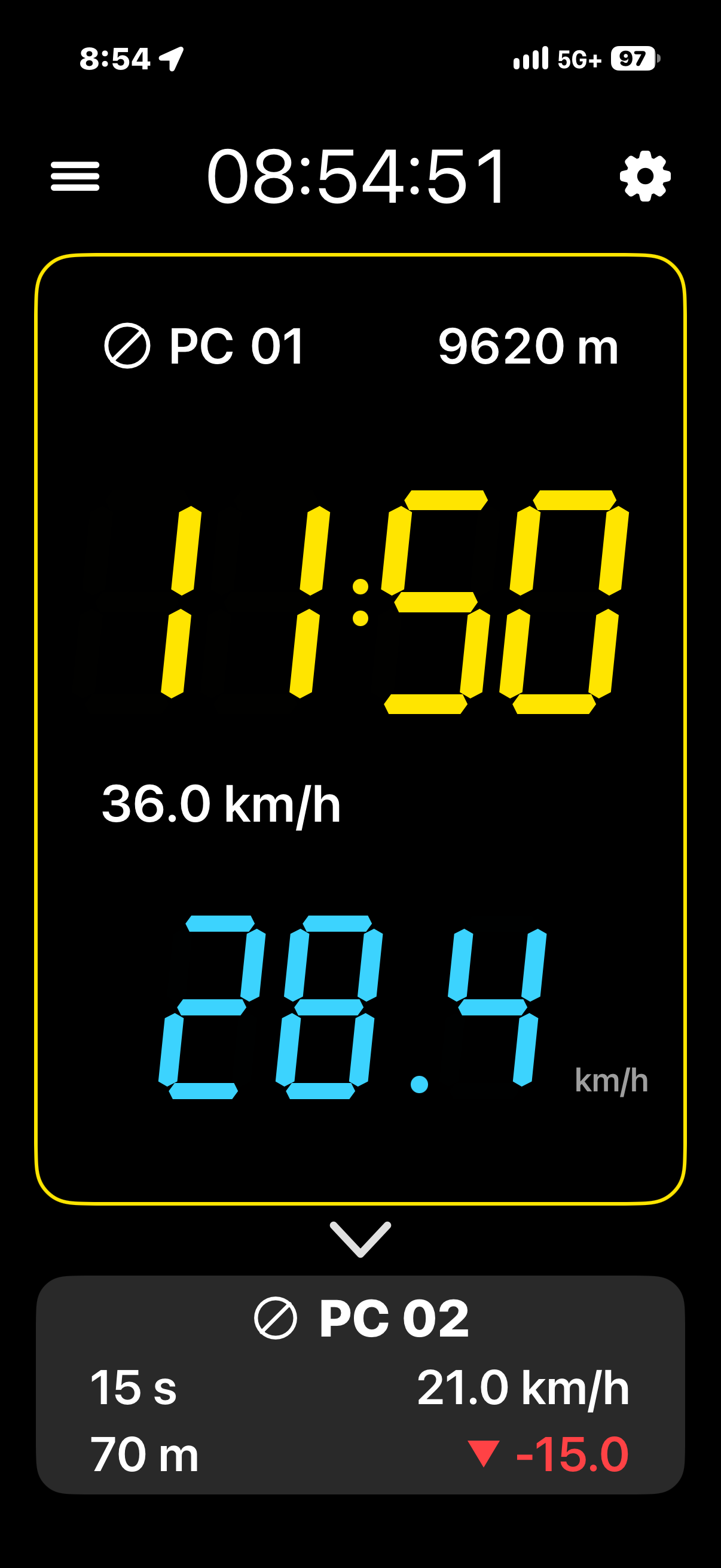
設定36.0km/h/現在28.4km/h
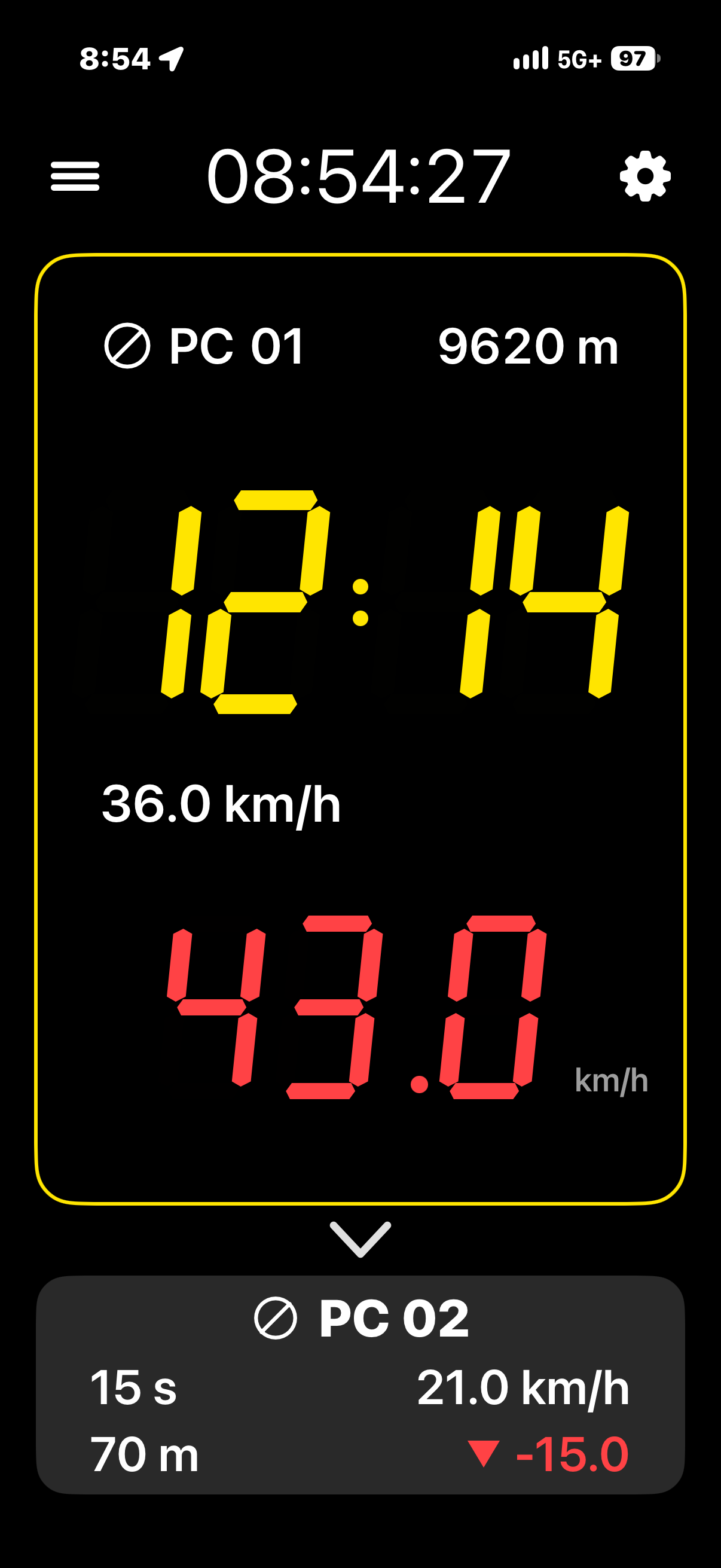
設定36.0km/h/現在43.0km/h
現在のPCの設定平均速度と、GPSによる現在速度を比較しています。次のPCへの速度差を示すDriver Monitor下部の表示とは、意味が異なります。
| 水色 | 設定平均速度より5km/h以上遅い場合。 |
|---|---|
| 赤 | 設定平均速度より5km/h以上速い場合。 |
| 緑 | 通常の範囲。赤・水色から緑に戻る目安は、設定平均速度との差が4km/h以内です。 |
切り替わり付近で色が頻繁に変わらないよう、色を変える基準と戻す基準に差を設けています。GPSが無効・古い場合は、色だけで速度を判断しないでください。
残り距離は5m刻みで確認する
PC計時中は、GPSで計測した走行距離を基に残り距離を計算します。メートル表示では5m刻みで更新します。受信や更新の状況により、すべての値を順番に表示するとは限りません。
これはPCラインまでの距離をGPSが直接検出する機能ではありません。実際のライン通過の確認と入力は、コ・ドライバーが行います。GPSを利用できない場合には、残り距離の更新が利用できないことがあります。
READYからPC・COへ進む
待機、開始入力待ち、計時中、区間終了を区別して確認します。以下はそれぞれの状態を示す実画面で、同じコースの連続した記録ではありません。
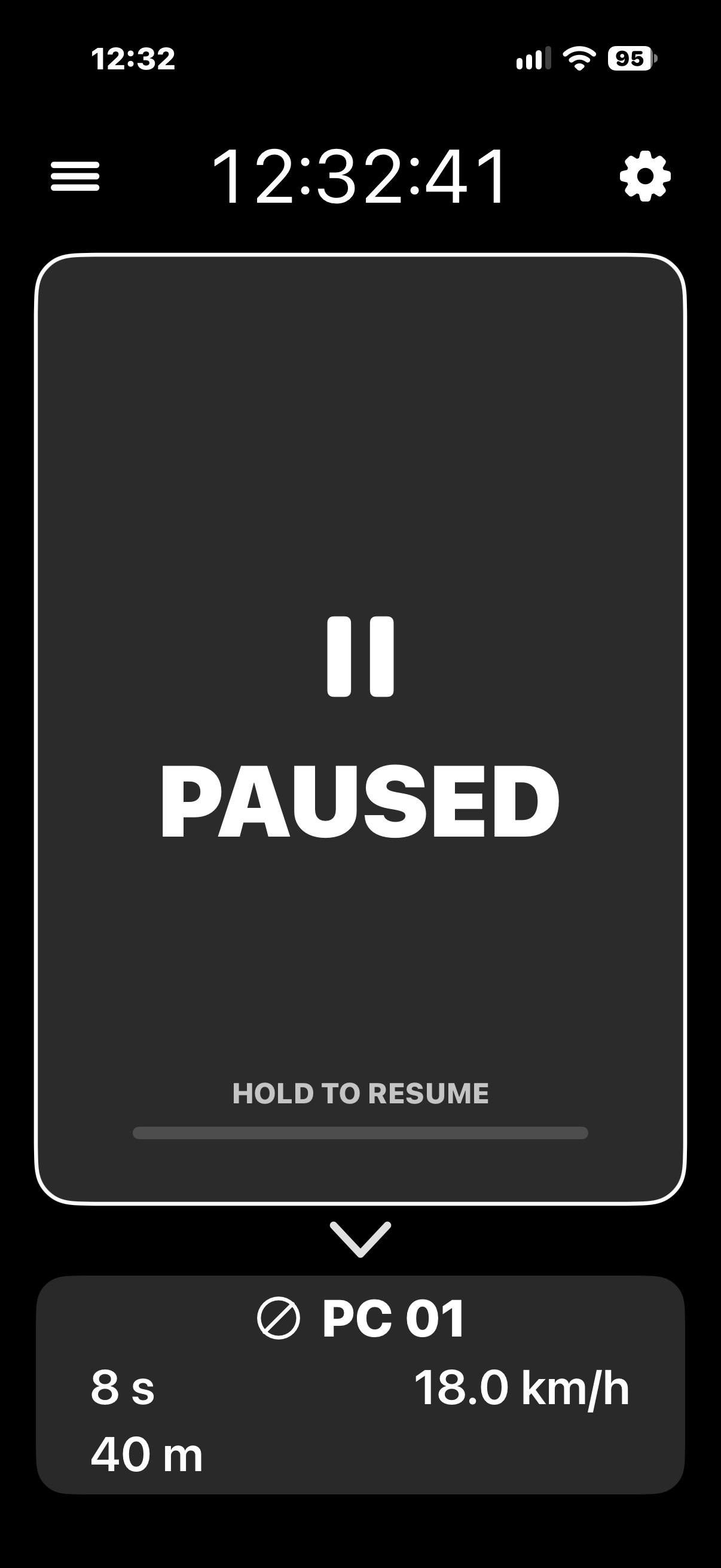
下部カードで次のコントロールを確認します。
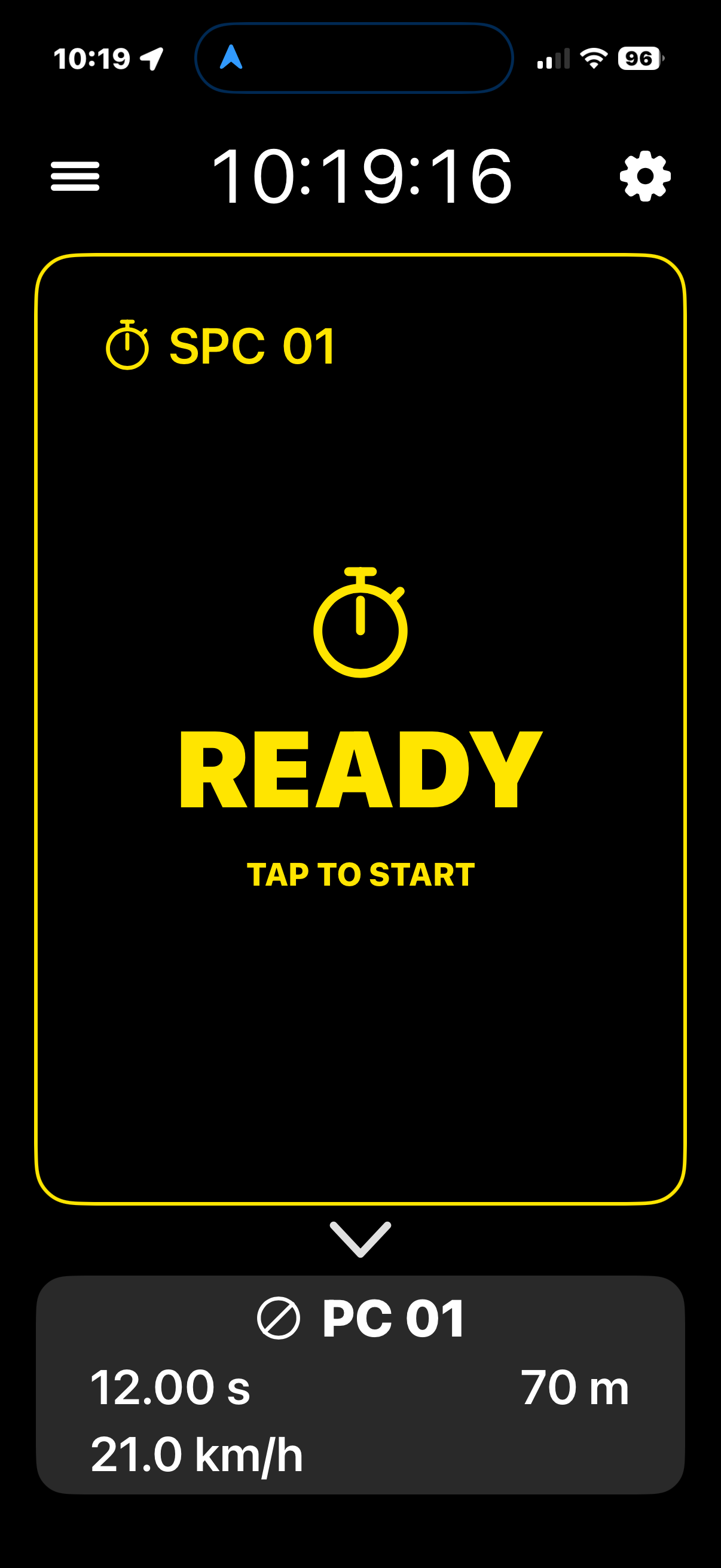
待機からREADYへ
イベントと日、下部カードに表示された次のコントロールを確認します。PAUSED(待機)画面の中央のカードを長押しすると、READY(開始入力待ち)になります。PAUSEDは競技前・区間外の待機状態で、計時中のPCを任意に止める操作ではありません。
SPCでスタートする
SPCから始める場合は、そのSPCが選ばれていることを確認します。実際のスタートに合わせてコ・ドライバーが入力すると、登録された次のコントロールへ進みます。READYになっただけでは計時は開始しません。
PCではライン通過で入力する
残り秒数と次のコントロールを確認します。表示が0秒になっても自動的には進みません。実際のライン通過で入力すると、結果を記録して次へ進みます。
COでは通過時刻を記録する
COでは、PCの目標経過時間ではなく、設定した時計時刻を基準にします。WINDOWは通過時間帯、EXACTは指定時刻です。実際の通過に合わせてコ・ドライバーが入力します。
競技前の時刻・方式の設定は、COのWINDOW・EXACTの設定方法をご覧ください。
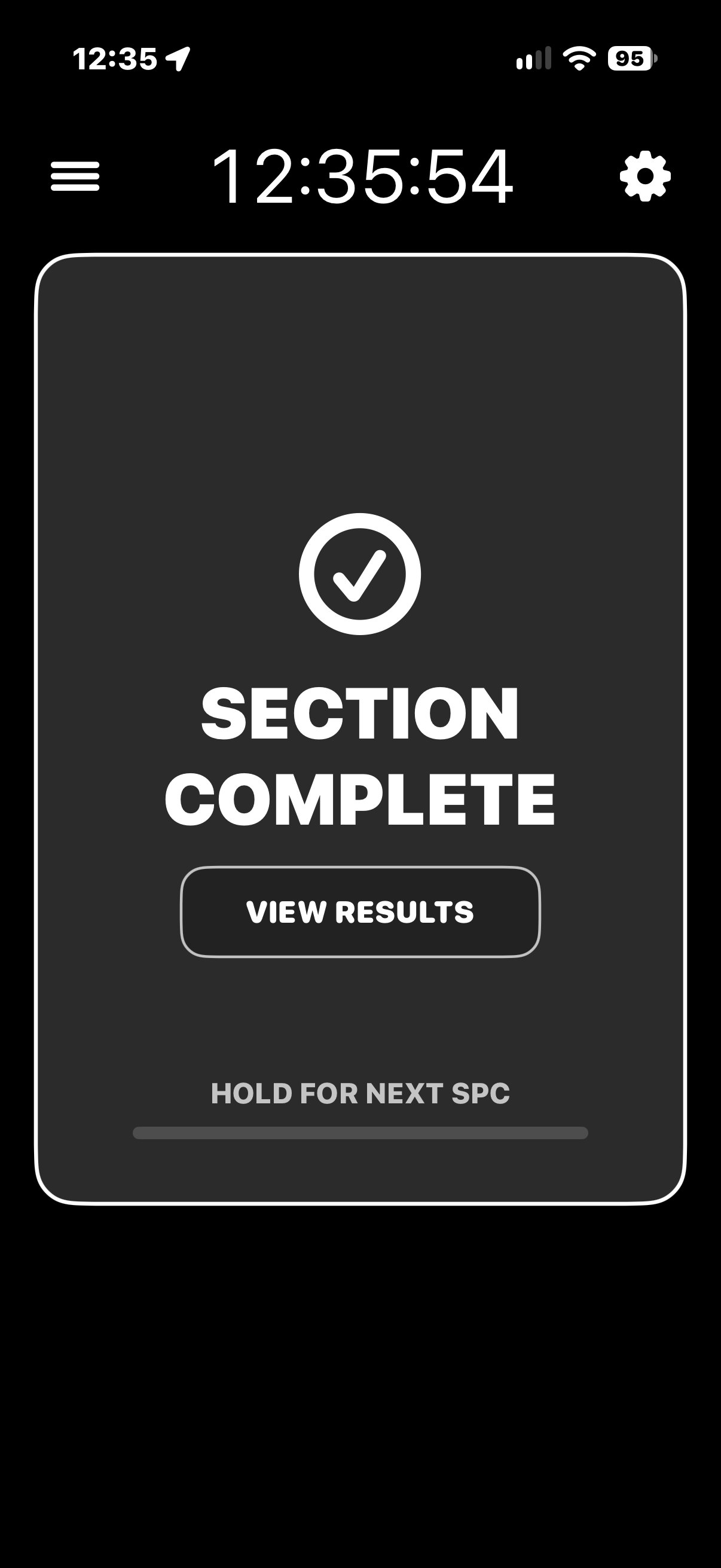
その日のFINISHとは別の状態です。
次の区間がある場合
「SECTION COMPLETE」は区間が終了した状態です。「VIEW RESULTS」で結果を確認できます。
次のSPCとコースを確認し、中央のカードを長押しします。「HOLD FOR NEXT SPC」が次の区間の準備へ進む目印です。
早くタップしてしまった場合と、別の位置へ移動したい場合は操作が異なります。
FINISHから結果を確認し、翌日へ
下部の次のコントロール欄に「FINISH」が出たら、その日の最後のコントロールです。表示だけでは終了せず、実際の通過で入力します。
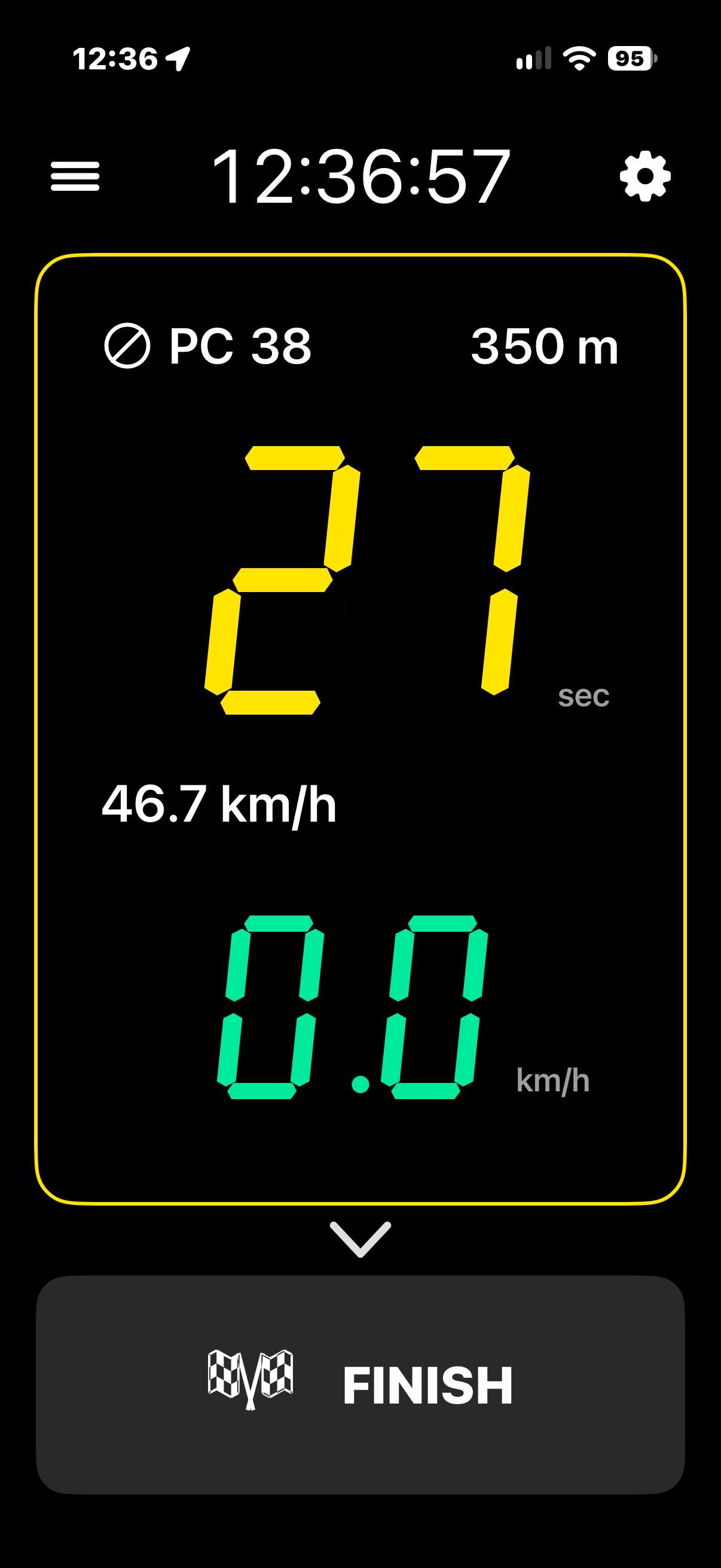
現在のPCを通過すると、その日の終了へ進みます。
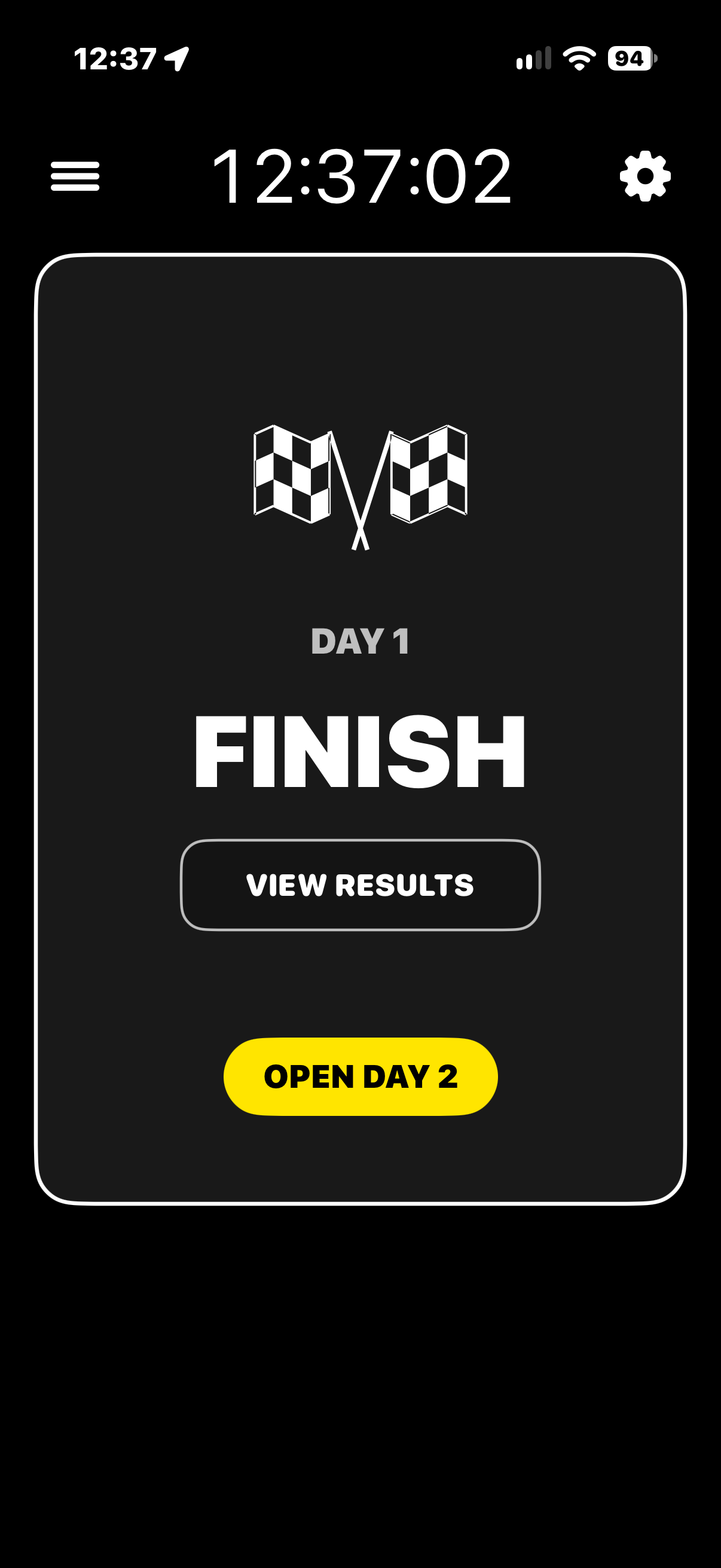
結果を見るか、次の日を開くかを選べます。
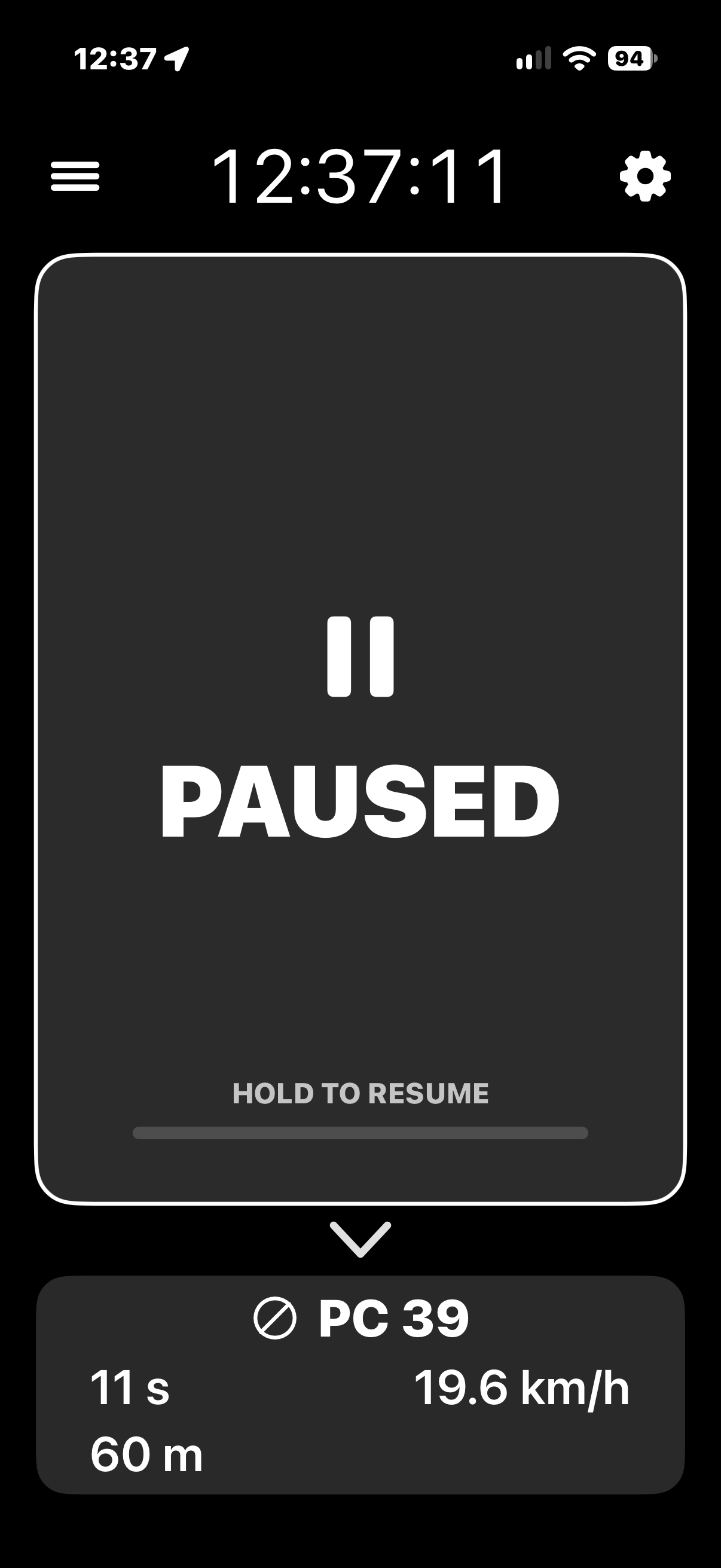
2日目はPAUSED。画像の例では、次のコントロールがPC 39です。
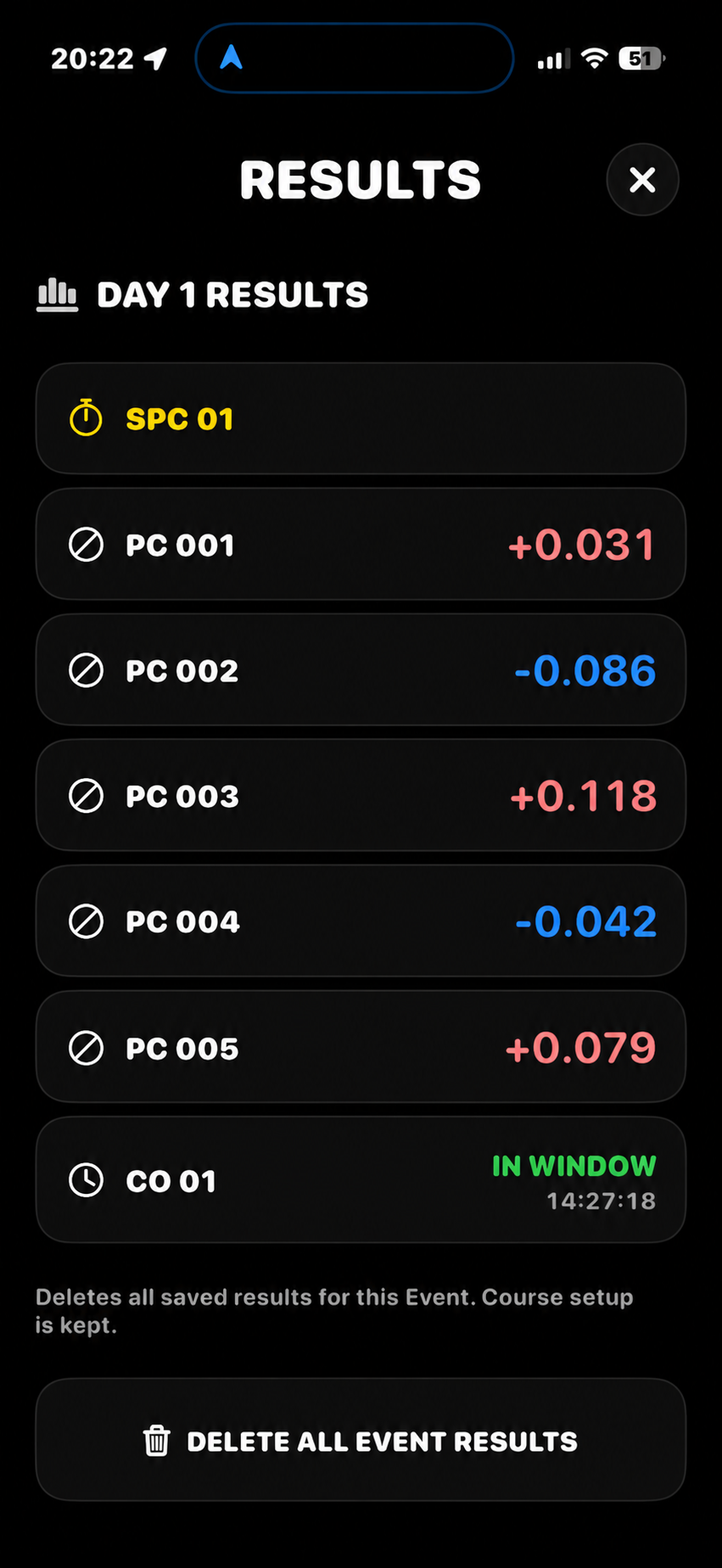
その日の終了
その日の最後のPCまたはCOで通過入力をすると、FINISH(終了)を表示します。「VIEW RESULTS」から結果を確認できます。
結果の読み方
PCでは目標に対する時間差を確認します。マイナスは早着、プラスは遅着です。COは実際に入力した時刻を記録します。アプリの結果はクルーの入力による記録で、公式計測結果を置き換えるものではありません。
DAY 2へ進む
次の日を登録している場合は、FINISH画面の「OPEN DAY 2」など、次の日を開くボタンをタップします。次の日はPAUSED(待機)で開き、自動では開始しません。日付と下部カードの次のコントロールを確認し、中央のカードを長押しして準備します。
操作や設定は停車中に確認してください。競技中の入力はコ・ドライバーが担当します。主催者の規則と公式計時を優先してください。