Veranstaltungen und Strecken anlegen und bearbeiten
Halten Sie das Roadbook bereit und richten Sie Veranstaltung, Tage und Kontrollpunkte in dieser Reihenfolge ein.
Die Grundbedienung ist auf iOS und Android gleich. Die Bilder zeigen die iOS-App auf Englisch; Darstellung und Bezeichnungen können abweichen. Driver Monitor ist nur für iOS verfügbar. Die App-Oberfläche unterstützt Japanisch und Englisch.
Veranstaltung anlegen und Tage vorbereiten
Tippen Sie rechts oben auf die App-Einstellungen und öffnen Sie Veranstaltungs-/Streckeneinstellungen. Englische Bezeichnungen: „EVENT & COURSE“ und „COURSE SETUP“. Der Veranstaltungsname oben öffnet „EVENTS“.
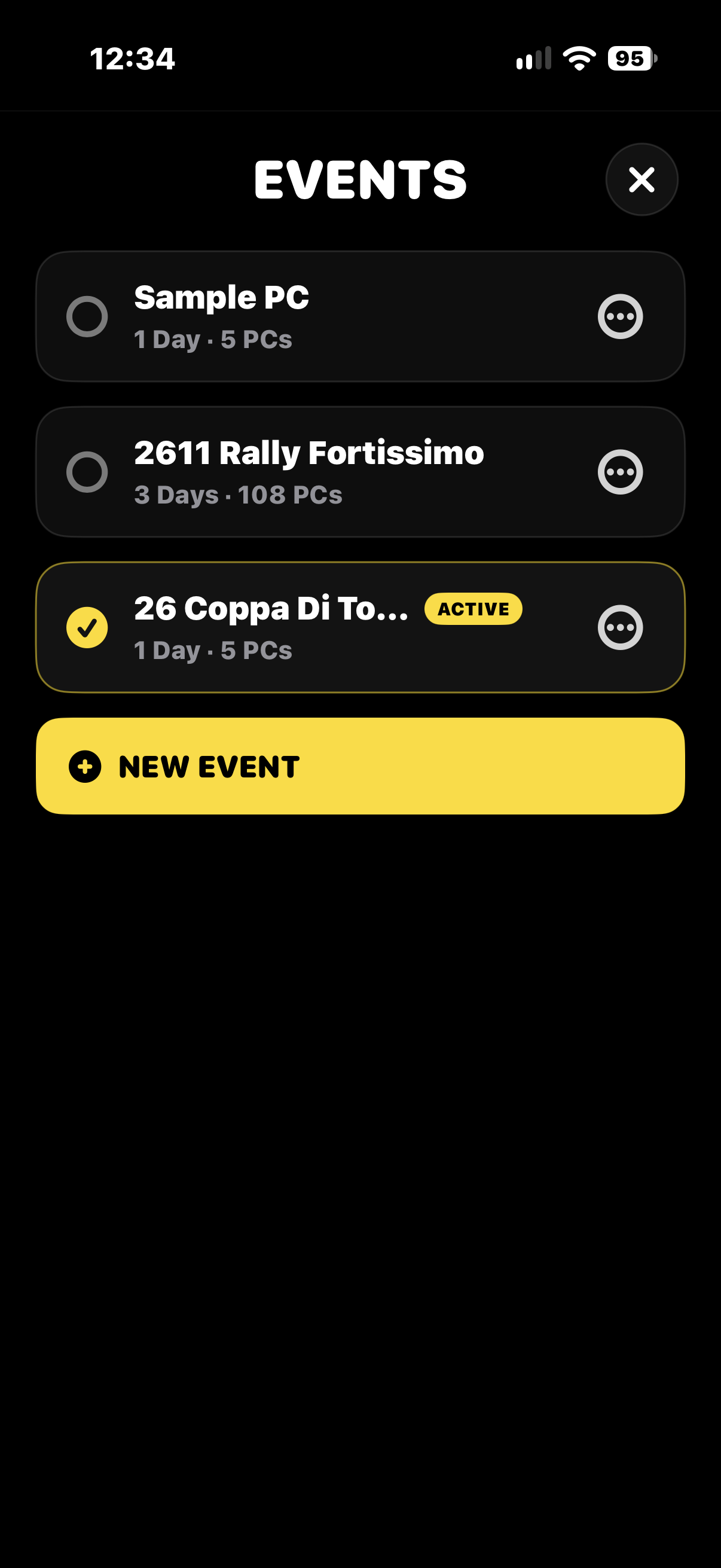
„ACTIVE“ kennzeichnet die ausgewählte Veranstaltung.
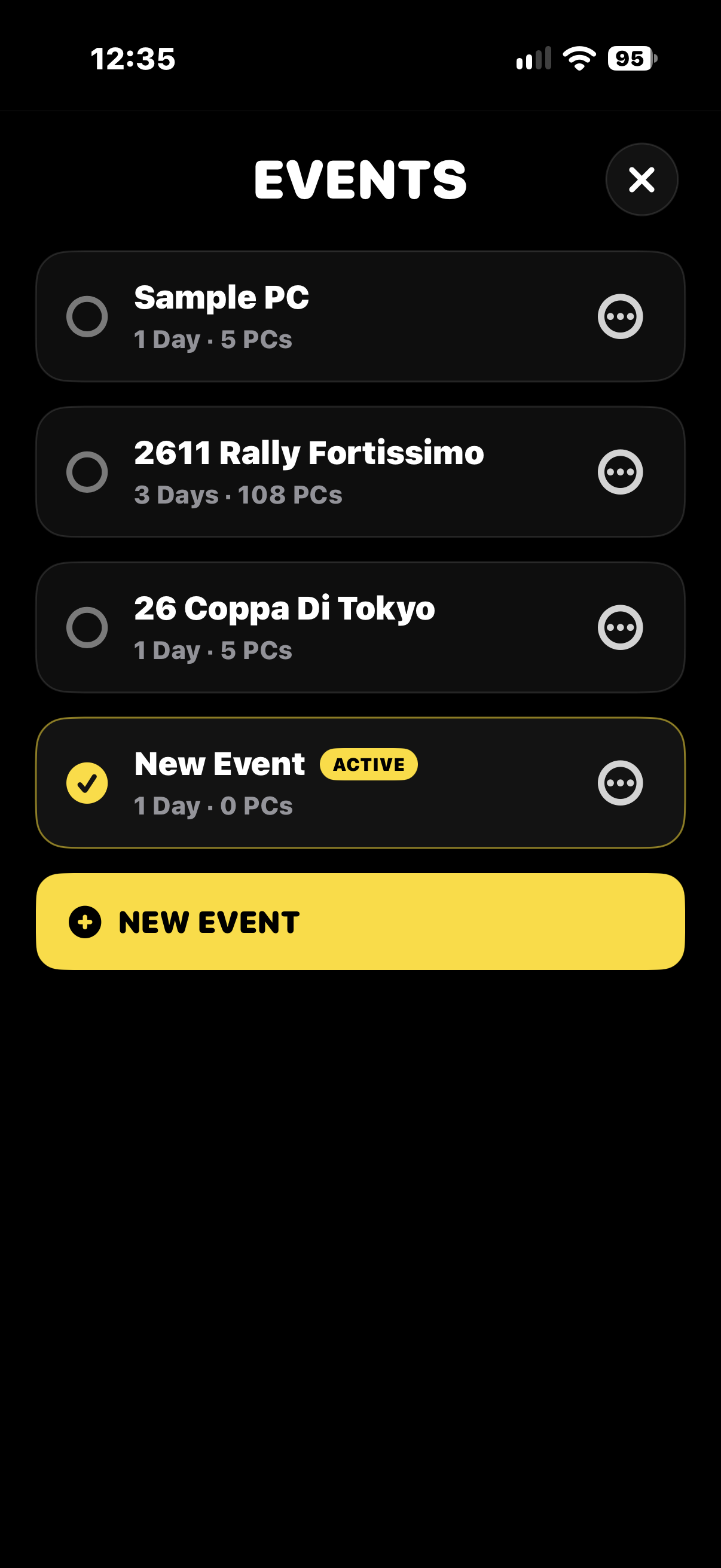
„New Event“ wird angelegt und ausgewählt.
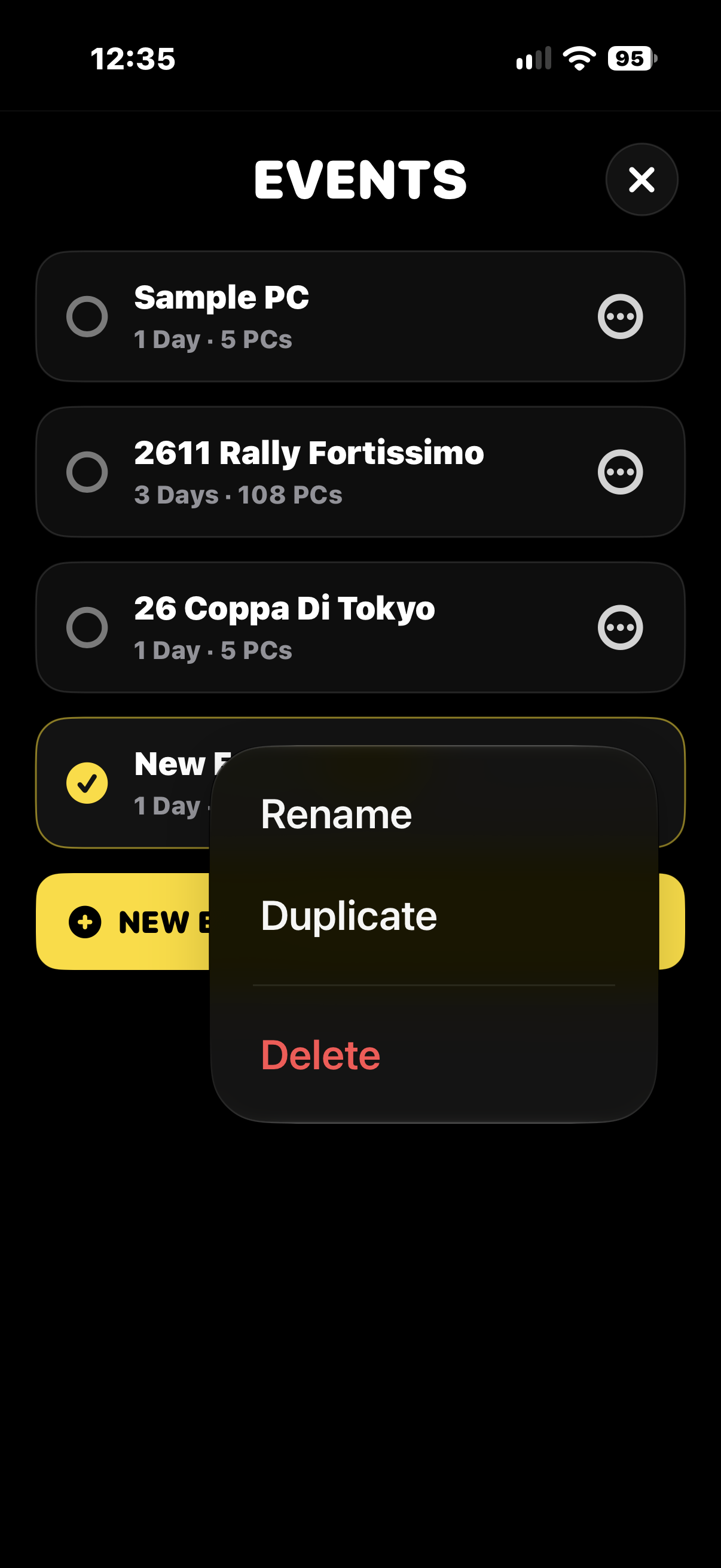
Öffnen Sie „…“ bei der Veranstaltung und wählen Sie „Rename“.
Prüfen Sie vor dem Bearbeiten die ausgewählte Veranstaltung, besonders bei Übungs- und Rallyeeinträgen. Die kostenlose Version kann vor einer Neuanlage das Löschen der Beispielveranstaltung verlangen.
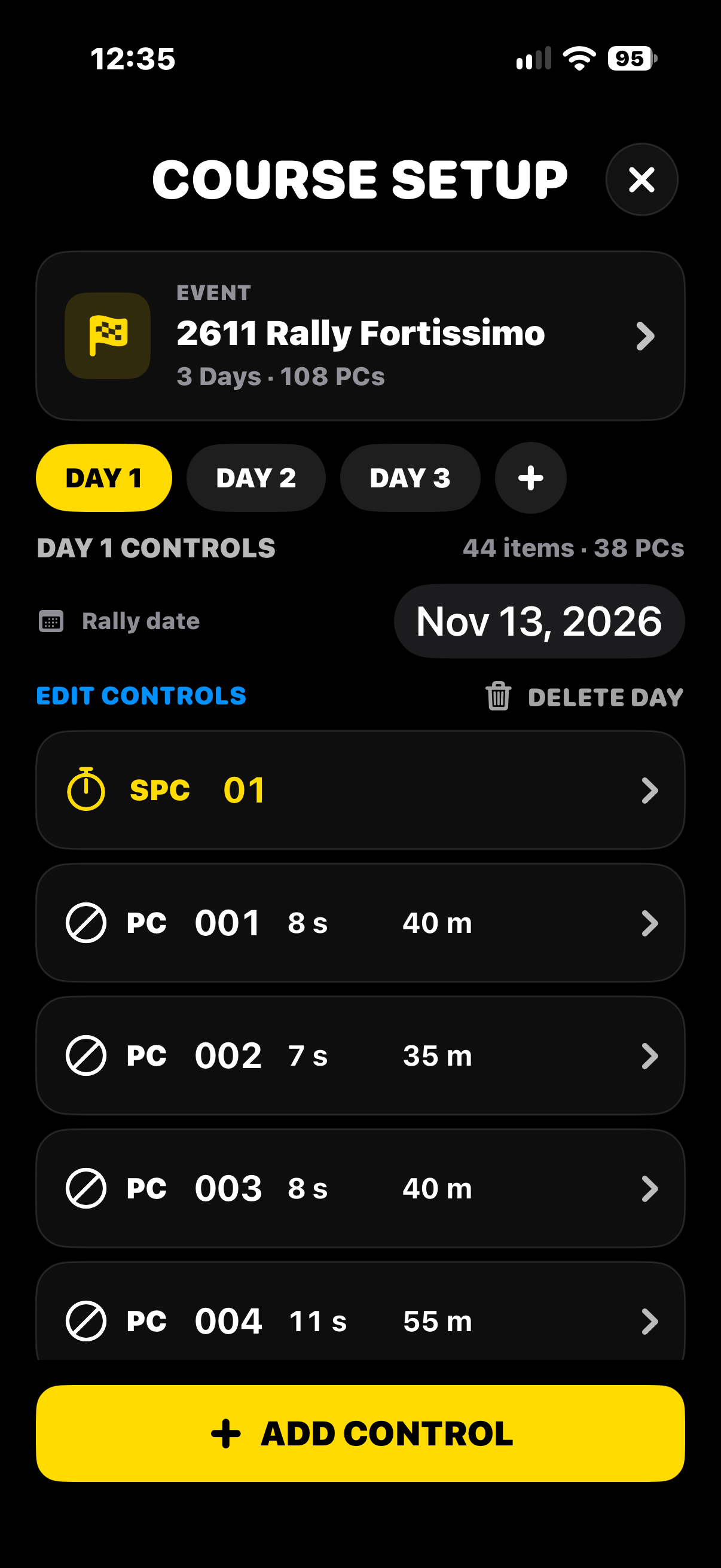
Tag wählen und Datum einstellen
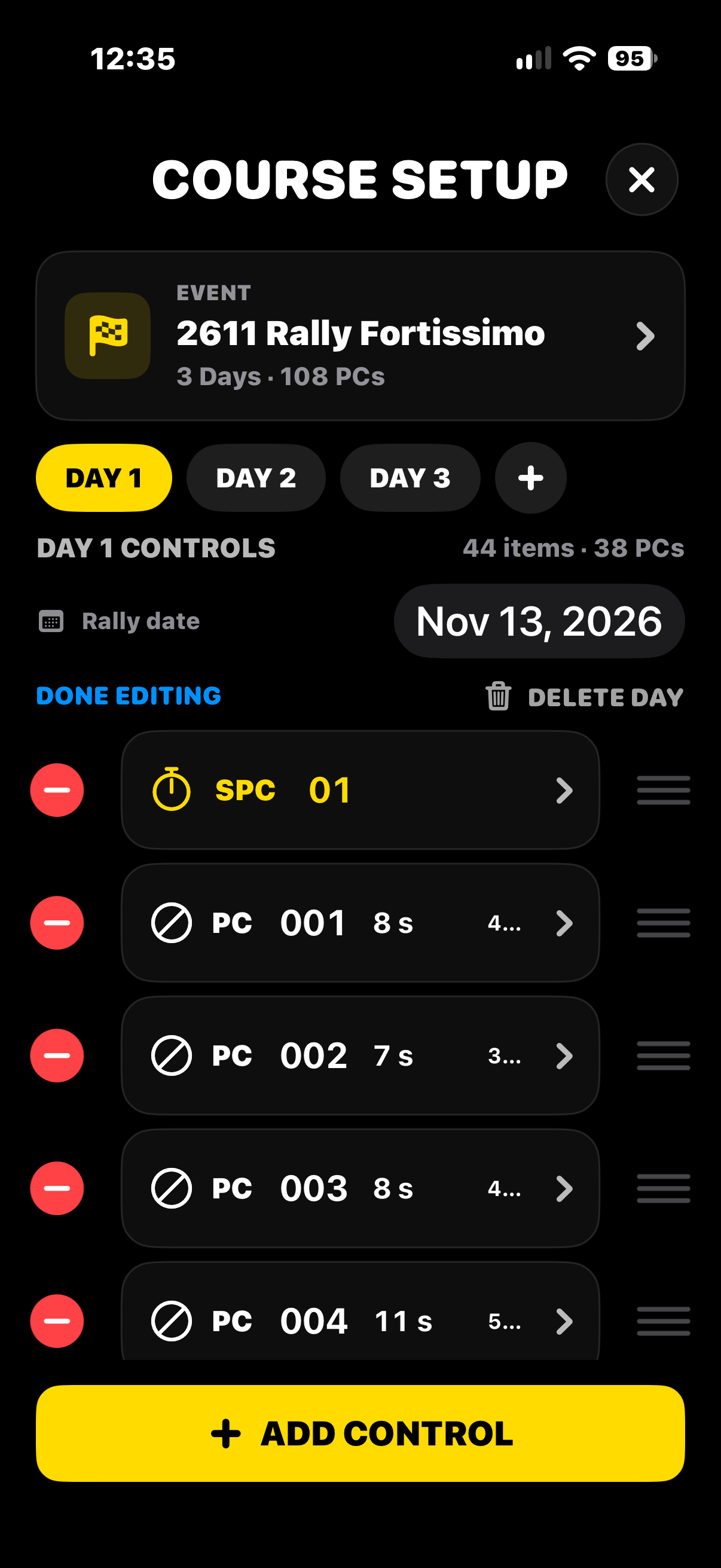
Tippen Sie auf den gewünschten Tag, etwa „DAY 1“. Stellen Sie „Rally date“ ein und vergleichen Sie es mit dem Roadbook.
Die Vollversion unterstützt mehrere Tage. Fügen Sie einen Tag mit „+“ neben den Tagesschaltflächen hinzu und tragen Sie dessen Kontrollpunkte separat ein.
Kontrollpunkt hinzufügen
Tippen Sie unten auf „ADD CONTROL“ und tragen Sie SPC, PC und CO in Roadbook-Reihenfolge ein. Die Einstellungen folgen im nächsten Abschnitt.
SPC, PC und CO in Roadbook-Reihenfolge eintragen
Tippen Sie auf „ADD CONTROL“ und wählen Sie den Typ. Speichern, zur Liste zurückkehren und den nächsten Eintrag hinzufügen.
| SPC | Start eines Zeitnahmeabschnitts. An der im Roadbook genannten Startposition eintragen. |
|---|---|
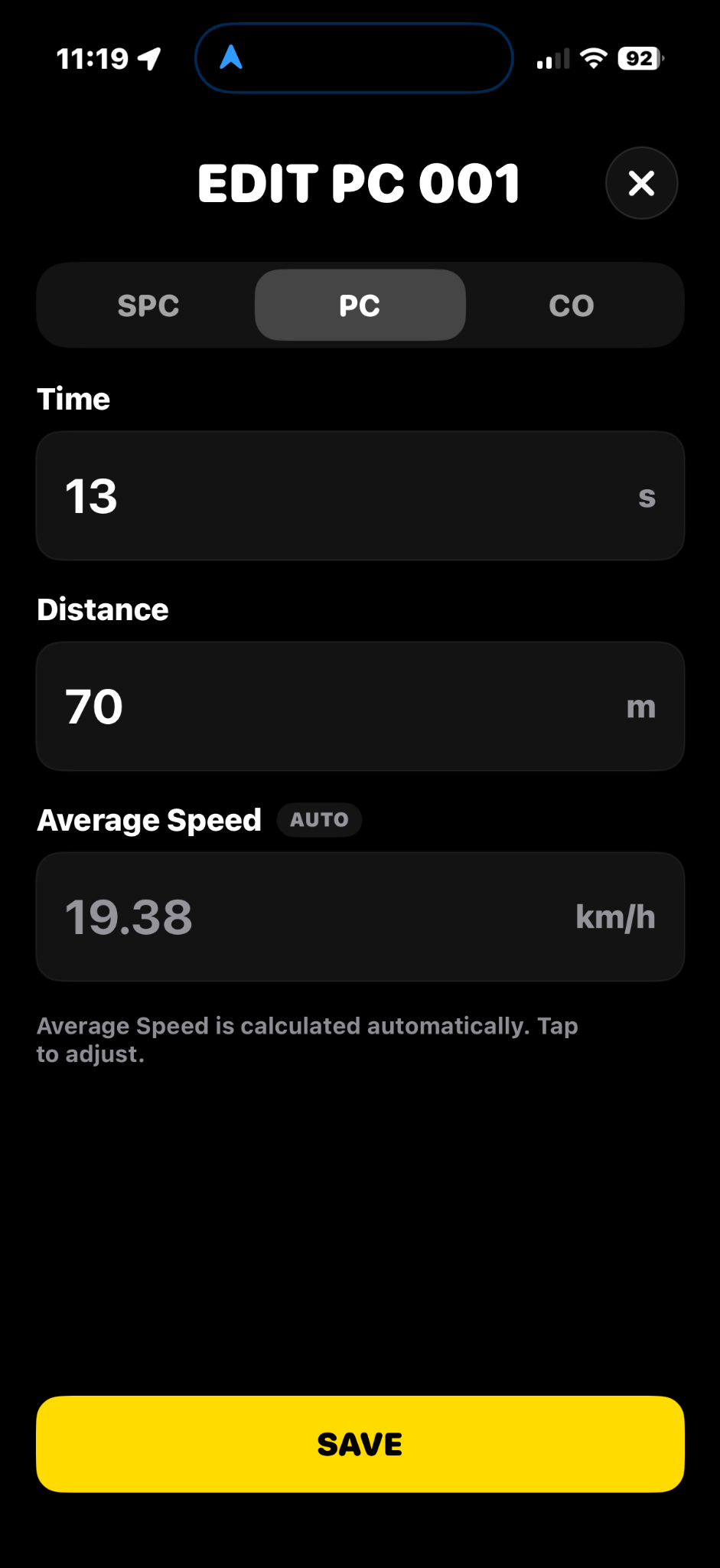
| PC | Sollzeit und Strecke eingeben und Soll-Durchschnittsgeschwindigkeit prüfen. Englische Felder: „Time“, „Distance“, „Average Speed“. |
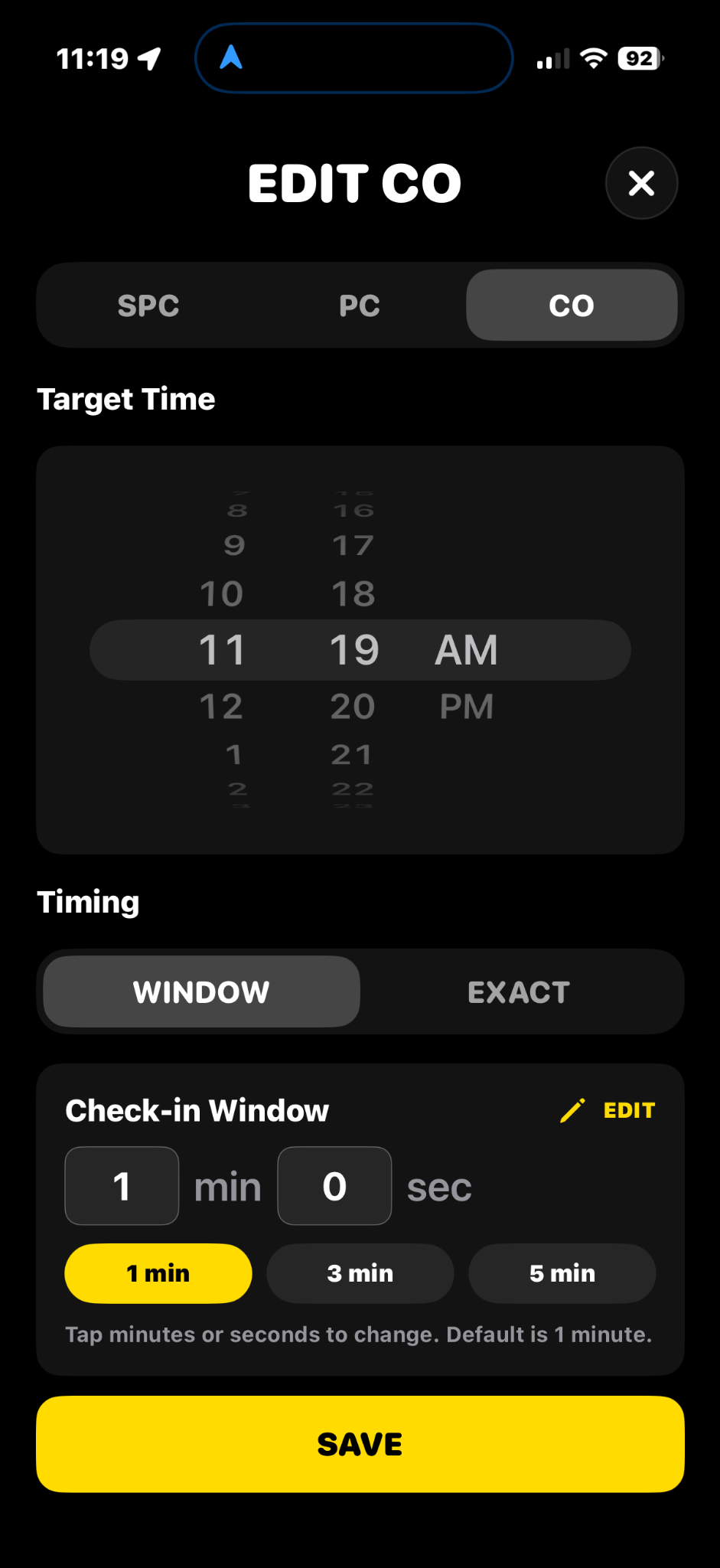
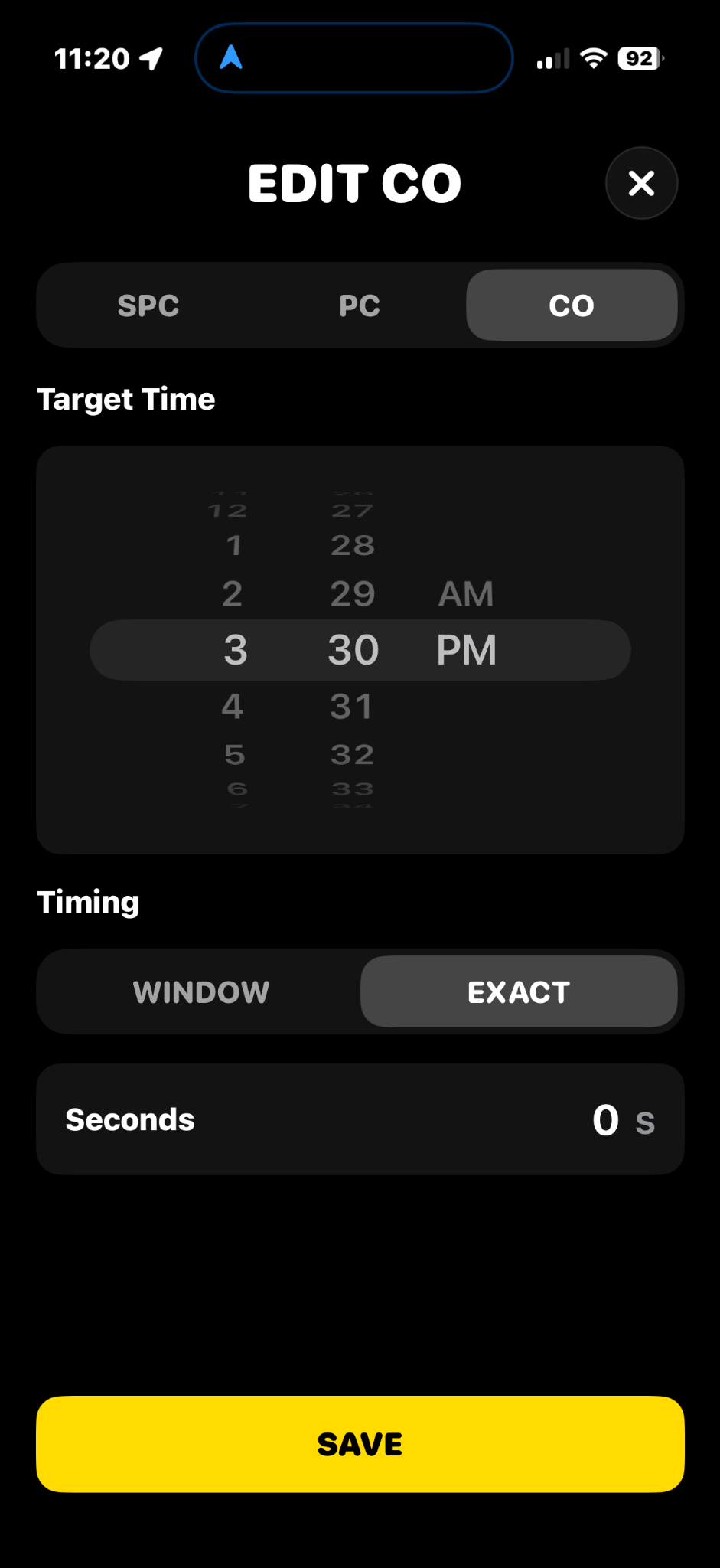
| CO | Solluhrzeit einstellen und WINDOW (Zeitfenster) oder EXACT (genaue Uhrzeit) wählen. Nicht mit der Soll-Fahrzeit einer PC verwechseln. |
Mit einer kurzen Übungsstrecke beginnen
Beginnen Sie etwa mit SPC → PC → PC. 40m in 8 Sekunden entsprechen 18.0km/h. Das ist ein Übungsbeispiel, keine Vorgabe einer echten Veranstaltung.
Für aufeinanderfolgende PC gelten die Zeit-/Streckendefinitionen im Roadbook. Kumulierte Werte ab SPC und Einzelwerte der PC-Intervalle unterscheiden.
Bei einem CO auch Tag/Datum und Solluhrzeit prüfen.
Vorhandene Einträge bearbeiten
Bearbeitungsmodus öffnen
Tippen Sie auf „EDIT CONTROLS“. Einen Dreistrichgriff rechts zum Umordnen ziehen, dann „DONE EDITING“ antippen.
Zeit oder Strecke ändern
Kontrollpunkt antippen und Einstellungen bearbeiten. Danach die Reihenfolge von SPC, PC und CO mit dem Roadbook vergleichen.
Vor dem Löschen prüfen
Vor roter Löschtaste oder „DELETE DAY“ das Ziel prüfen. Bestätigungsdialog und Löschumfang vor dem Fortfahren lesen.
| Einstellungen ändern | SPC, PC oder CO in der Liste antippen, bearbeiten und speichern. |
|---|---|
| Reihenfolge ändern | Den rechten Griff ziehen und „DONE EDITING“ antippen. |
| Kontrollpunkt löschen | Den richtigen Eintrag löschen und Bestätigung lesen. Gespeicherte Ergebnisse dieses Kontrollpunkts werden ebenfalls entfernt. |
| Veranstaltung umbenennen oder duplizieren | Im Menü „…“ Rename oder Duplicate wählen. Ergebnisse werden nicht dupliziert. Datum und Uhrzeiten neu einstellen. |
| Tag oder Veranstaltung löschen | „DELETE DAY“ oder das Veranstaltungsmenü verwenden. Den Löschumfang für Strecke und Ergebnisse vor der Bestätigung prüfen. |
Strecken vor der Rallye bearbeiten. READY-Ausstiegsbestätigungen und Bearbeitungssperren während der Zeitnahme beachten. Bearbeiten macht keine falsche Durchfahrtseingabe rückgängig.
Speichern und den gesamten Ablauf im Stand üben
Veranstaltung, Datum, Reihenfolge, Zeiten, Strecken, Durchschnitte und CO-Uhrzeiten mit dem Roadbook vergleichen. Zum Wettbewerbsbildschirm zurückkehren und vom Start bis zu den Ergebnissen üben.
Prüfen Sie Bedienung und Einstellungen im Stand. Wettbewerbseingaben übernimmt der Beifahrer. Veranstalterregeln und offizielle Zeitnahme haben Vorrang.