Evenementen en routes maken en bewerken
Houd het routeboek bij de hand en bereid evenement, dagen en controles in die volgorde voor.
De basisbediening is gelijk op iOS en Android. De beelden tonen iOS in het Engels; uiterlijk en labels kunnen verschillen. Driver Monitor is alleen voor iOS. De app-interface ondersteunt Japans en Engels.
Maak een evenement en bereid de dagen voor
Tik rechtsboven op de app-instellingen en open evenement/route. Engelse labels: “EVENT & COURSE” en “COURSE SETUP”. Tik bovenaan op de evenementnaam om “EVENTS” te openen.
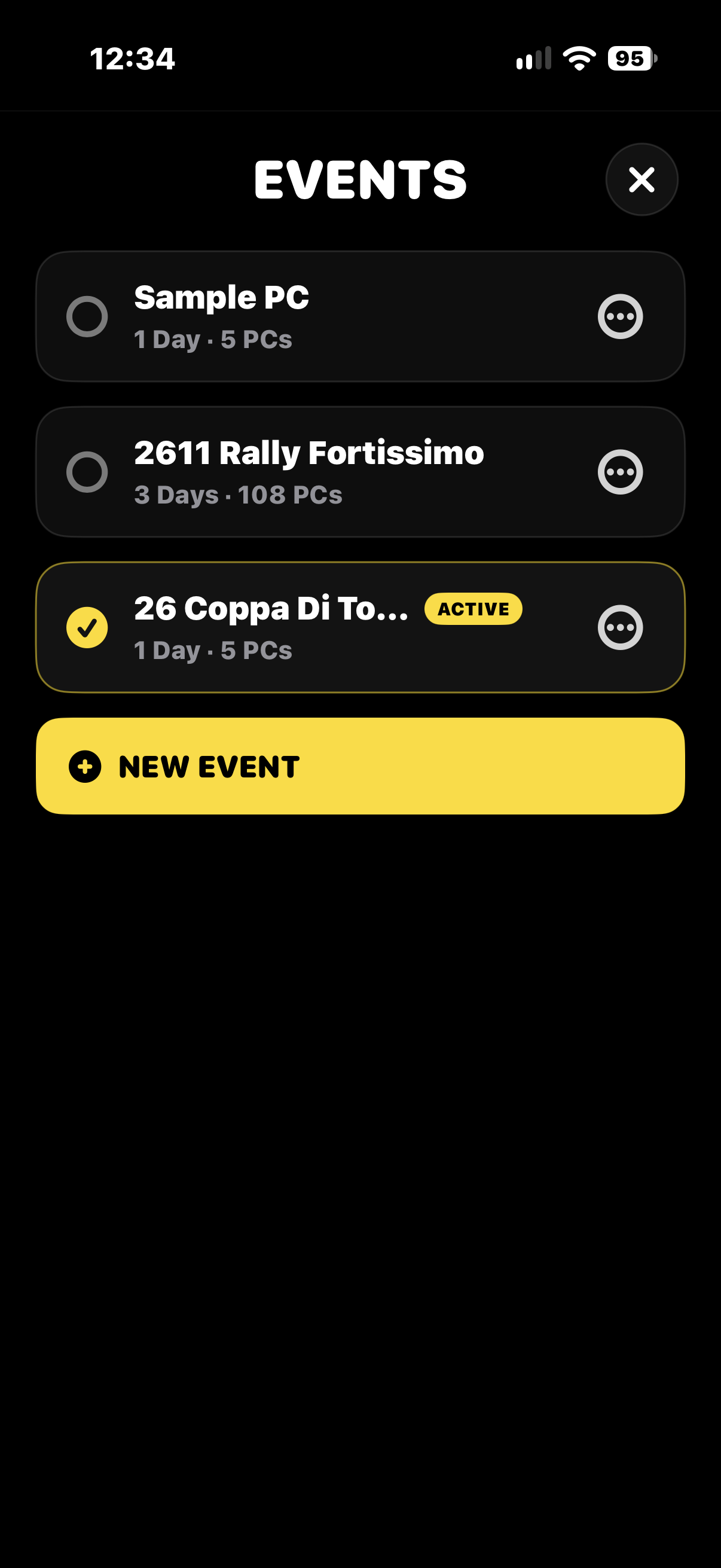
“ACTIVE” markeert het geselecteerde evenement.
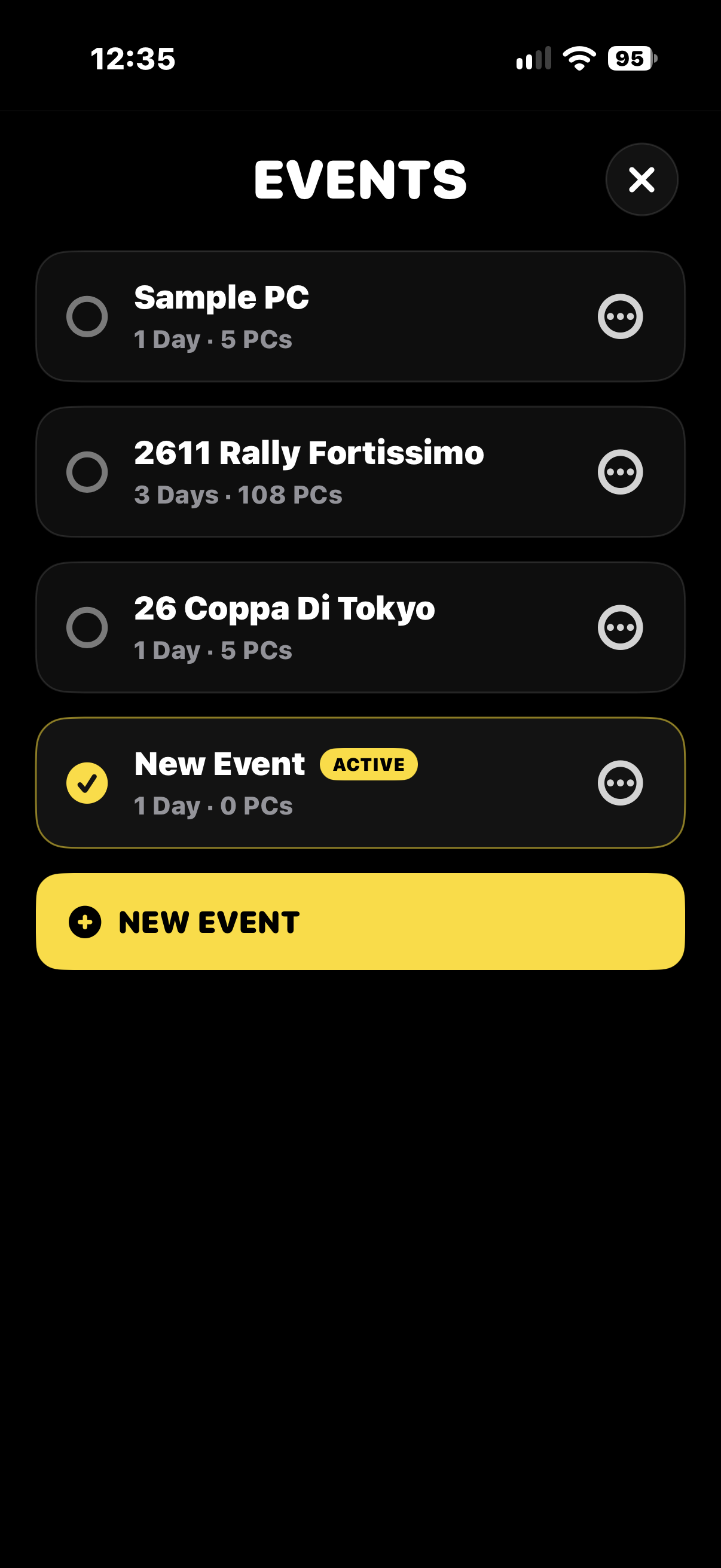
“New Event” wordt toegevoegd en geselecteerd.
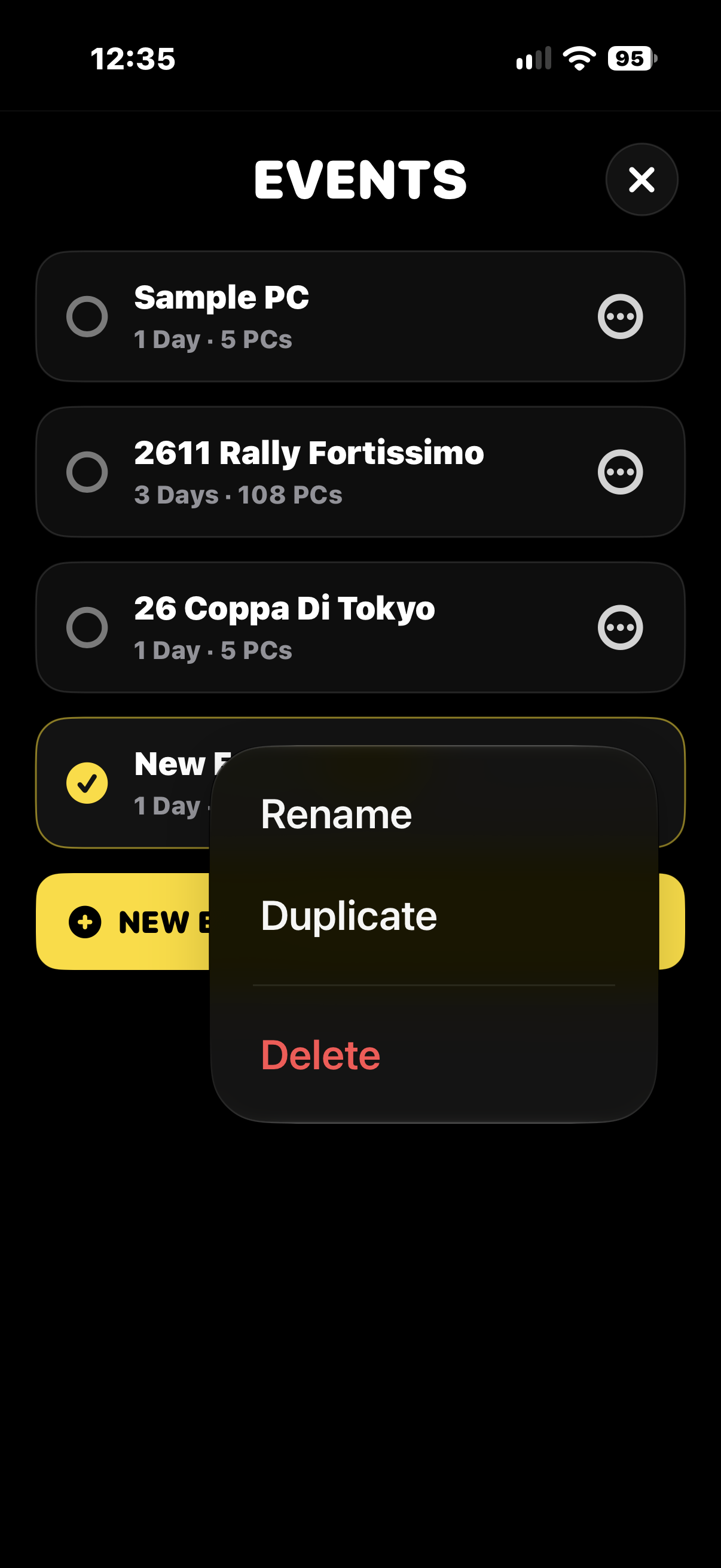
Open het “…”-menu en kies “Rename”.
Controleer vóór bewerken het geselecteerde evenement, vooral bij oefen- en rally-evenementen. De gratis versie kan vragen het voorbeeld te verwijderen voordat u een nieuw evenement maakt.
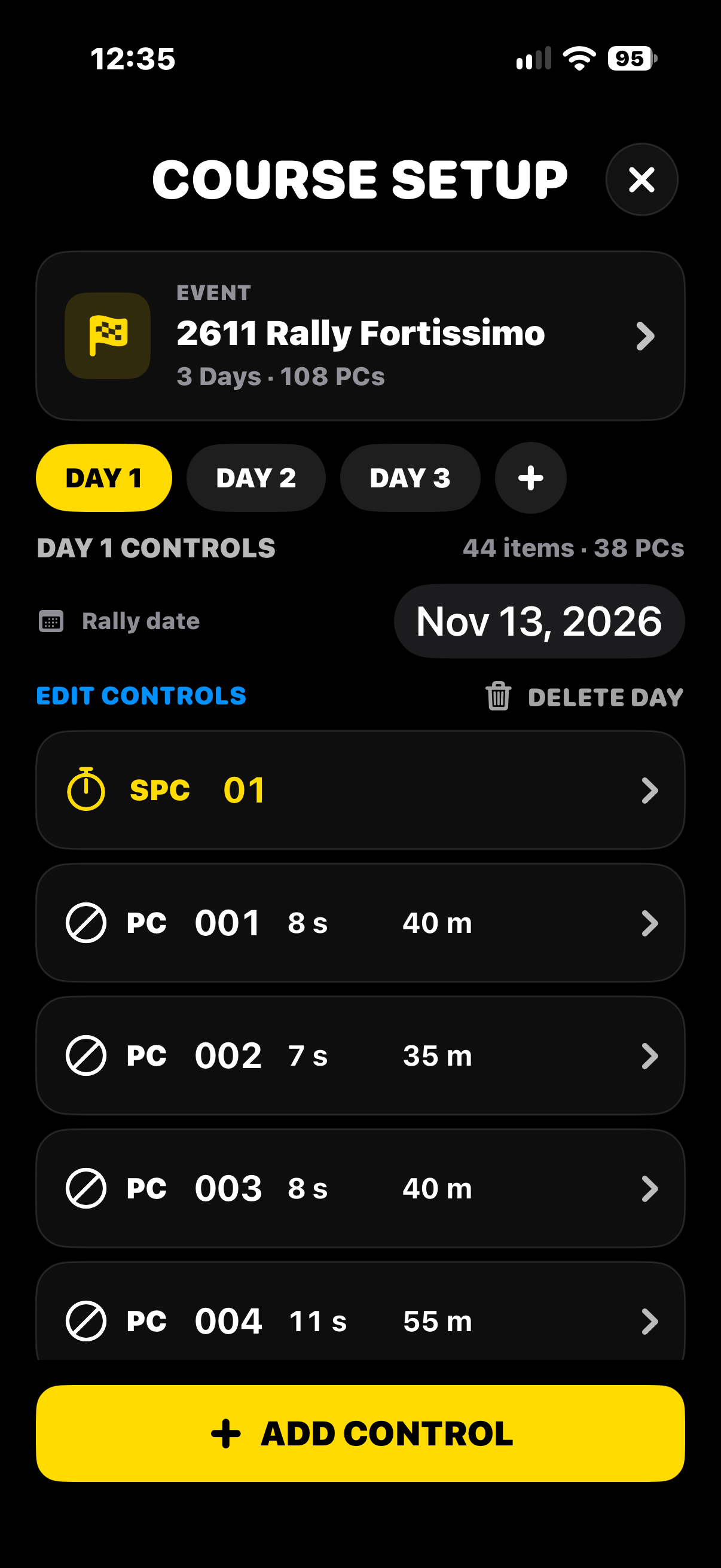
Dag kiezen en datum instellen
Tik op de te bewerken dag, bijvoorbeeld “DAY 1”. Stel “Rally date” in en vergelijk met het routeboek.
De volledige versie ondersteunt meerdere dagen. Voeg een dag toe met “+” naast de dagknoppen en voer de controles apart in.
Controle toevoegen
Tik onderaan op “ADD CONTROL” en voeg SPC, PC en CO in routeboekvolgorde toe. De instellingen volgen hieronder.
SPC, PC en CO in routeboekvolgorde invoeren
Tik op “ADD CONTROL” en kies het type. Sla op, keer terug en voeg de volgende invoer toe.
| SPC | Start van een getimed traject. Plaats deze op de startpositie uit het routeboek. |
|---|---|
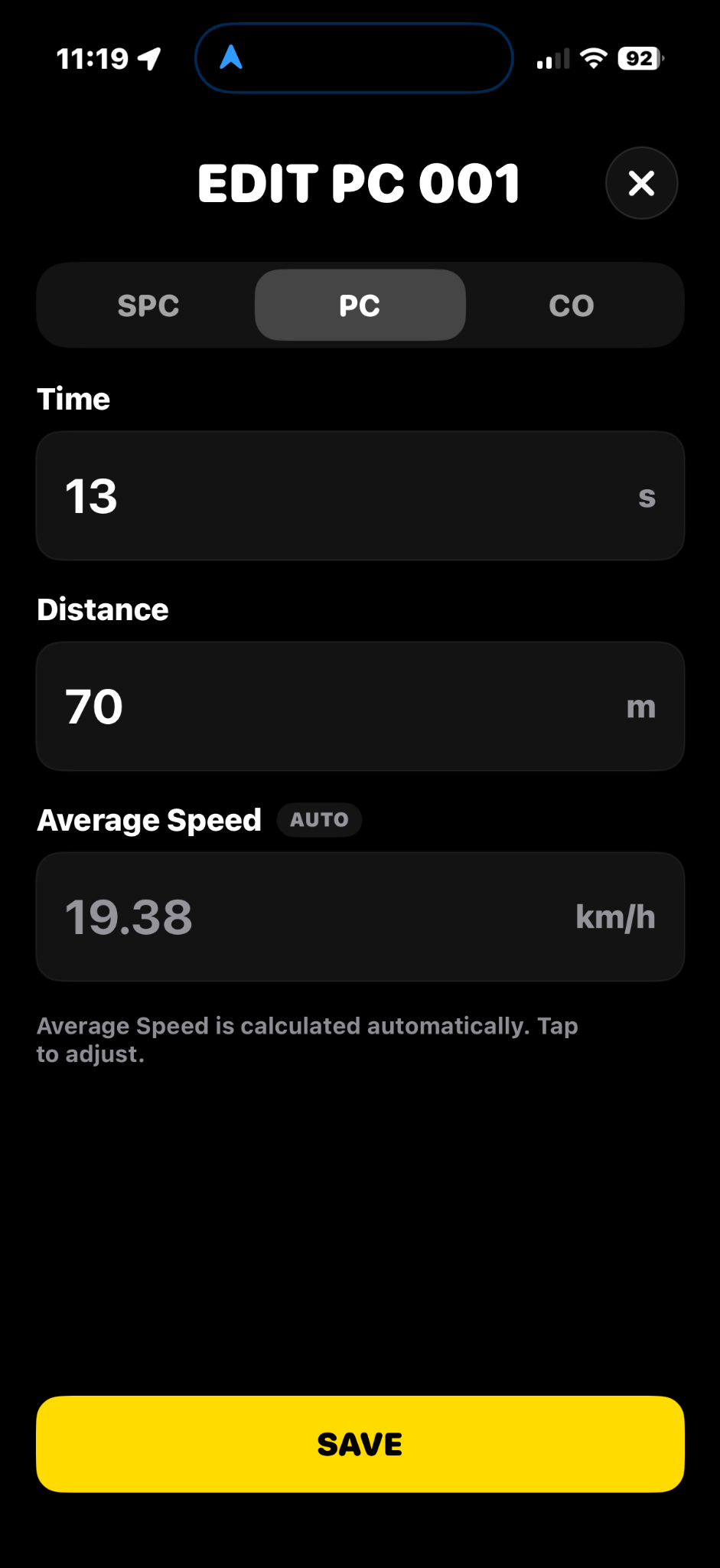
| PC | Vul doeltijd en afstand in en controleer het ingestelde gemiddelde. Engelse velden: “Time”, “Distance”, “Average Speed”. |
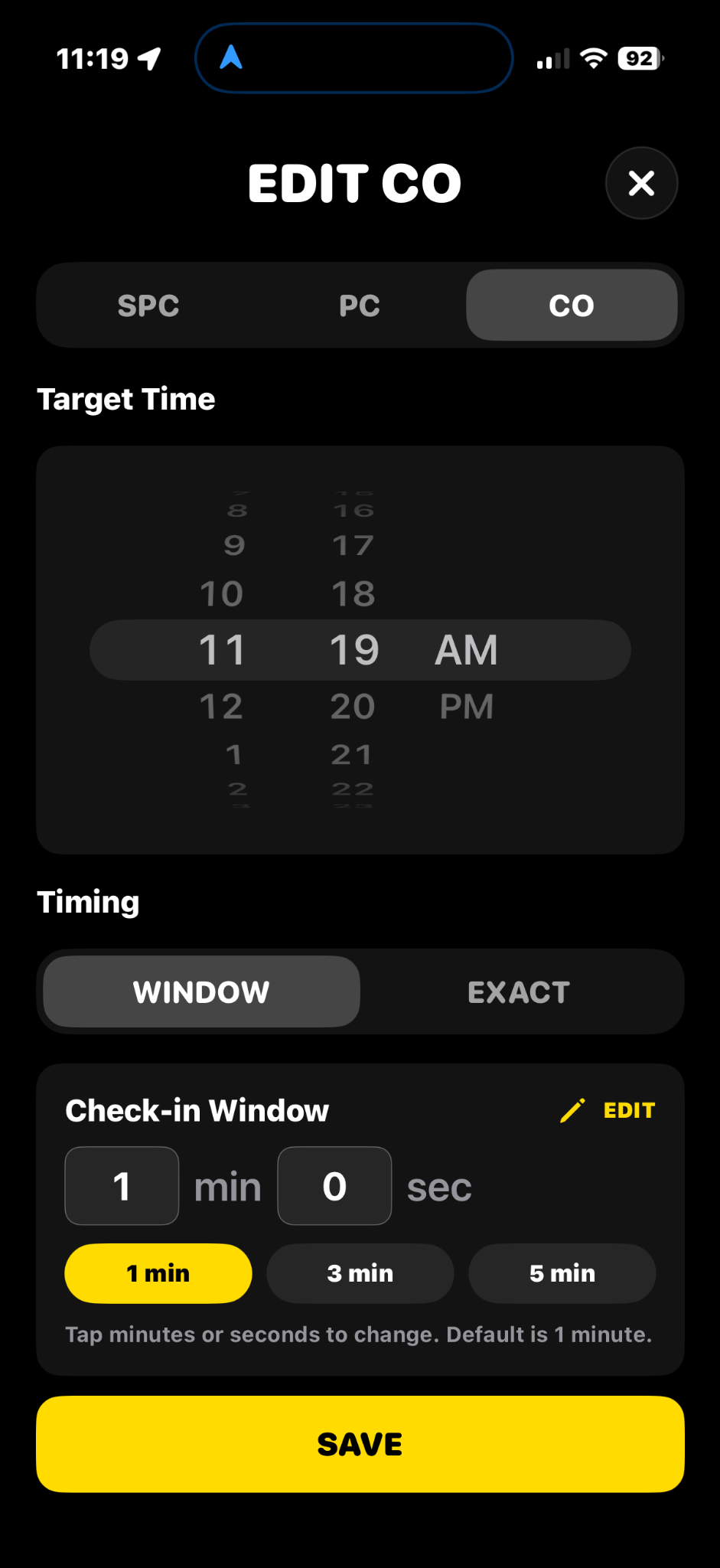
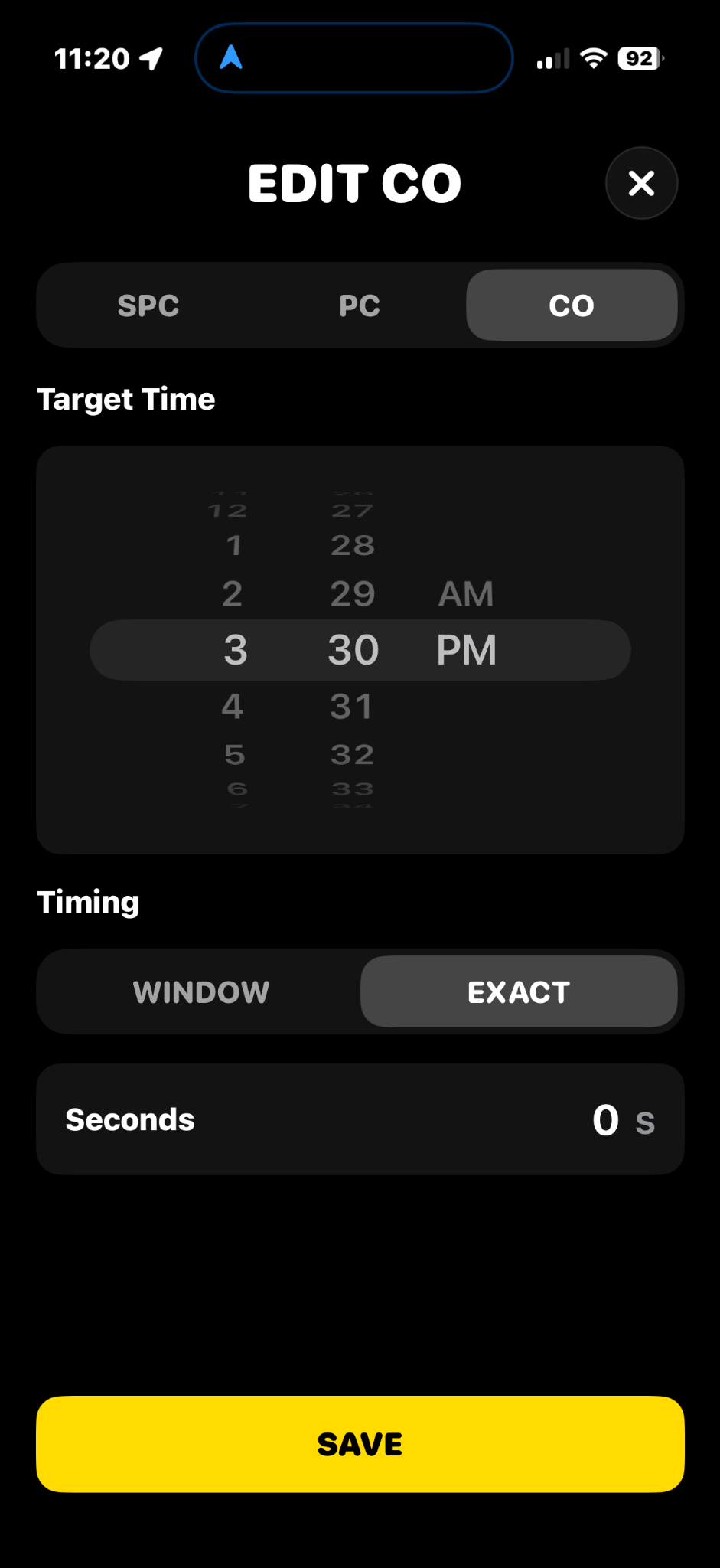
| CO | Stel de doelkloktijd in en kies WINDOW (tijdvenster) of EXACT (exact tijdstip). Verwar dit niet met de doeltijdsduur van een PC. |
Begin met een korte oefenroute
Begin bijvoorbeeld met SPC → PC → PC. Een PC van 40m in 8 seconden is gemiddeld 18.0km/h. Dit is een oefenvoorbeeld, geen echte wedstrijdinstelling.
Volg bij opeenvolgende PC's de tijd- en afstandsdefinities in het routeboek. Onderscheid cumulatieve waarden vanaf SPC van waarden per PC-interval.
Controleer bij een CO ook dag/datum en doelkloktijd.
Ingevoerde onderdelen bewerken
Bewerkingsmodus openen
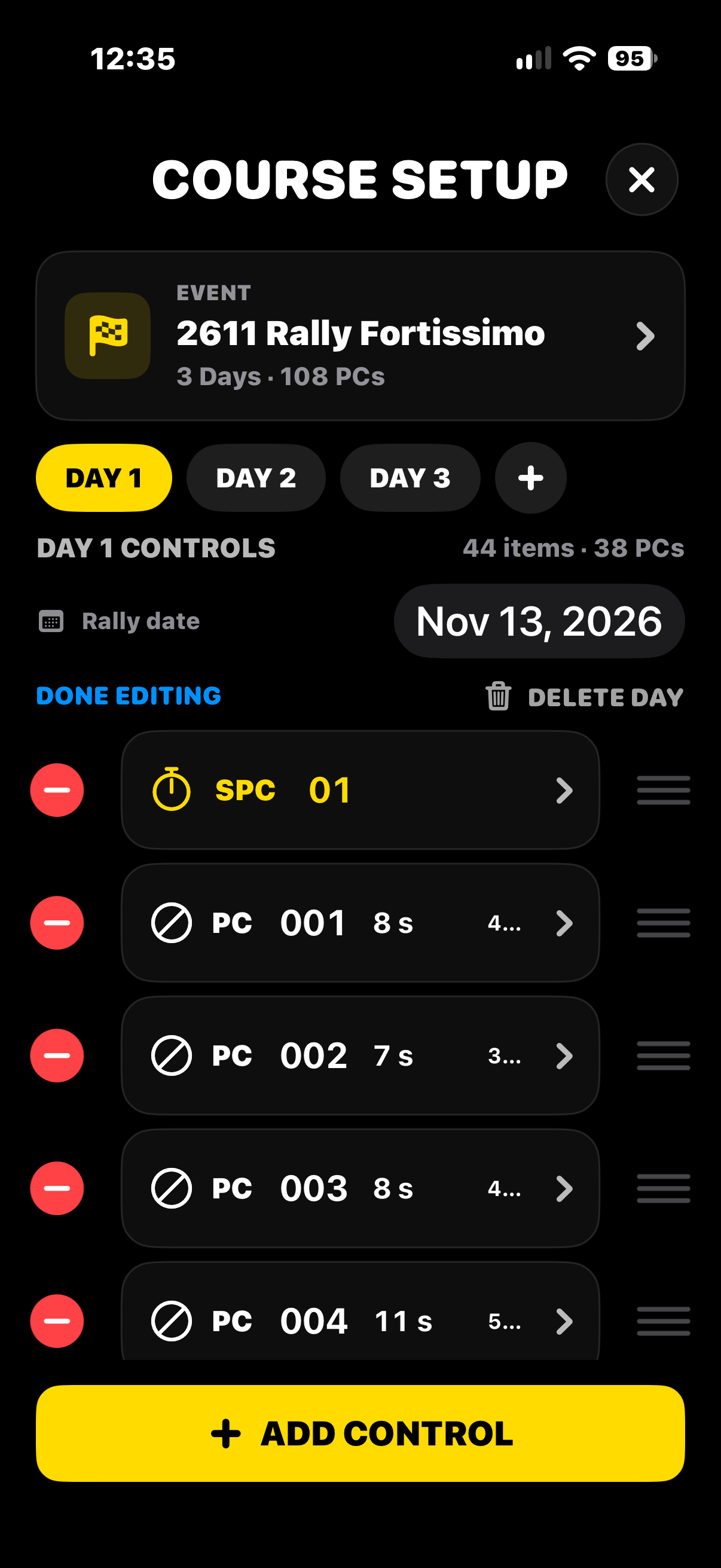
Tik op “EDIT CONTROLS”. Versleep een greep met drie lijnen rechts om de volgorde te wijzigen; tik op “DONE EDITING” als u klaar bent.
Tijd of afstand wijzigen
Tik op de controle en wijzig de instellingen. Vergelijk na verplaatsen de SPC-, PC- en CO-volgorde met het routeboek.
Controleren vóór verwijderen
Controleer het doel vóór de rode knop of “DELETE DAY”. Lees bevestiging en verwijderbereik voordat u doorgaat.
| Instellingen wijzigen | Tik op SPC, PC of CO in de lijst, bewerk en sla op. |
|---|---|
| Volgorde wijzigen | Versleep de rechter greep en tik op “DONE EDITING”. |
| Controle verwijderen | Verwijder de juiste invoer en lees de bevestiging. Opgeslagen resultaten voor die controle worden ook verwijderd. |
| Evenement hernoemen of dupliceren | Kies Rename of Duplicate in het “…”-menu. Resultaten worden niet gekopieerd. Stel datums en tijden opnieuw in. |
| Dag of evenement verwijderen | Gebruik “DELETE DAY” of het evenementmenu. Controleer welke routes en resultaten worden verwijderd voordat u bevestigt. |
Bewerk routes vóór de rally. Volg bevestigingen bij verlaten van READY en bewerkingsbeperkingen tijdens tijdmeting. Bewerken maakt een foutieve passage-invoer niet ongedaan.
Opslaan en de hele reeks bij stilstand oefenen
Vergelijk evenement, datum, volgorde, tijden, afstanden, gemiddelden en CO-tijden met het routeboek. Keer terug en oefen van start tot resultaten.
Controleer bediening en instellingen bij stilstand. De navigator verzorgt wedstrijdinvoer. Volg reglement en officiële tijdmeting.