Créer et modifier événements et parcours
Gardez le roadbook à portée et préparez dans l'ordre l'événement, les jours et les contrôles.
Les opérations de base de Timer sont communes à iOS et Android. Les captures montrent iOS en anglais ; l'aspect et les intitulés peuvent varier. Driver Monitor est réservé à iOS. L'interface de l'app est en japonais et en anglais.
Créer un événement et préparer ses jours
Touchez les réglages en haut à droite de l'écran de course puis ouvrez événements/parcours. Repères en anglais : « EVENT & COURSE » et « COURSE SETUP ». Touchez le nom de l'événement en haut pour ouvrir « EVENTS ».
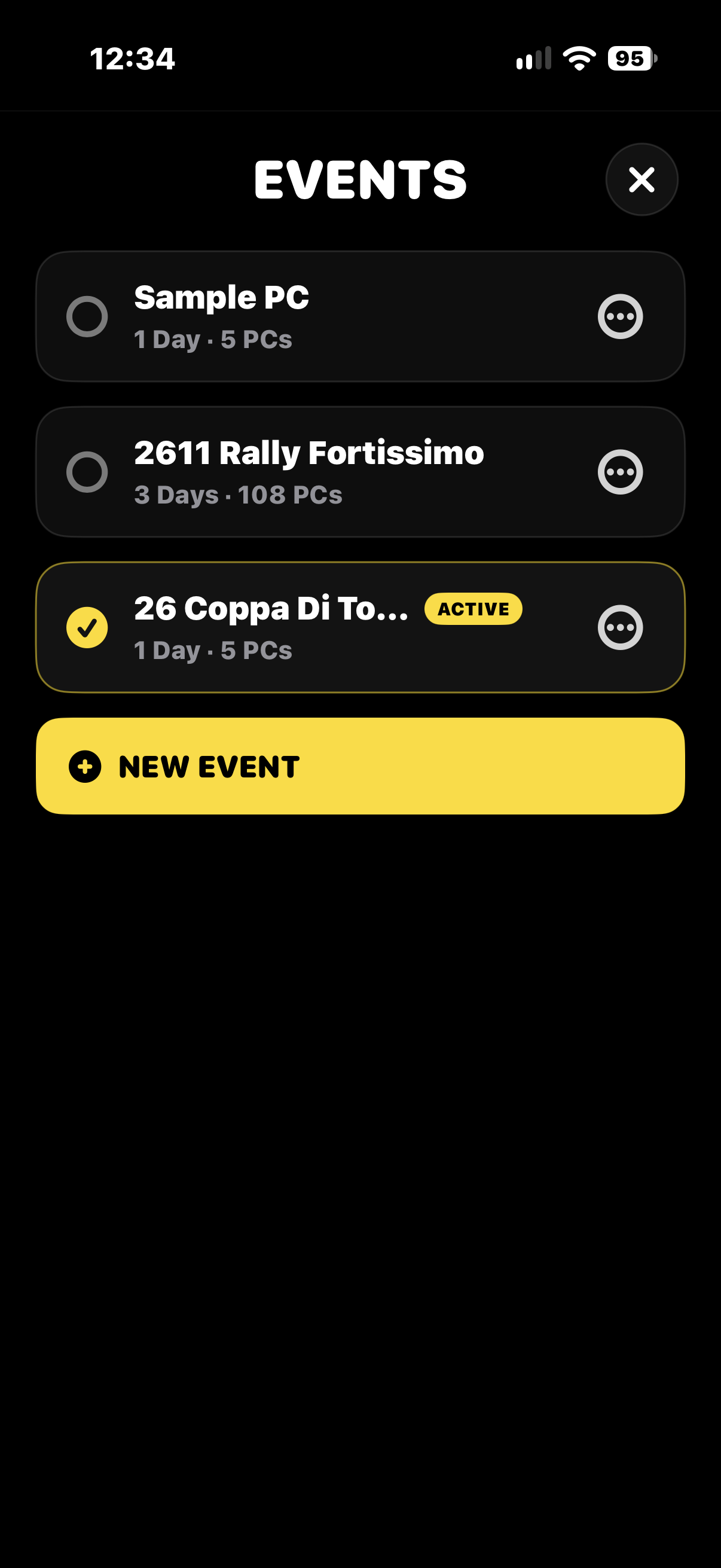
« ACTIVE » indique l'événement sélectionné.
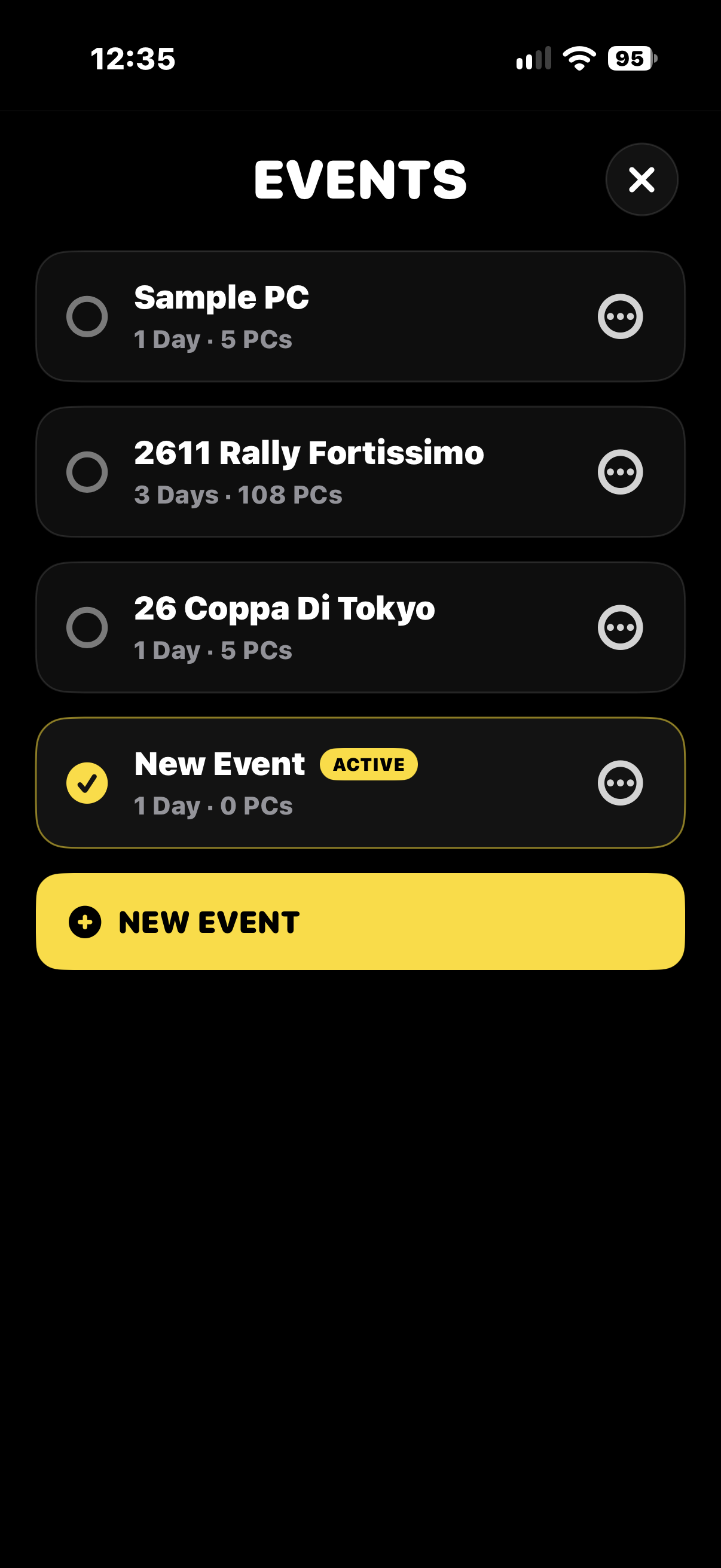
« New Event » est ajouté puis sélectionné.
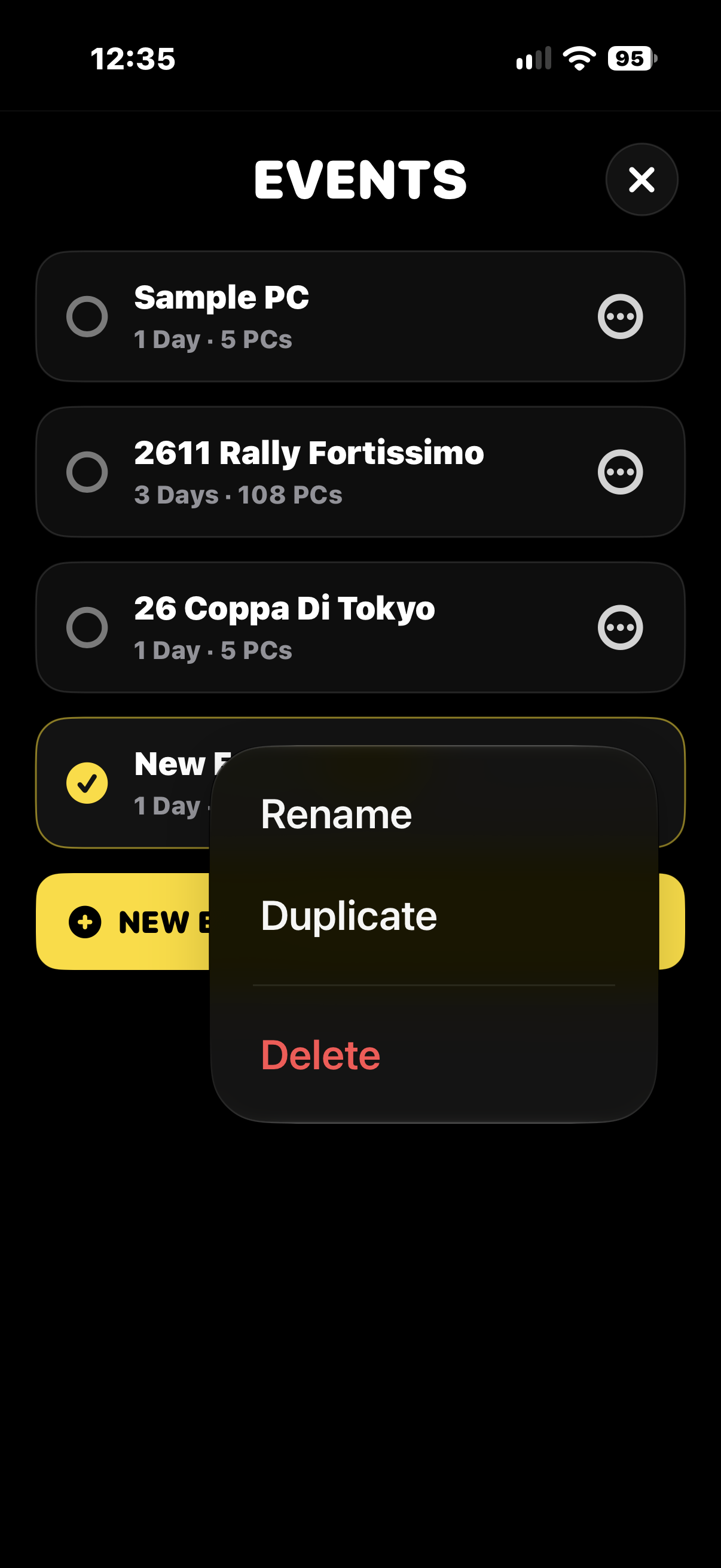
Ouvrez le menu « … » de l'événement puis « Rename ».
Vérifiez l'événement avant toute modification, surtout si vous gardez des essais et des rallyes. Dans la version gratuite, créer un événement peut d'abord demander de supprimer l'exemple.
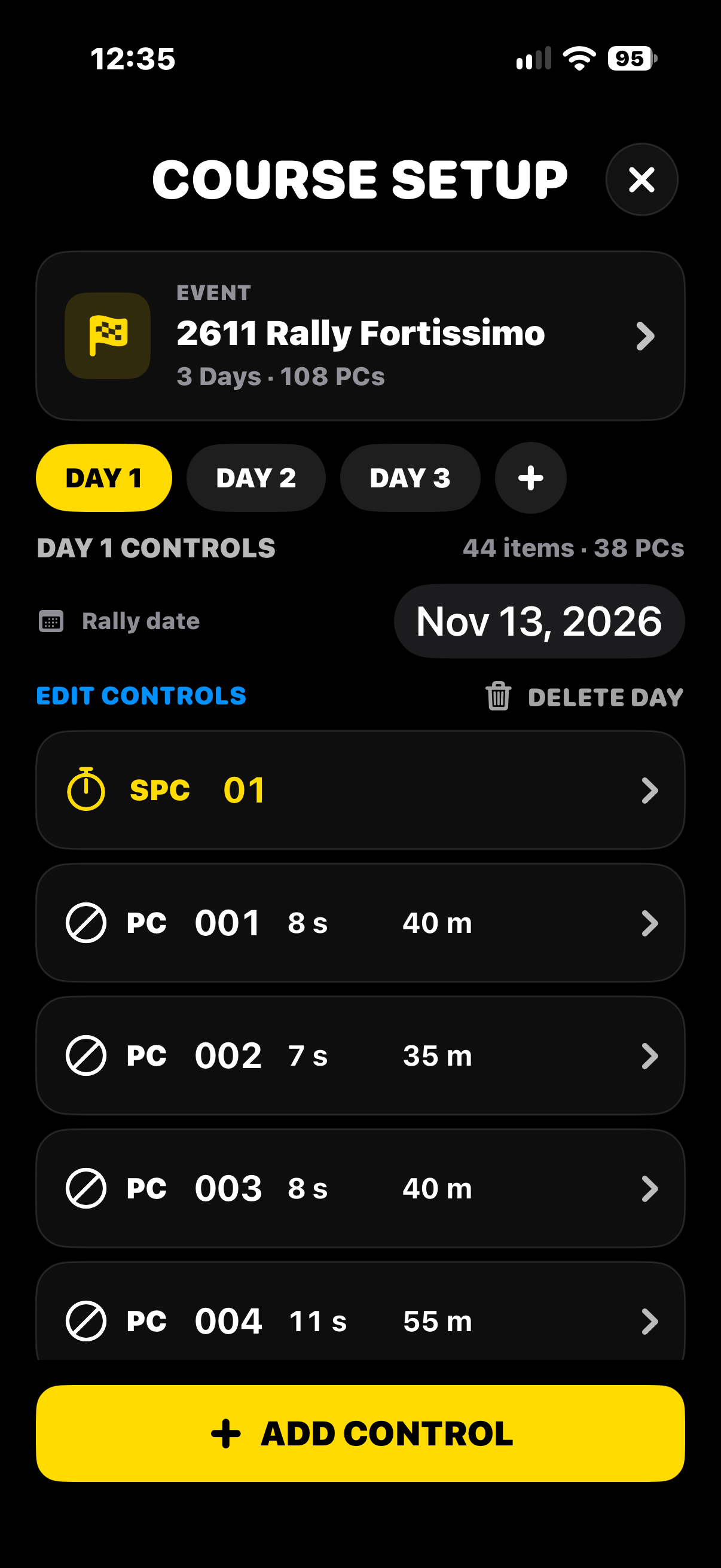
Choisir le jour et sa date
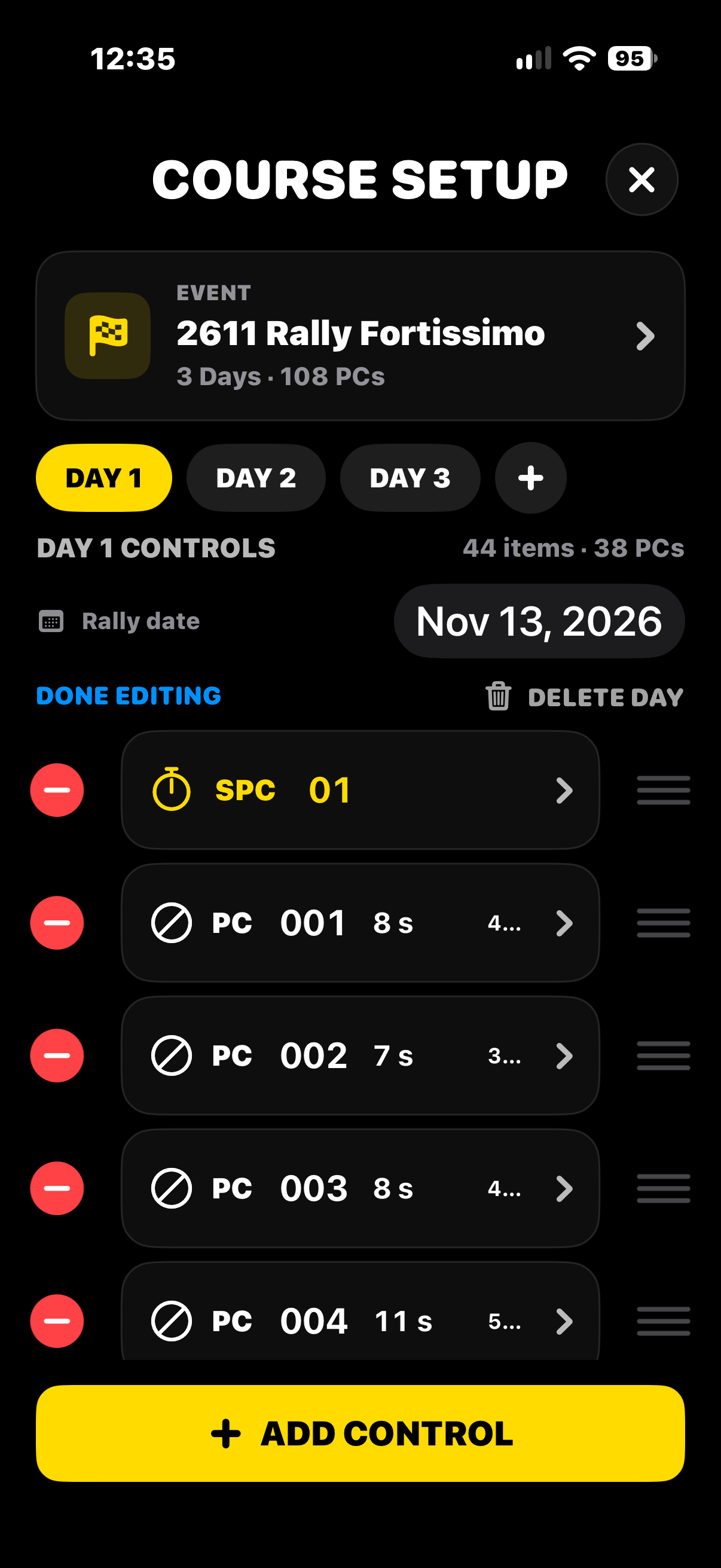
Touchez le jour à modifier, par exemple « DAY 1 ». Réglez « Rally date » et comparez avec le roadbook.
La version complète prend en charge plusieurs jours. Ajoutez-en un avec « + » près des boutons des jours, puis enregistrez séparément ses contrôles.
Ajouter un contrôle
Touchez « ADD CONTROL » en bas et ajoutez SPC, PC et CO dans l'ordre du roadbook. La section suivante détaille les réglages.
Enregistrer SPC, PC et CO dans l'ordre du roadbook
Touchez « ADD CONTROL » et choisissez le type. Enregistrez, revenez à la liste et ajoutez le suivant.
| SPC | Départ d'un secteur chronométré. Placez-le à la position de départ indiquée par le roadbook. |
|---|---|
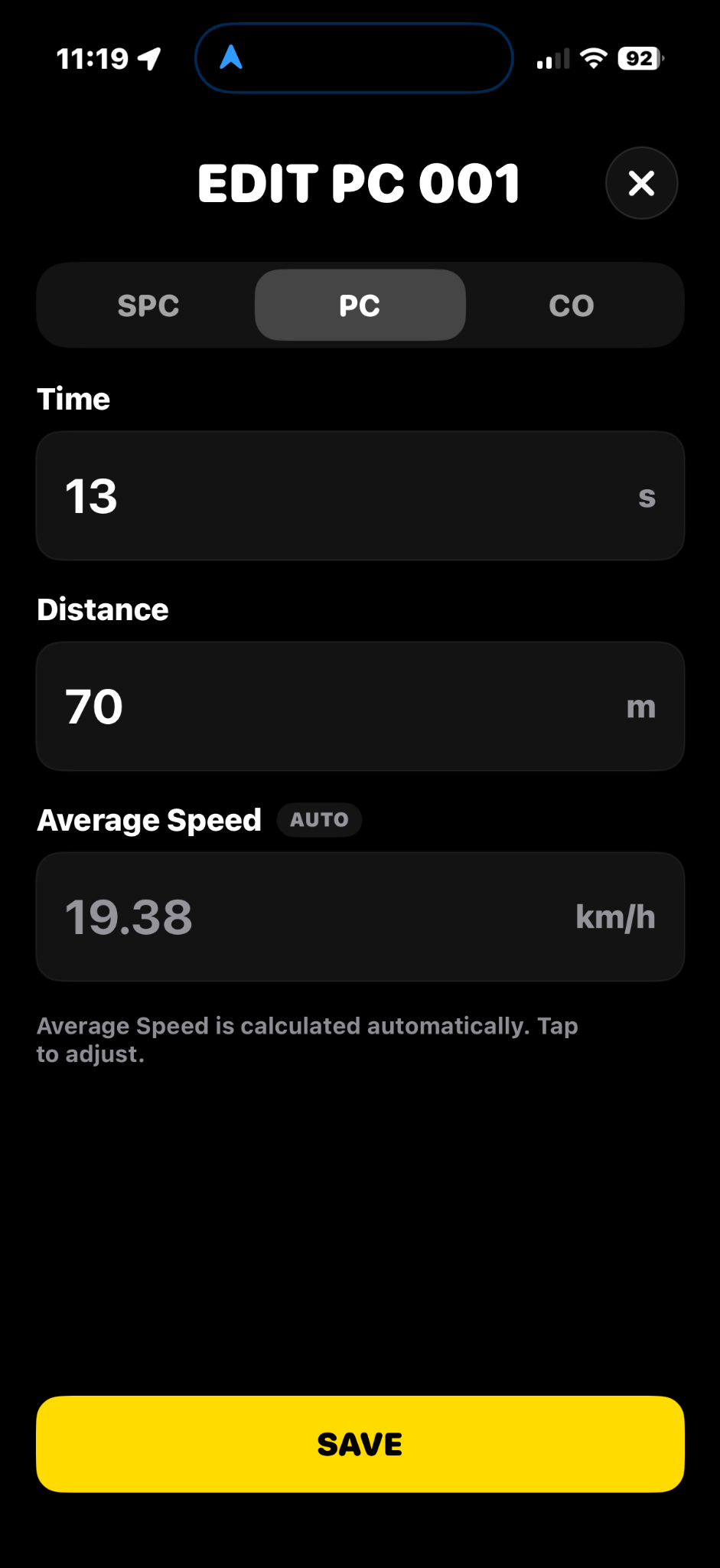
| PC | Saisissez temps cible et distance, puis vérifiez la moyenne réglée. Intitulés anglais : « Time », « Distance », « Average Speed ». |
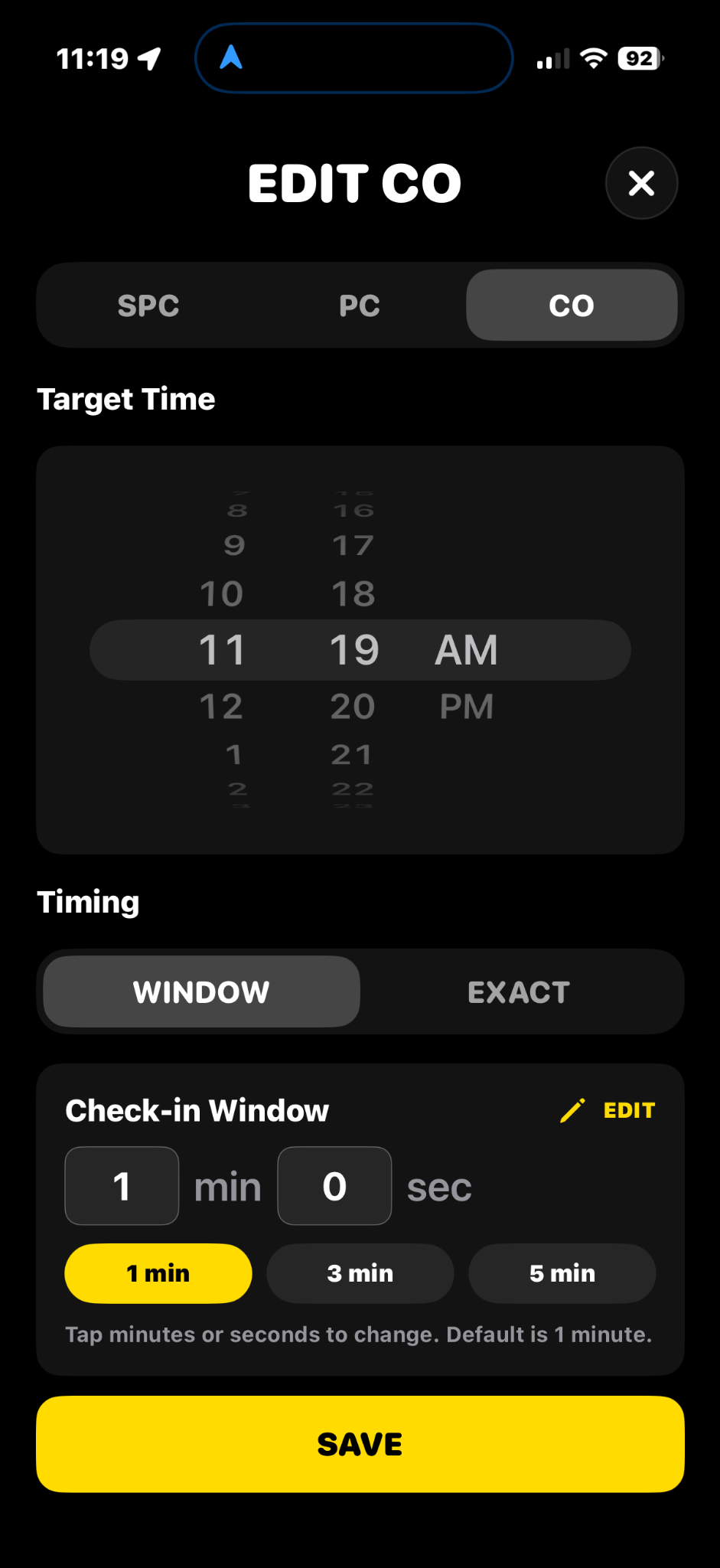
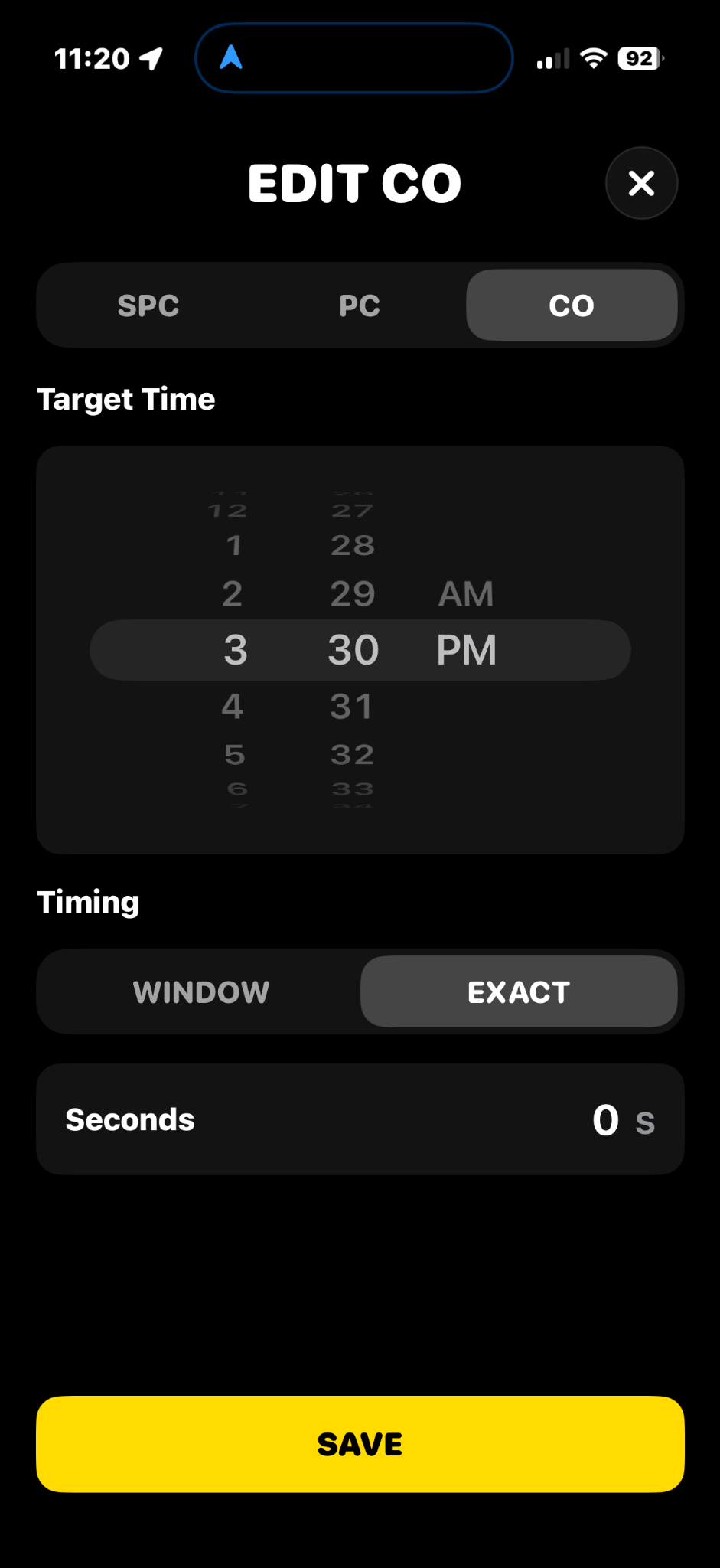
| CO | Réglez l'heure cible et choisissez WINDOW (plage de passage) ou EXACT (heure précise). Ne confondez pas avec la durée cible d'une PC. |
Commencer par un court parcours d'essai
Commencez avec quelques contrôles, par exemple SPC → PC → PC. 40m en 8 secondes correspondent à 18.0km/h. Il s'agit d'un exemple d'entraînement, pas des données d'une épreuve réelle.
Pour des PC consécutives, suivez les définitions du roadbook. Distinguez les valeurs cumulées depuis la SPC de celles de chaque intervalle PC.
En ajoutant un CO, vérifiez aussi jour/date et heure cible.
Modifier les éléments enregistrés
Ouvrir le mode modification
Touchez « EDIT CONTROLS ». Faites glisser une poignée à trois traits à droite pour réorganiser, puis touchez « DONE EDITING ».
Modifier la durée ou la distance
Touchez le contrôle puis modifiez ses réglages. Après réorganisation, comparez l'ordre SPC, PC et CO avec le roadbook.
Vérifier avant de supprimer
Vérifiez la cible avant un bouton rouge ou « DELETE DAY ». Lisez toute confirmation et son périmètre avant de poursuivre.
| Modifier les réglages | Touchez SPC, PC ou CO dans la liste, modifiez puis enregistrez. |
|---|---|
| Changer l'ordre | Faites glisser la poignée à droite puis touchez « DONE EDITING ». |
| Supprimer un contrôle | Supprimez l'élément voulu et lisez la confirmation. Ses résultats enregistrés sont aussi supprimés. |
| Renommer ou dupliquer un événement | Dans le menu « … », choisissez Rename ou Duplicate. Les résultats ne sont pas dupliqués. Réglez de nouveau dates et heures. |
| Supprimer un jour ou un événement | Utilisez « DELETE DAY » ou le menu de l'événement. Vérifiez les parcours/résultats concernés avant de confirmer. |
Modifiez les parcours avant le rallye. Respectez les confirmations de sortie de READY et les restrictions pendant le chronométrage. Modifier n'annule pas une saisie de passage erronée.
Enregistrer et répéter la séquence à l'arrêt
Comparez événement, date, ordre, durées, distances, moyennes et heures CO avec le roadbook. Revenez à l'écran de course et répétez du départ aux résultats.
Vérifiez les commandes et réglages à l'arrêt. Le copilote assure les saisies de course. Respectez le règlement et le chronométrage officiel.