Crear y editar eventos y recorridos
Ten a mano el libro de ruta y prepara evento, días y controles en ese orden.
Las operaciones básicas de Timer son comunes a iOS y Android. Las capturas muestran iOS en inglés; el aspecto y las etiquetas pueden variar. Driver Monitor es exclusivo de iOS. La interfaz de la app está en japonés e inglés.
Crear un evento y preparar los días
Toca los ajustes arriba a la derecha de la pantalla y abre eventos/recorrido. Etiquetas inglesas: «EVENT & COURSE» y «COURSE SETUP». Toca el nombre del evento arriba para abrir «EVENTS».
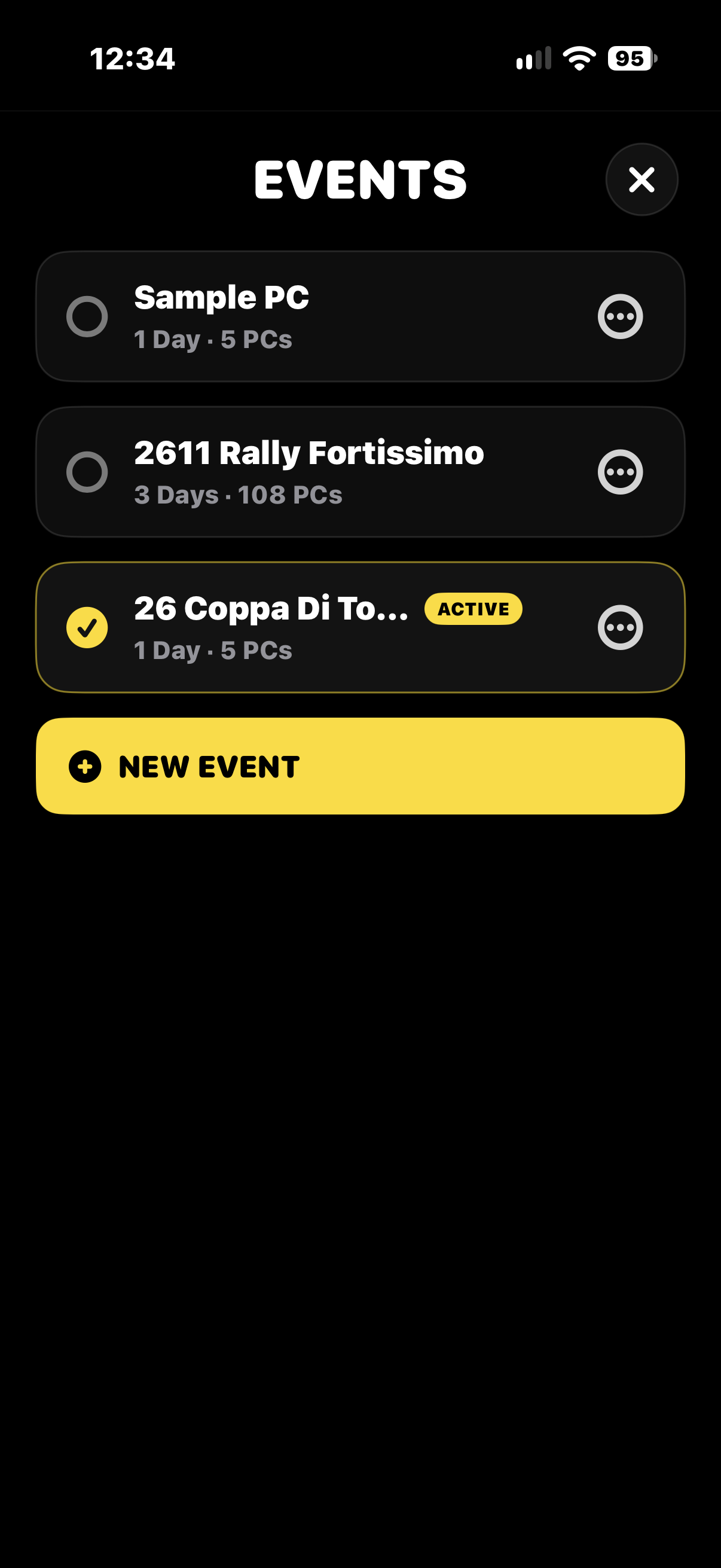
«ACTIVE» identifica el evento seleccionado.
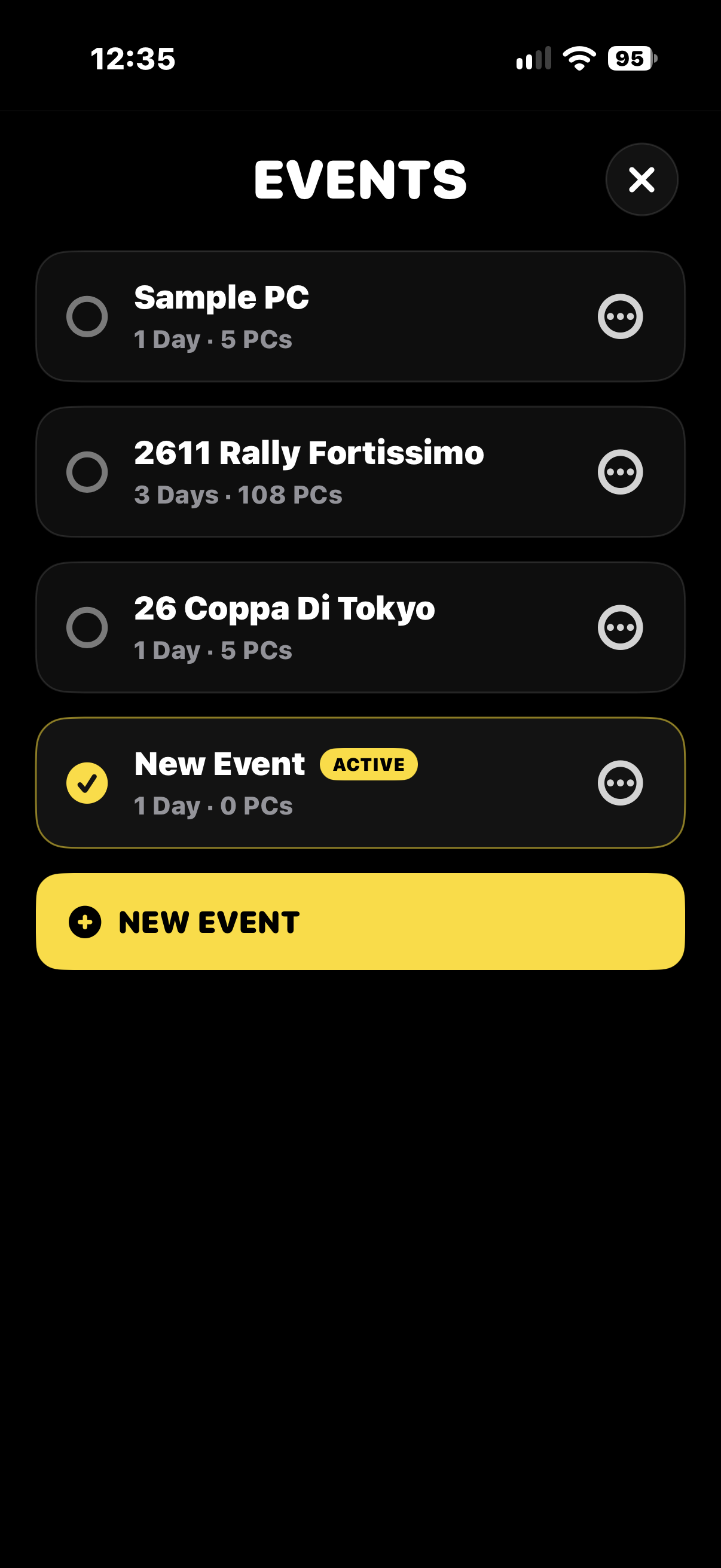
Se añade «New Event» y queda seleccionado.
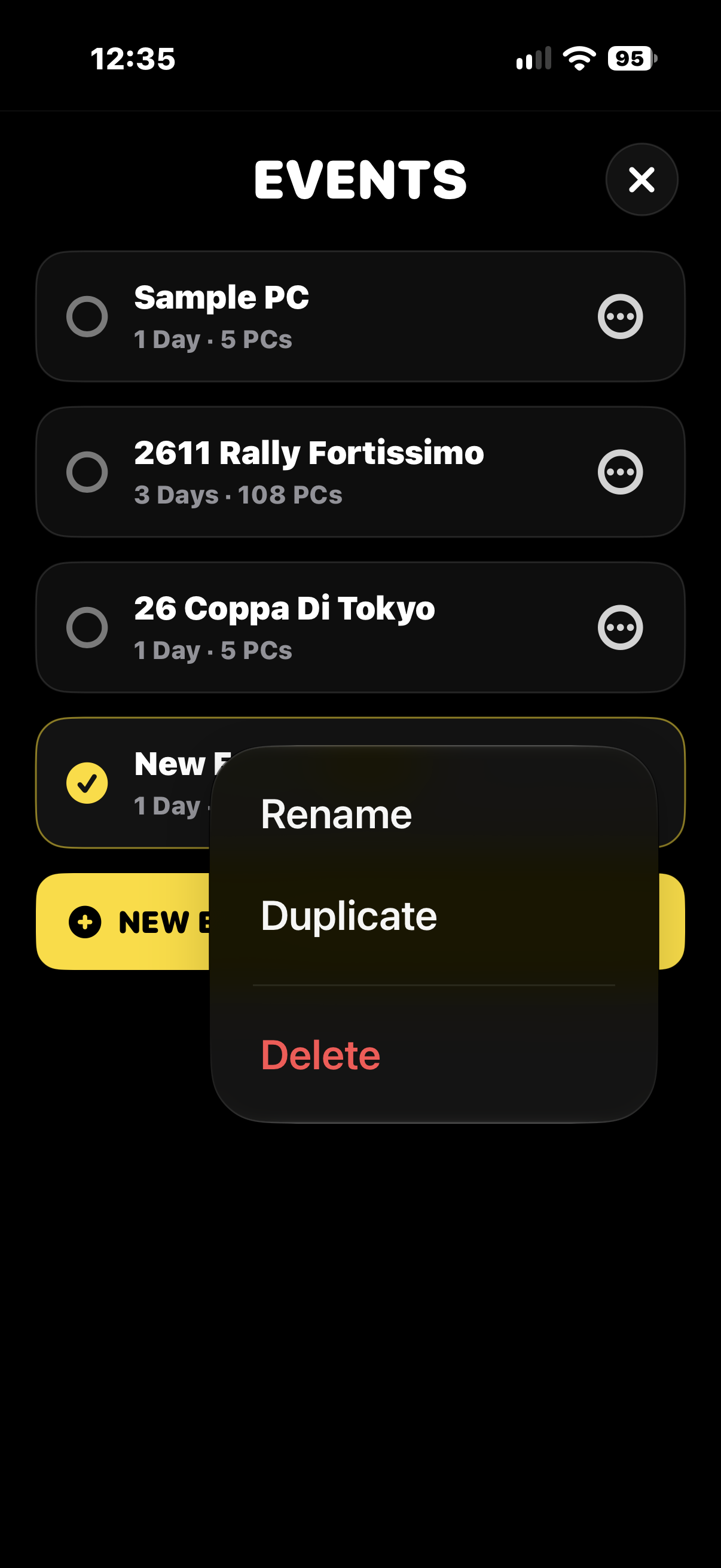
Abre el menú «…» del evento y elige «Rename».
Comprueba el evento antes de editar, sobre todo si guardas prácticas y rallies. En la versión gratuita, crear un evento puede pedir eliminar primero el ejemplo.
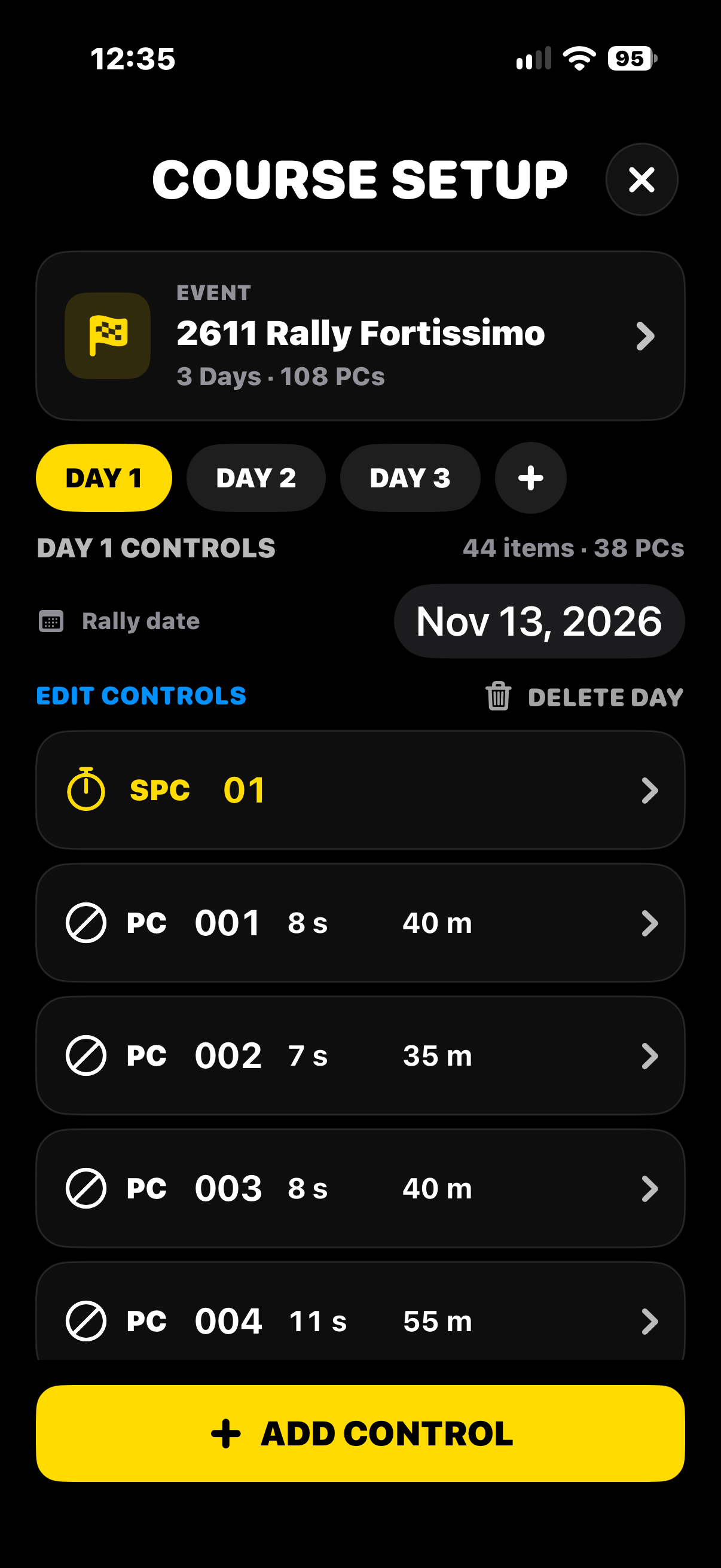
Elegir el día y fijar la fecha
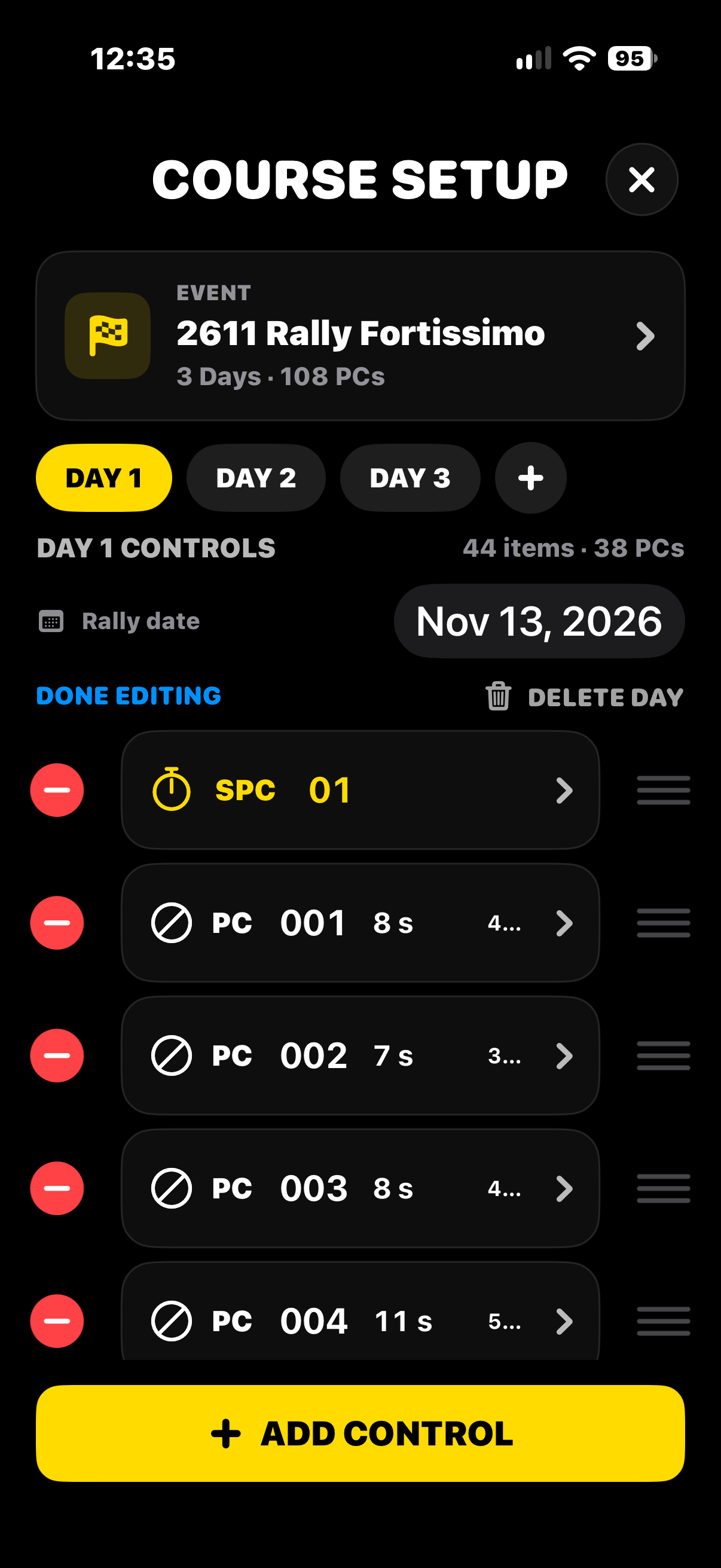
Toca el día que quieres editar, como «DAY 1». Configura «Rally date» y compárala con el libro de ruta.
La versión completa admite varios días. Añade uno con «+» junto a los botones de días y registra aparte sus controles.
Añadir un control
Toca «ADD CONTROL» abajo y añade SPC, PC y CO en orden del libro de ruta. La siguiente sección explica los ajustes.
Registrar SPC, PC y CO en orden del libro de ruta
Toca «ADD CONTROL» y elige el tipo. Guarda, vuelve a la lista y añade el siguiente.
| SPC | Salida de un sector cronometrado. Regístrala en la posición indicada en el libro de ruta. |
|---|---|
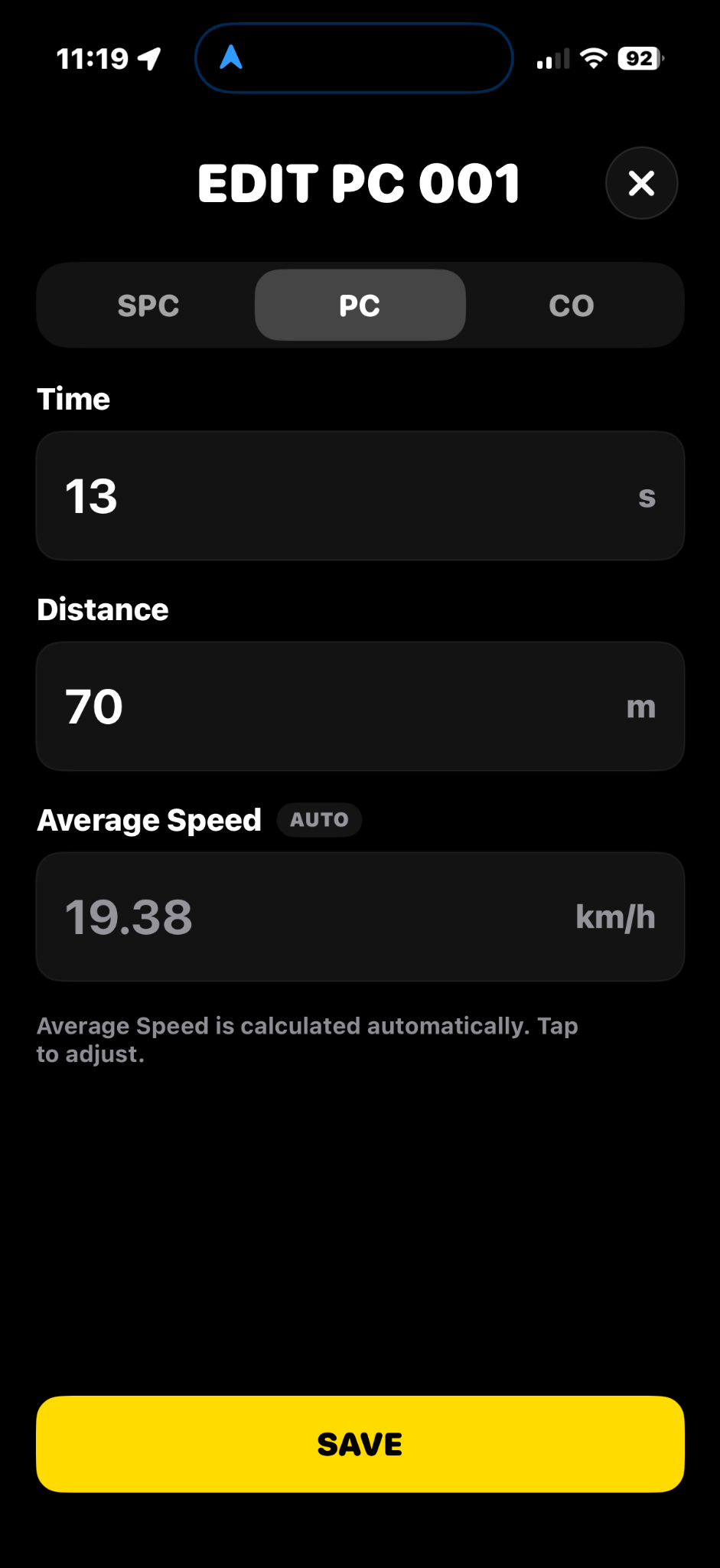
| PC | Introduce tiempo objetivo y distancia y comprueba la media configurada. Etiquetas inglesas: «Time», «Distance» y «Average Speed». |
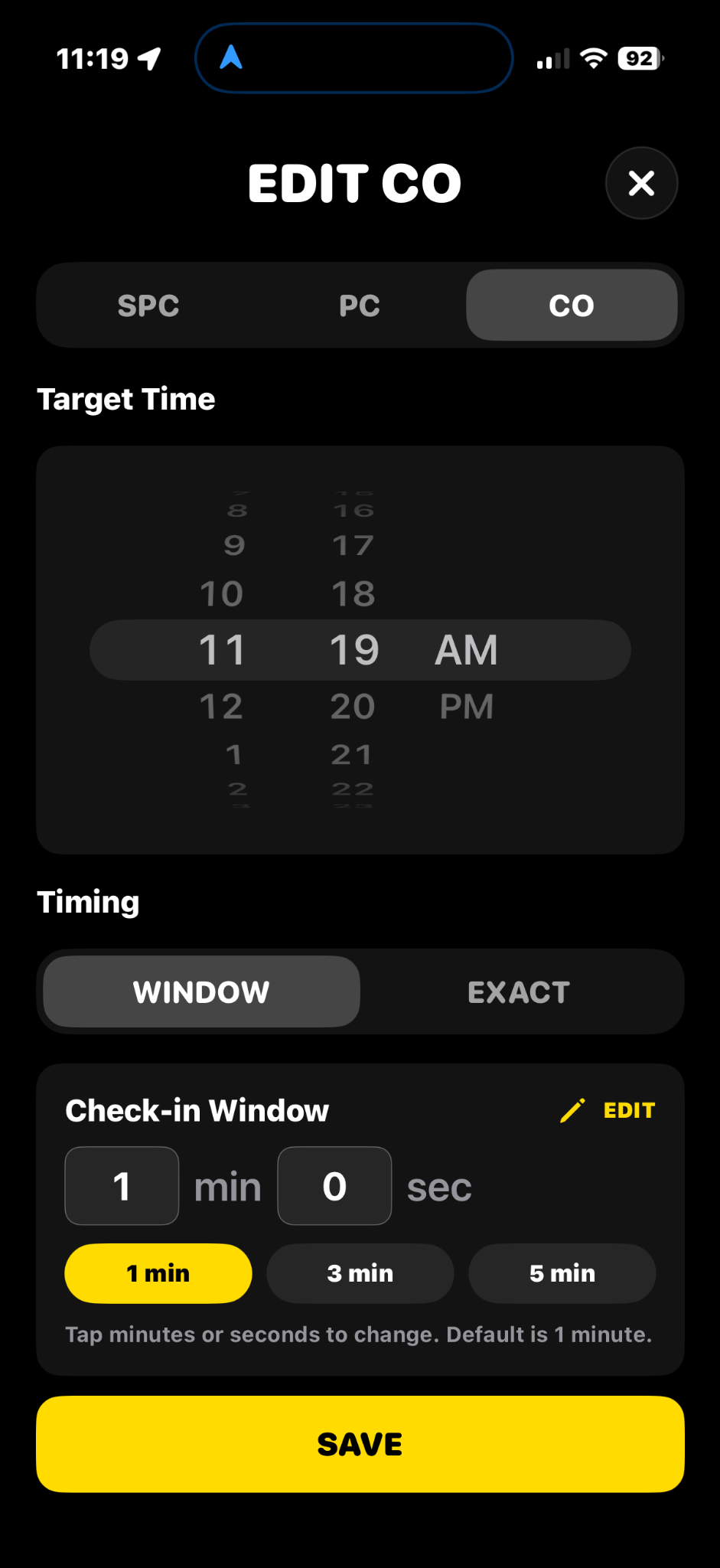
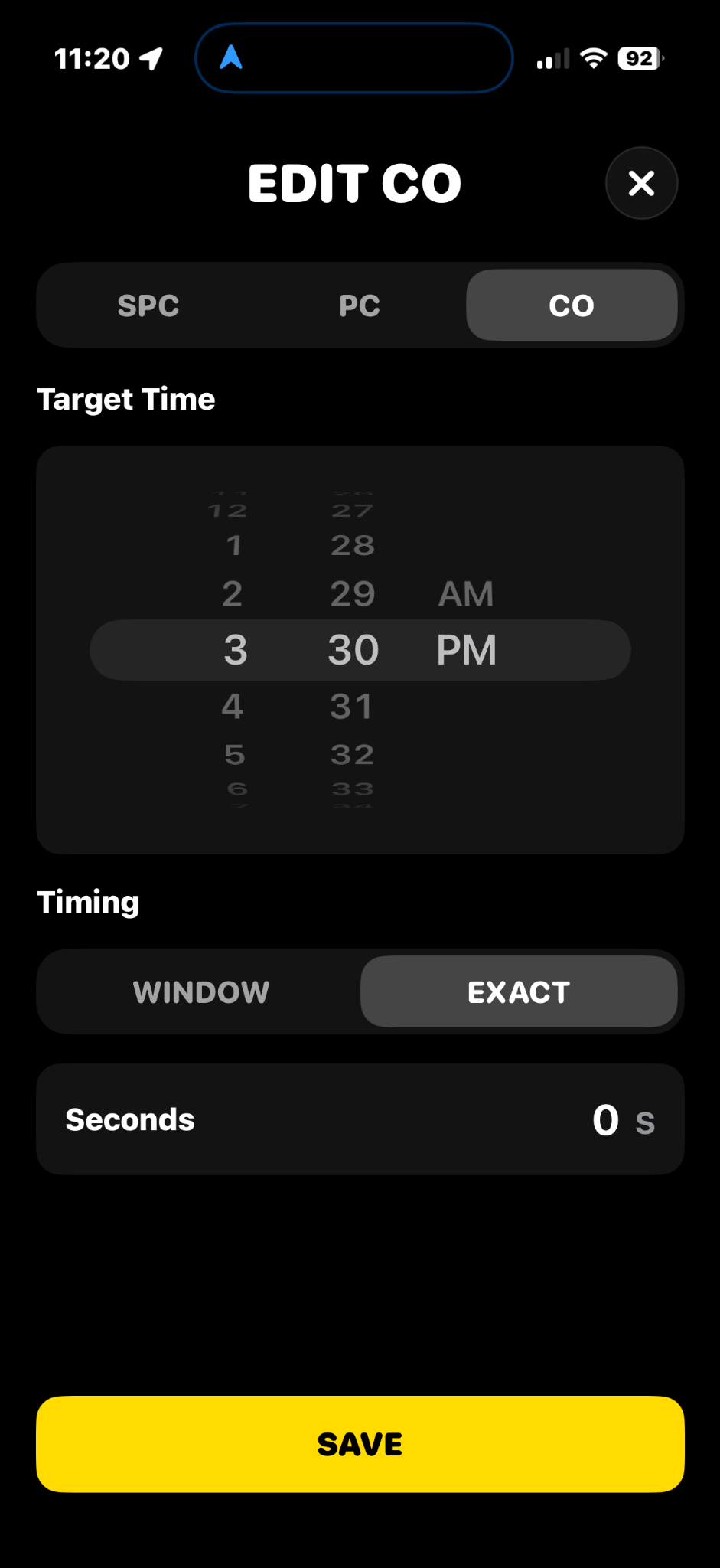
| CO | Fija la hora objetivo y elige WINDOW (ventana de paso) o EXACT (hora exacta). No lo confundas con la duración objetivo de un PC. |
Empezar con una práctica corta
Empieza con pocos controles, como SPC → PC → PC. 40m en 8 segundos equivalen a 18.0km/h. Es un ejemplo de práctica, no la configuración de una prueba real.
En PC consecutivas, sigue las definiciones de tiempo y distancia del libro de ruta. Distingue valores acumulados desde SPC de los correspondientes a cada intervalo PC.
Al añadir un CO, comprueba también día/fecha y hora objetivo.
Editar los elementos registrados
Abrir el modo de edición
Toca «EDIT CONTROLS». Arrastra el control de tres líneas de la derecha para reordenar y toca «DONE EDITING» al terminar.
Cambiar tiempo o distancia
Toca el control y modifica sus ajustes. Tras reordenar, compara SPC, PC y CO con el libro de ruta.
Comprobar antes de eliminar
Comprueba el destino antes de un botón rojo o «DELETE DAY». Lee cualquier confirmación y su alcance antes de continuar.
| Cambiar ajustes | Toca SPC, PC o CO en la lista, edita y guarda. |
|---|---|
| Cambiar el orden | Arrastra el control derecho y toca «DONE EDITING». |
| Eliminar un control | Elimina el elemento correcto y lee la confirmación. También se eliminan sus resultados guardados. |
| Renombrar o duplicar un evento | Elige Rename o Duplicate en el menú «…». Los resultados no se duplican. Vuelve a fijar fechas y horas. |
| Eliminar un día o evento | Usa «DELETE DAY» o el menú del evento. Comprueba el alcance de eliminación de recorridos y resultados antes de confirmar. |
Edita antes del rally. Respeta las confirmaciones para salir de READY y las restricciones durante el cronometraje. Editar no anula un registro de paso erróneo.
Guardar y practicar toda la secuencia con el vehículo parado
Compara evento, fecha, orden, tiempos, distancias, medias y horas CO con el libro de ruta. Vuelve a la pantalla y practica de la salida a los resultados.
Comprueba operaciones y ajustes con el vehículo parado. El copiloto realiza las entradas. Respeta reglamento y cronometraje oficial.