Creare e modificare eventi e percorsi
Tieni a portata il roadbook e prepara nell'ordine evento, giorni e controlli.
Le operazioni di base di Timer sono comuni a iOS e Android. Le immagini mostrano la versione iOS in inglese; aspetto ed etichette possono variare. Driver Monitor è disponibile solo su iOS. L'interfaccia dell'app è in giapponese e inglese.
Crea un evento e prepara i giorni
Tocca le impostazioni in alto a destra nella schermata di gara e apri eventi/percorsi. In inglese trovi “EVENT & COURSE” e “COURSE SETUP”. Tocca il nome dell'evento in alto per aprire “EVENTS”.
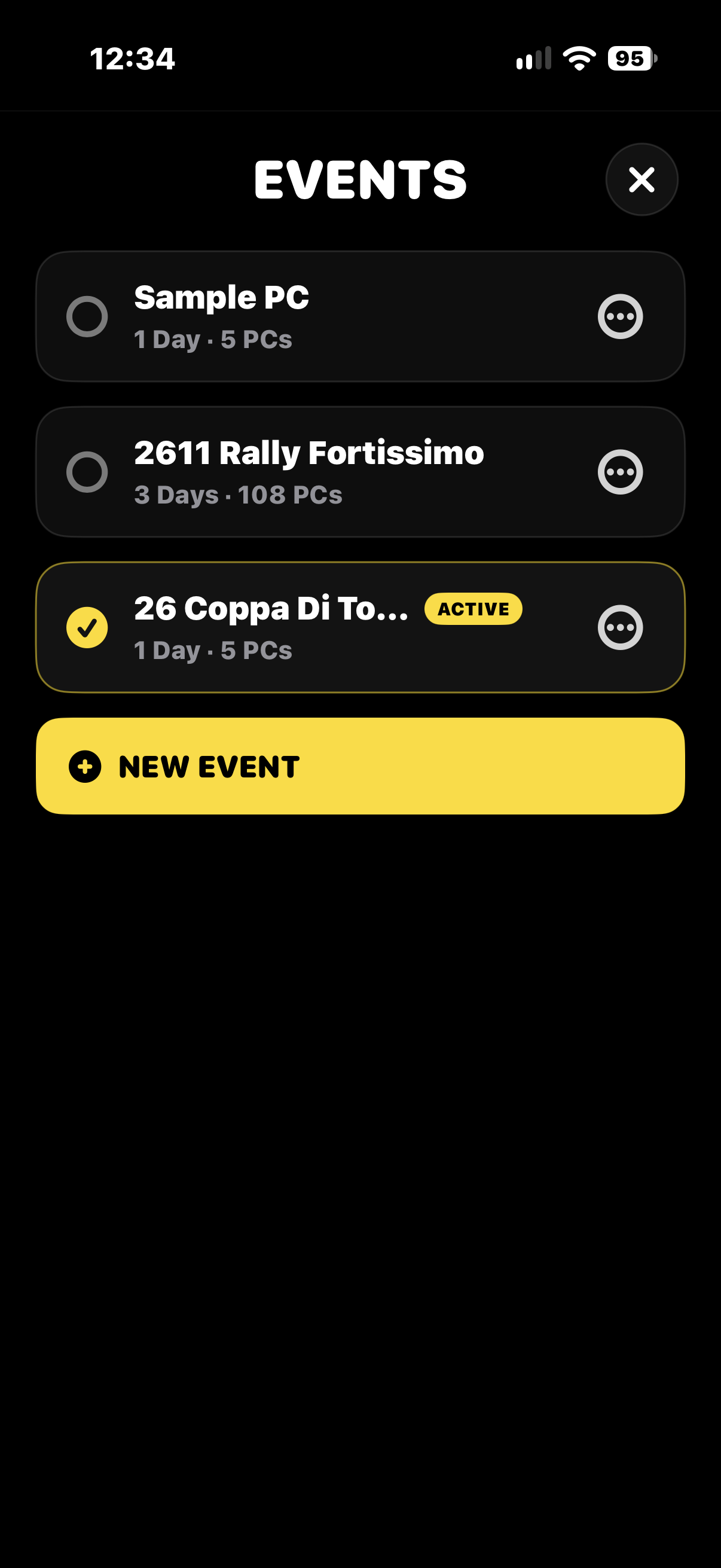
“ACTIVE” indica l'evento selezionato.
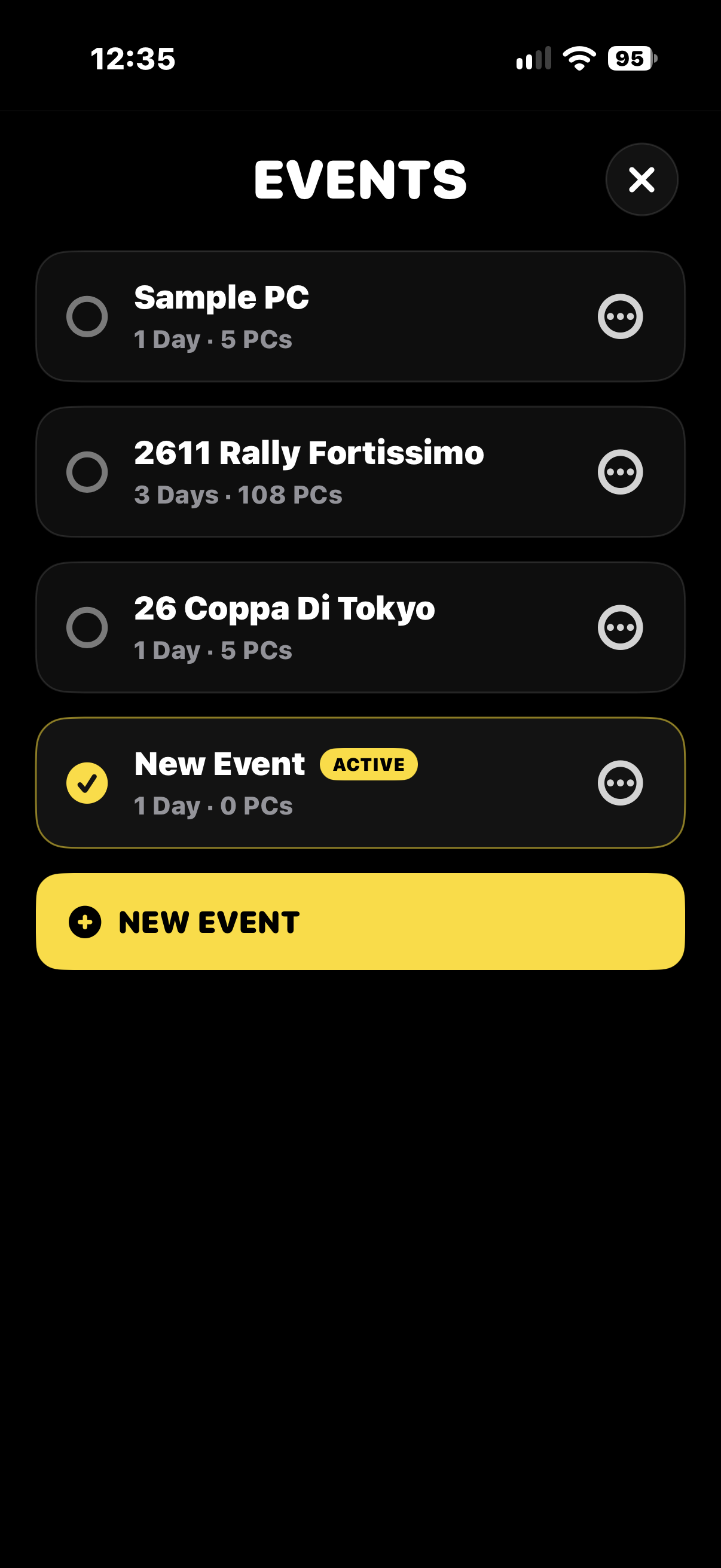
“New Event” viene aggiunto e selezionato.
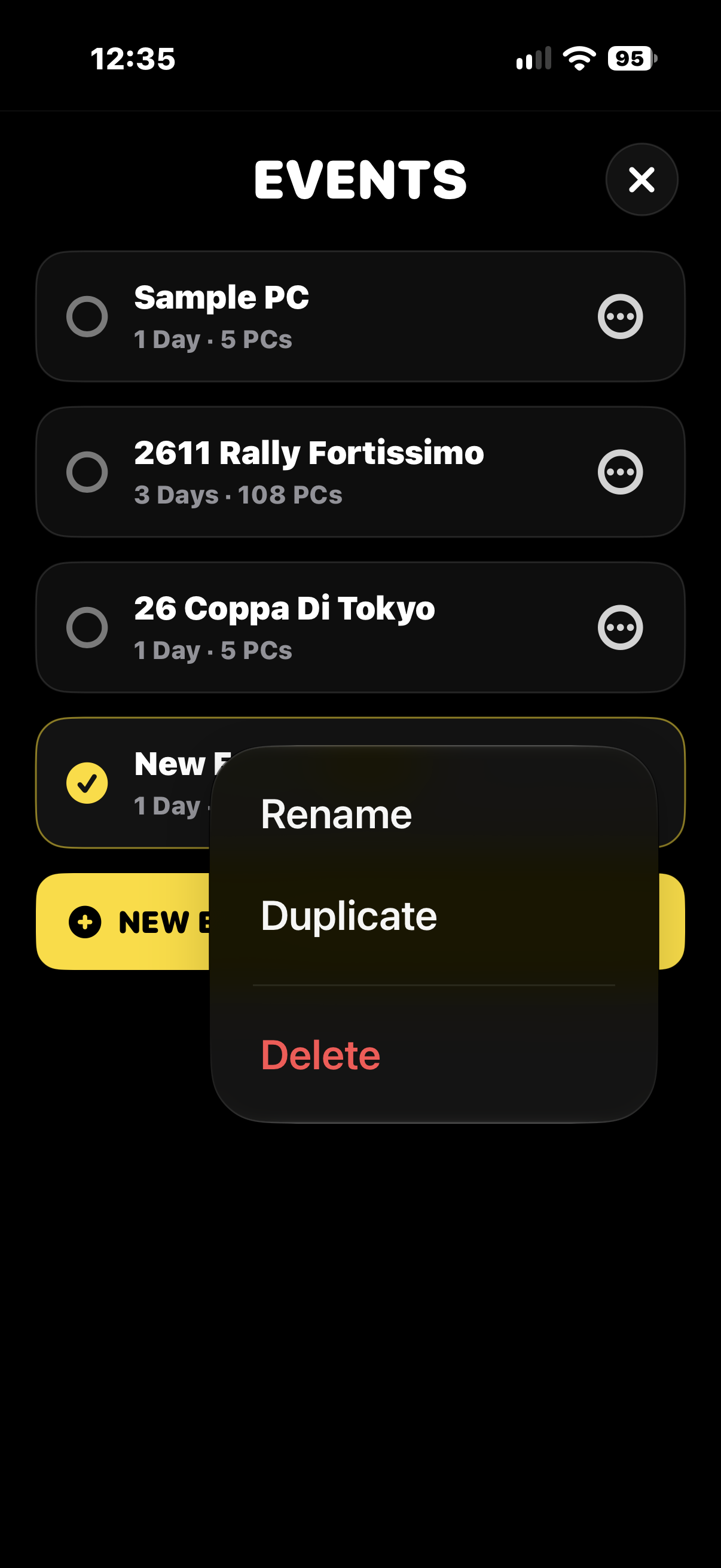
Apri il menu “…” dell'evento e scegli “Rename”.
Controlla l'evento selezionato prima di modificarlo, soprattutto se conservi eventi di prova e di gara. Nella versione gratuita la creazione può richiedere prima l'eliminazione di un evento di esempio.
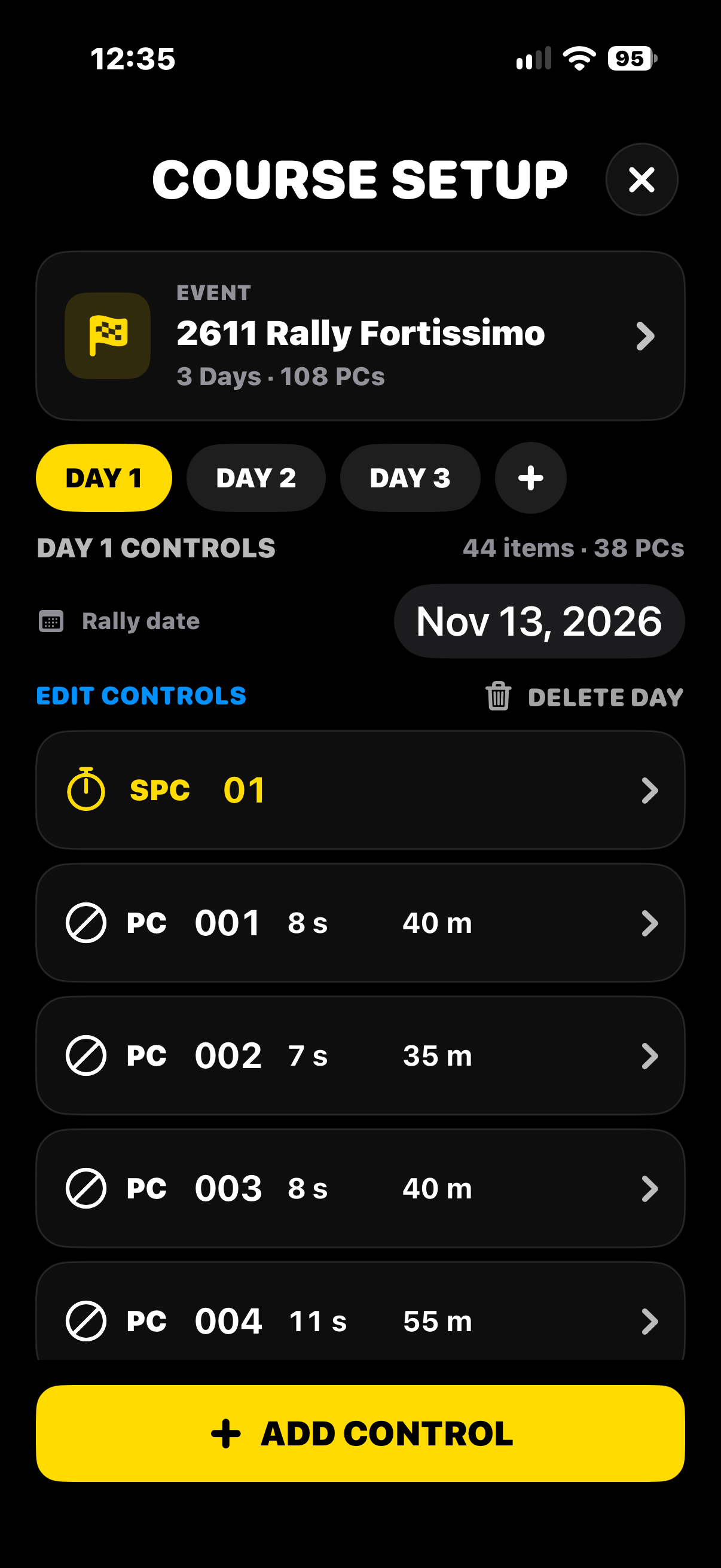
Scegli il giorno e imposta la data
Tocca il giorno da modificare, ad esempio “DAY 1”. Imposta “Rally date” e confrontala con il roadbook.
La versione completa supporta più giorni. Usa “+” accanto ai pulsanti dei giorni, poi registra separatamente i controlli del nuovo giorno.
Aggiungi un controllo
Tocca “ADD CONTROL” in basso e aggiungi SPC, PC e CO nell'ordine del roadbook. Le impostazioni sono spiegate nella sezione seguente.
Registra SPC, PC e CO nell'ordine del roadbook
Tocca “ADD CONTROL” e scegli il tipo. Salva, torna all'elenco e aggiungi la voce successiva.
| SPC | Partenza di un settore cronometrato. Registrala nella posizione indicata dal roadbook. |
|---|---|
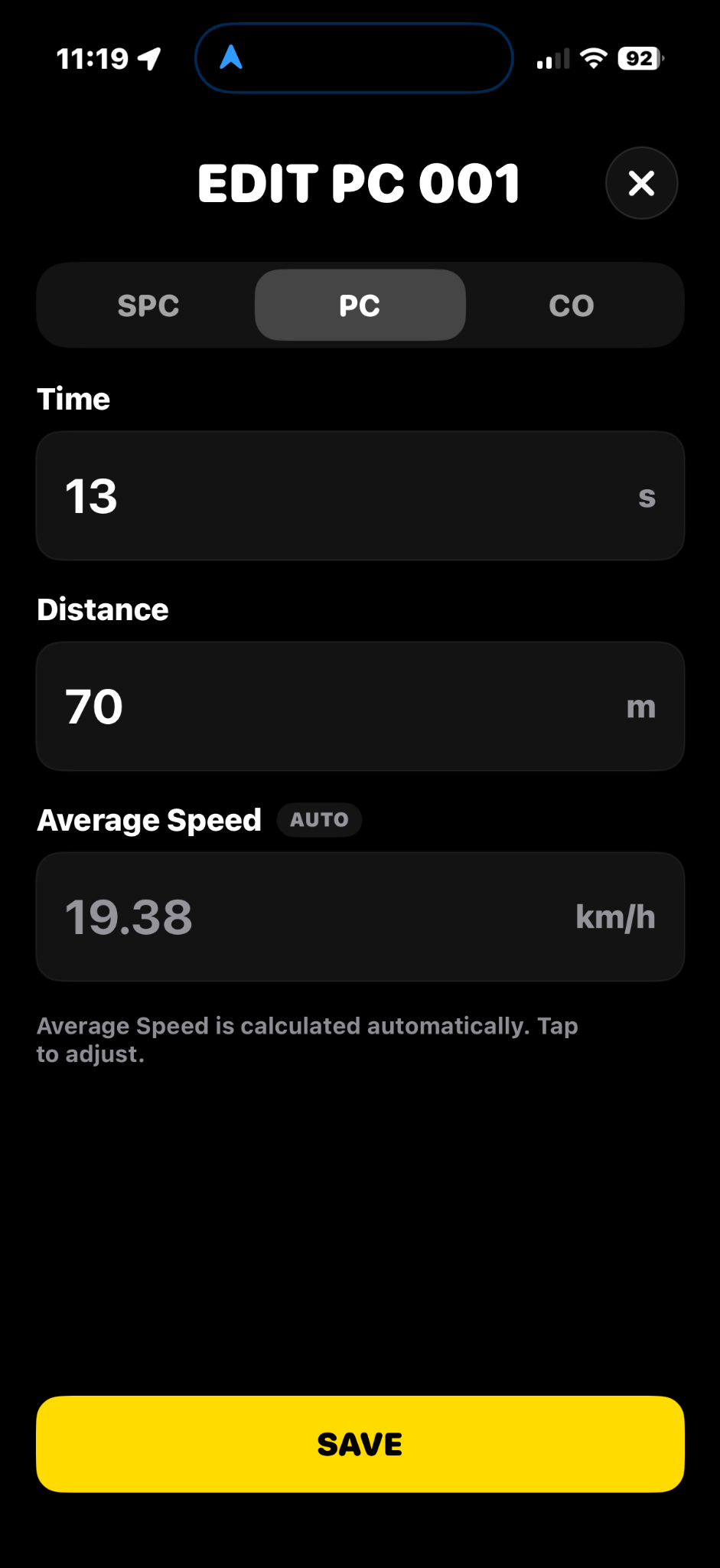
| PC | Inserisci tempo obiettivo e distanza e verifica la media impostata. In inglese: “Time”, “Distance” e “Average Speed”. |
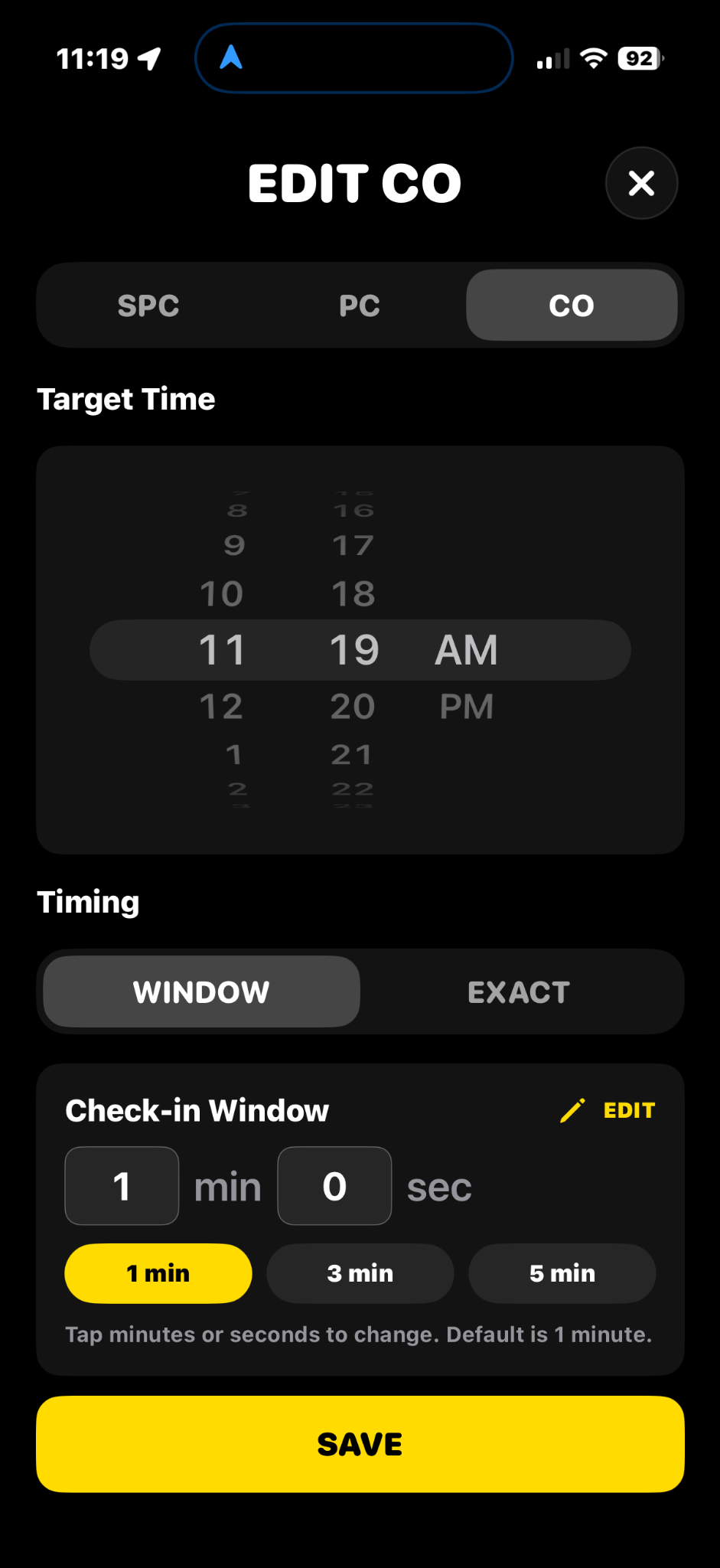
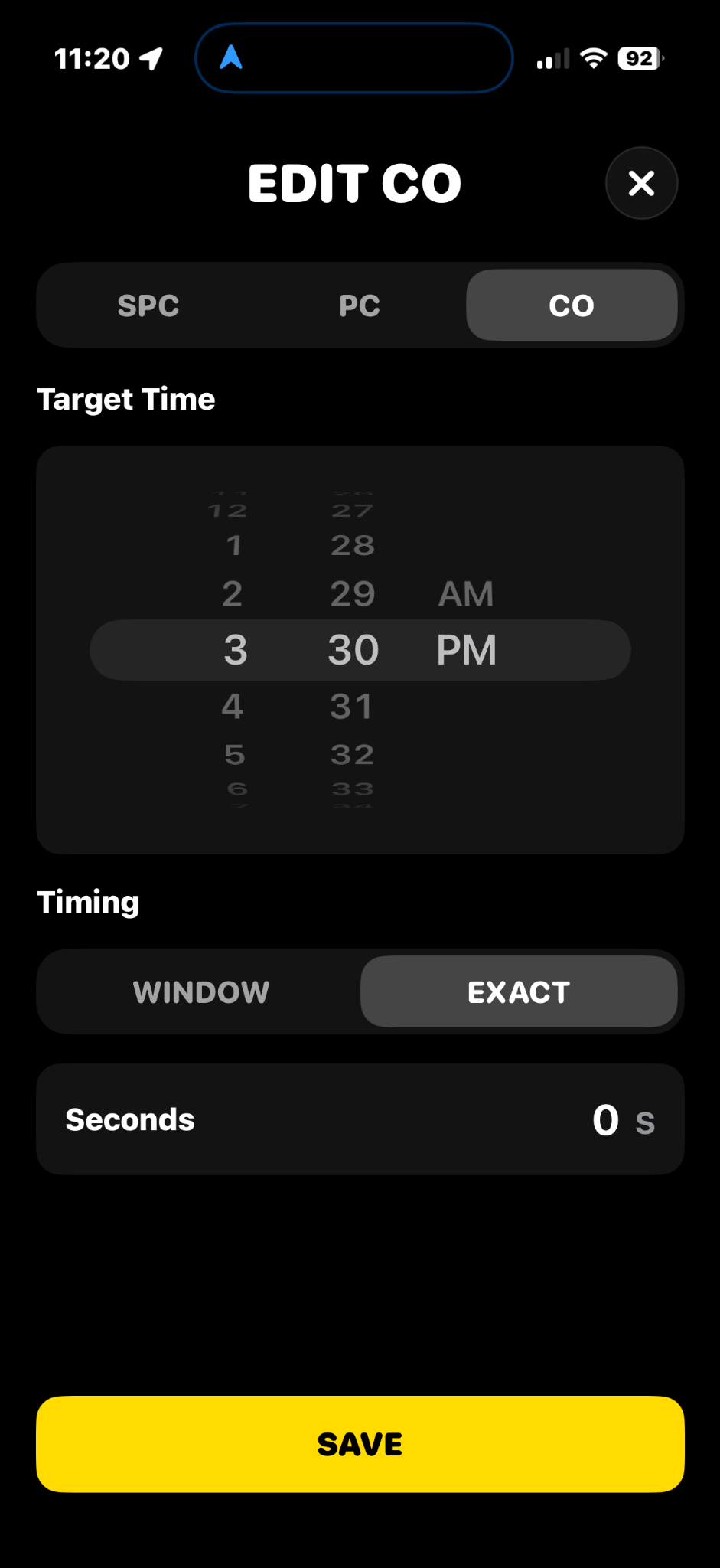
| CO | Imposta l'orario obiettivo e scegli WINDOW (finestra di passaggio) o EXACT (orario esatto). Non confonderlo con il tempo obiettivo di un PC. |
Inizia con un breve percorso di prova
Inizia con pochi controlli, ad esempio SPC → PC → PC. Un PC di 40m in 8 secondi corrisponde a 18.0km/h. È un esempio di allenamento, non l'impostazione di una gara reale.
Per PC consecutive segui le definizioni di tempo e distanza del roadbook. Distingui i valori cumulativi dalla SPC da quelli dei singoli intervalli PC.
Quando aggiungi un CO, verifica anche giorno/data e orario obiettivo.
Modifica le voci registrate
Apri la modalità modifica
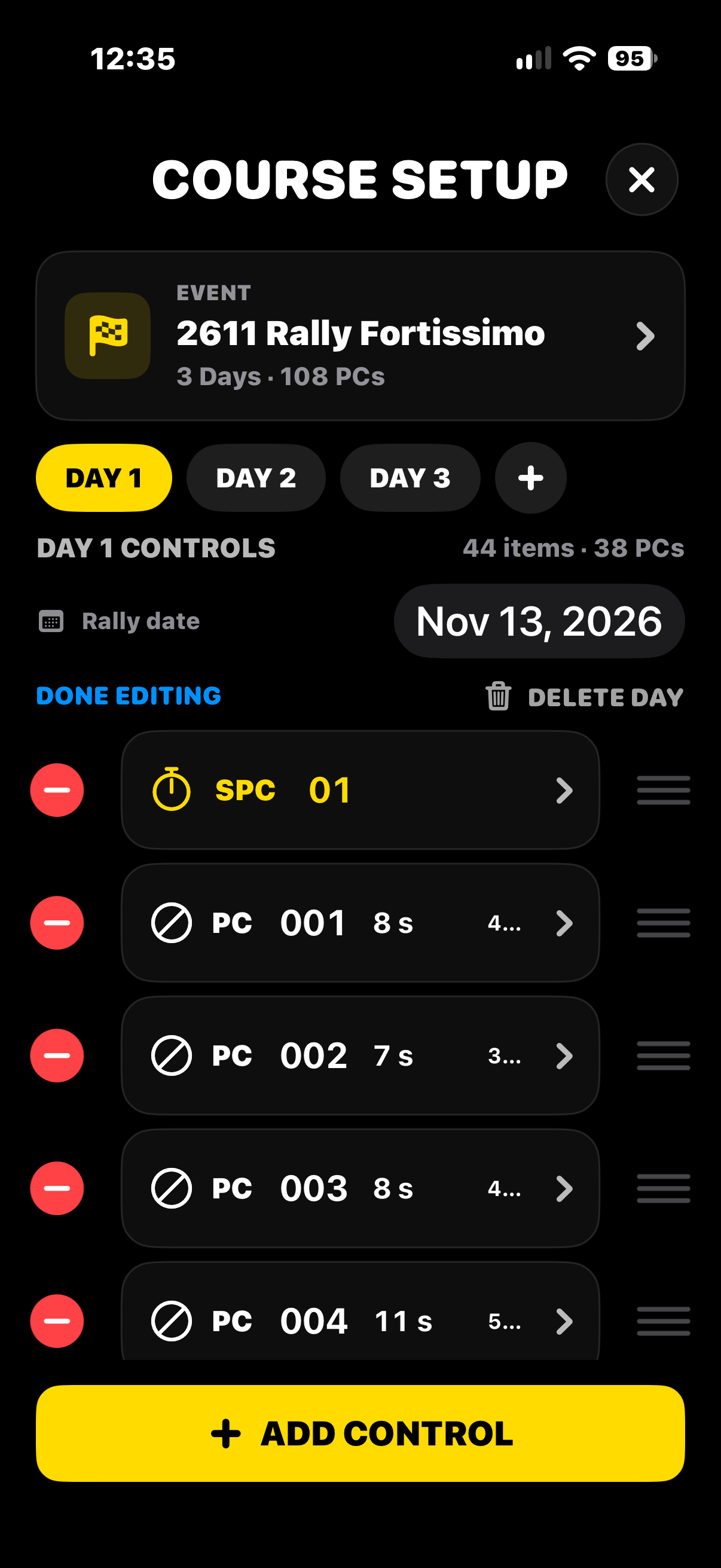
Tocca “EDIT CONTROLS”. Trascina una maniglia a tre linee a destra per riordinare; poi tocca “DONE EDITING”.
Modifica tempo o distanza
Tocca il controllo e modifica le impostazioni. Dopo il riordino confronta la sequenza SPC, PC e CO con il roadbook.
Controlla prima di eliminare
Prima del pulsante rosso o di “DELETE DAY” verifica l'elemento. Leggi l'eventuale conferma e l'ambito dell'eliminazione prima di proseguire.
| Modifica le impostazioni | Tocca SPC, PC o CO nell'elenco, modifica e salva. |
|---|---|
| Modifica l'ordine | Trascina la maniglia a destra e tocca “DONE EDITING”. |
| Elimina un controllo | Elimina la voce desiderata e leggi la conferma. Vengono rimossi anche i risultati salvati di quel controllo. |
| Rinomina o duplica un evento | Nel menu “…” scegli Rename o Duplicate. I risultati non vengono duplicati. Reimposta date e orari. |
| Elimina un giorno o evento | Usa “DELETE DAY” o il menu dell'evento. Controlla quali percorsi e risultati verranno eliminati prima di confermare. |
Modifica i percorsi prima della gara. Rispetta le conferme di uscita da READY e i blocchi di modifica durante il cronometraggio. Modificare non annulla un passaggio errato.
Salva e prova l'intera sequenza a veicolo fermo
Confronta evento, data, ordine, tempi, distanze, medie e orari CO con il roadbook. Torna alla schermata di gara e prova dalla partenza fino ai risultati.
Verifica comandi e impostazioni a veicolo fermo. Gli input di gara spettano al navigatore. Rispetta regolamento e cronometraggio ufficiale.