Criar e editar eventos e percursos
Tenha o livro de estrada à mão e prepare evento, dias e controlos por esta ordem.
As operações básicas do Timer são comuns ao iOS e Android. As imagens mostram o iOS em inglês; o aspeto e os nomes podem variar. Driver Monitor está disponível apenas no iOS. A interface da aplicação está em japonês e inglês.
Criar um evento e preparar os dias
Toque nas definições no canto superior direito do ecrã e abra eventos/percursos. Etiquetas inglesas: “EVENT & COURSE” e “COURSE SETUP”. Toque no nome do evento no topo para abrir “EVENTS”.
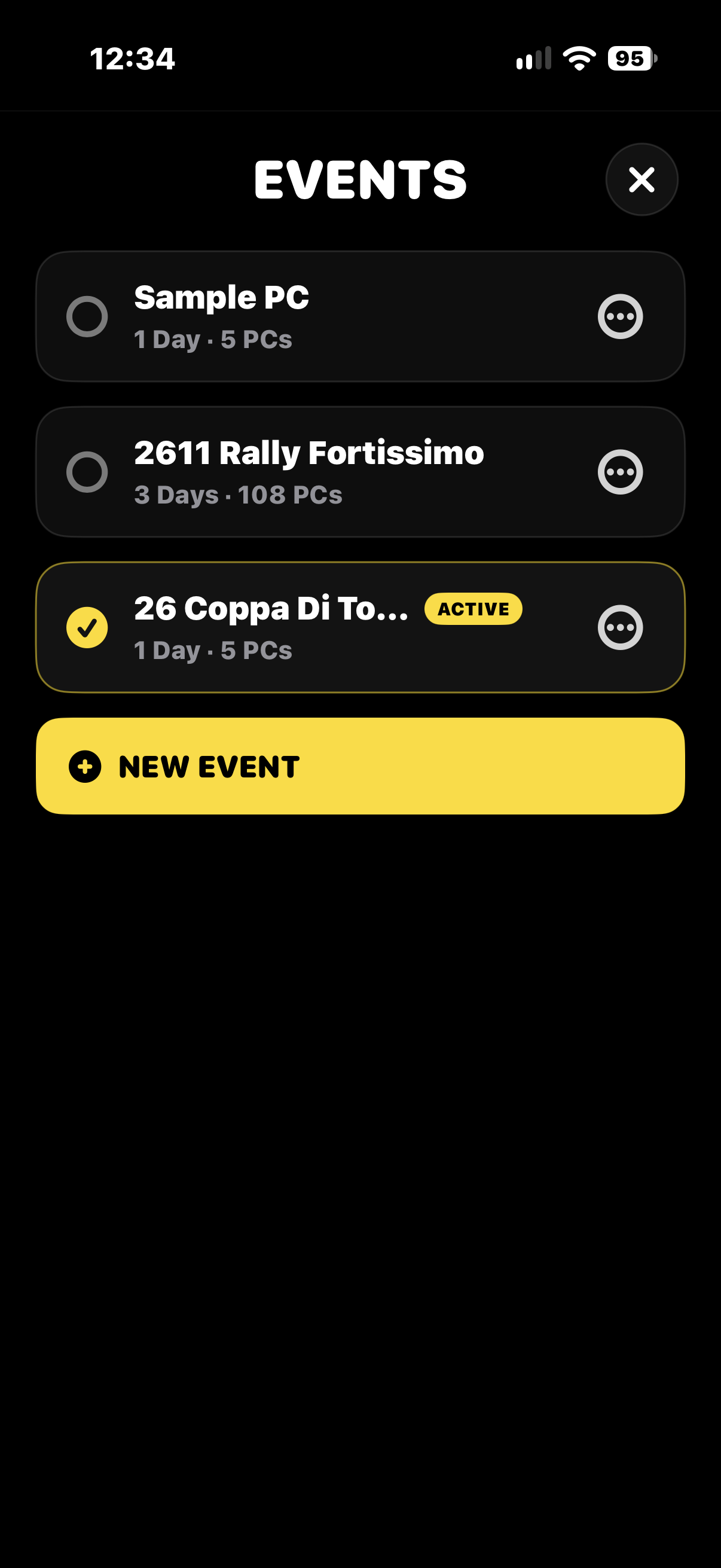
“ACTIVE” identifica o evento selecionado.
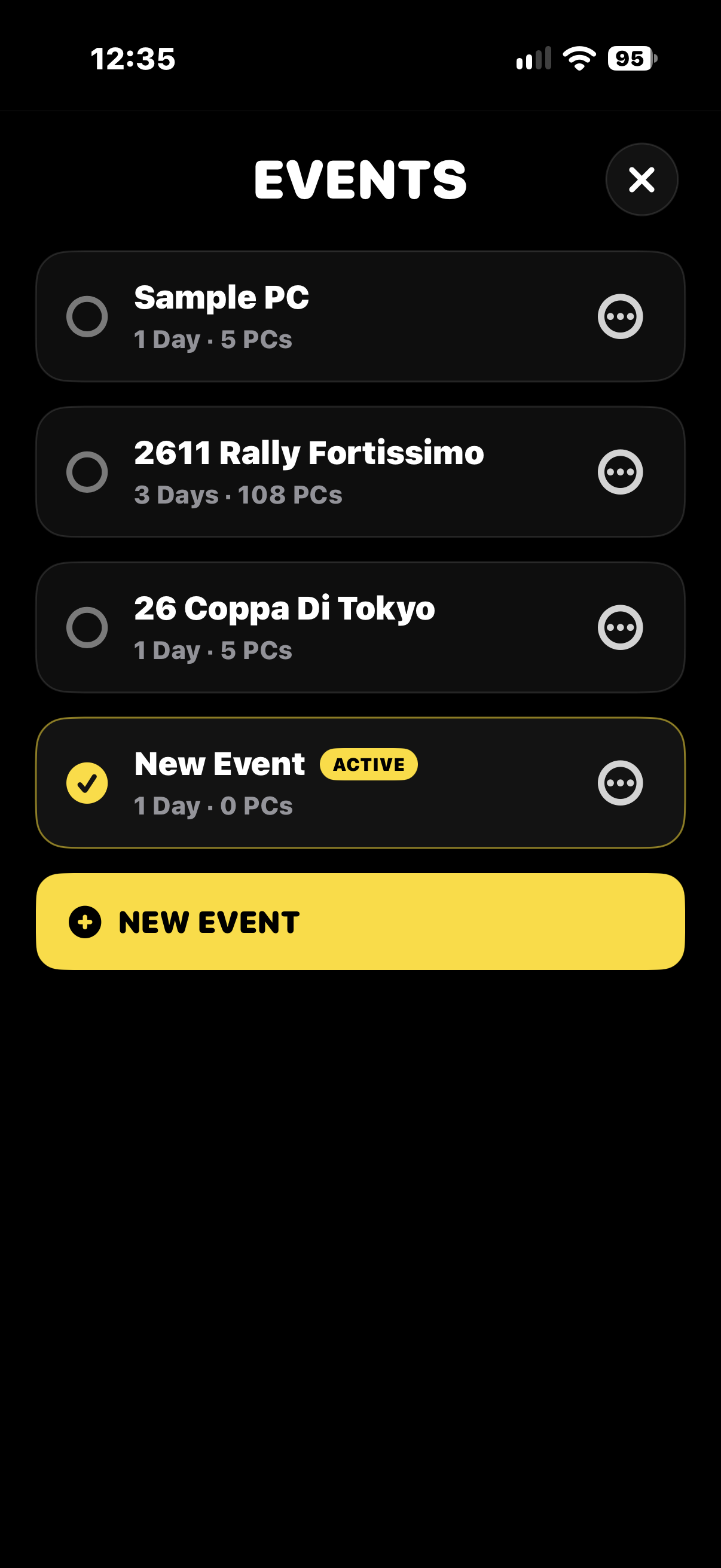
“New Event” é adicionado e selecionado.
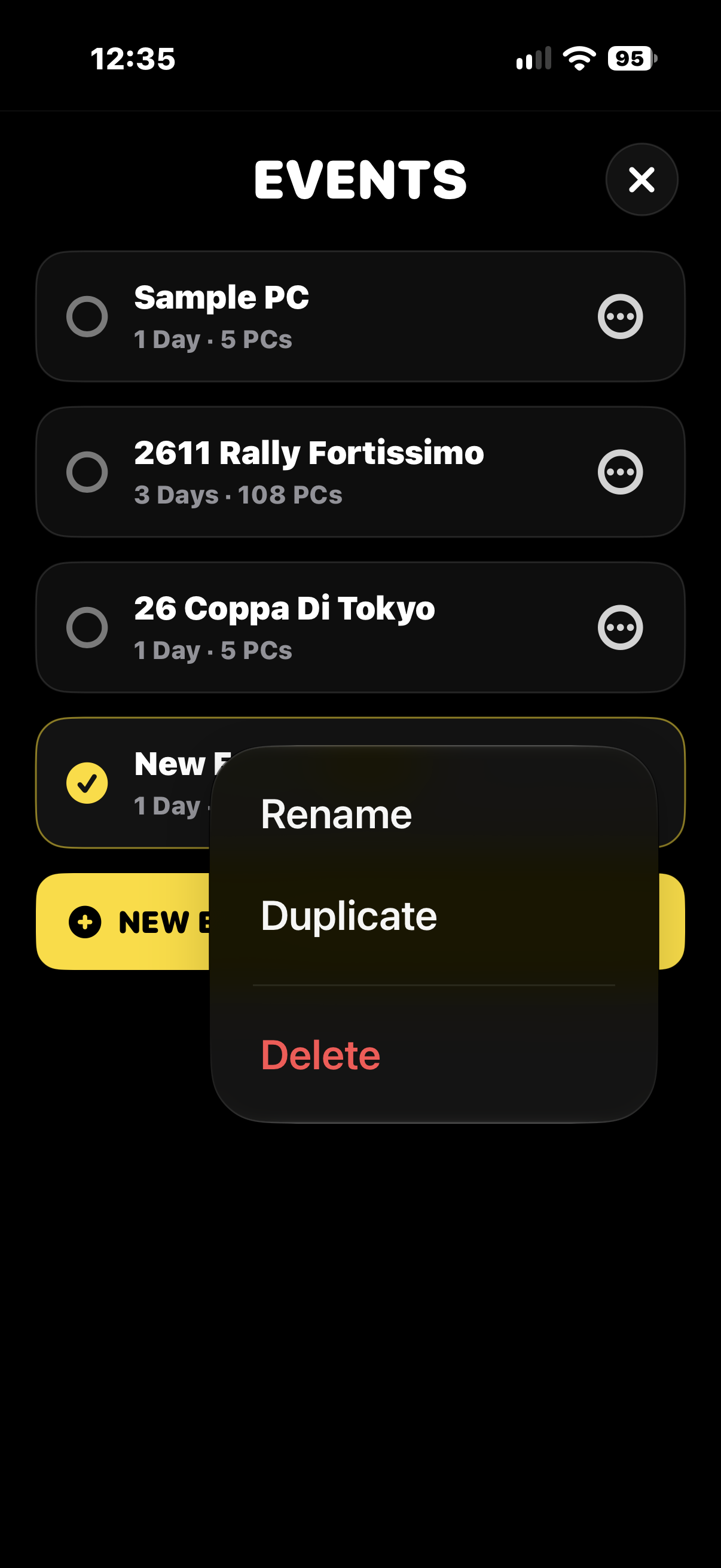
Abra o menu “…” do evento e escolha “Rename”.
Confirme o evento antes de editar, sobretudo se guardar treinos e ralis. Na versão gratuita, criar um evento pode pedir primeiro a eliminação do exemplo.
Escolher o dia e definir a data
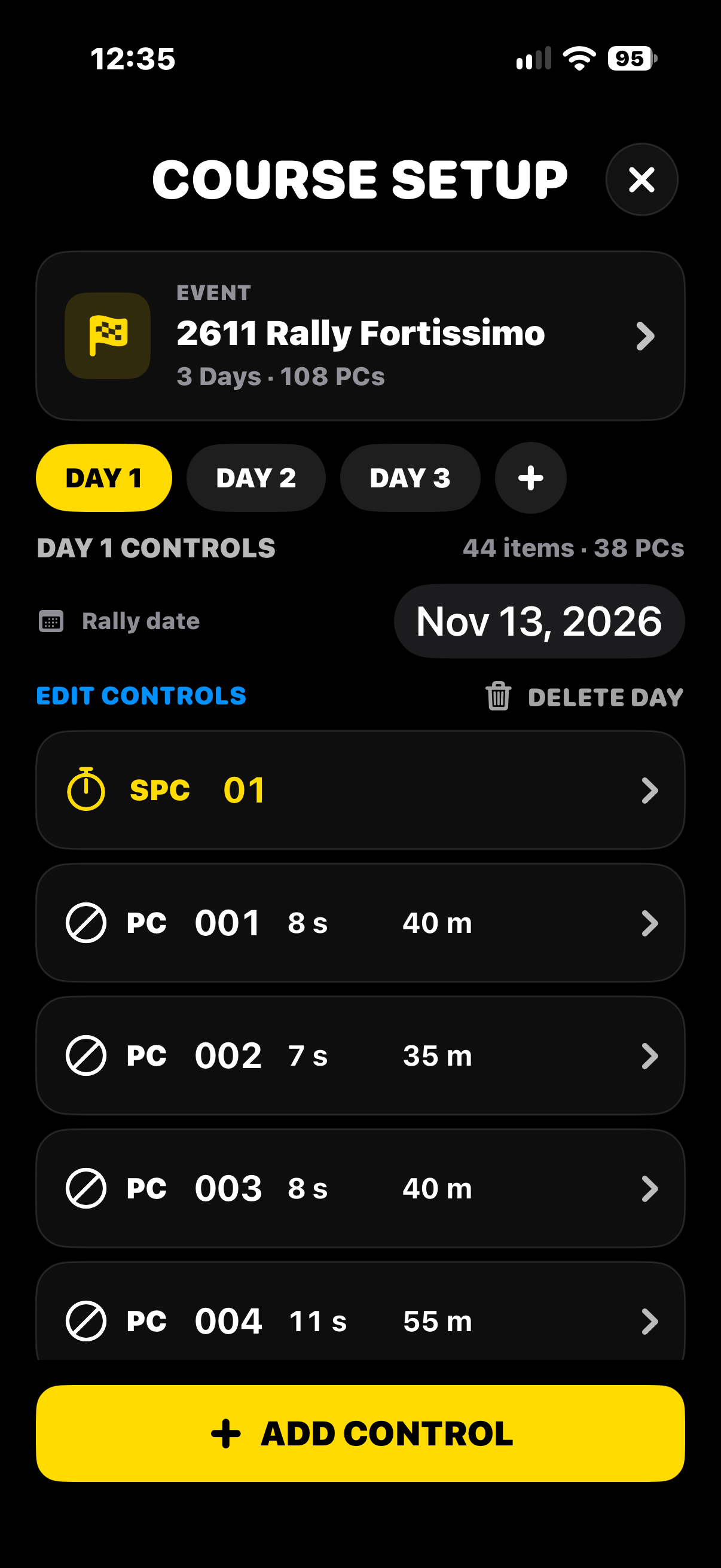
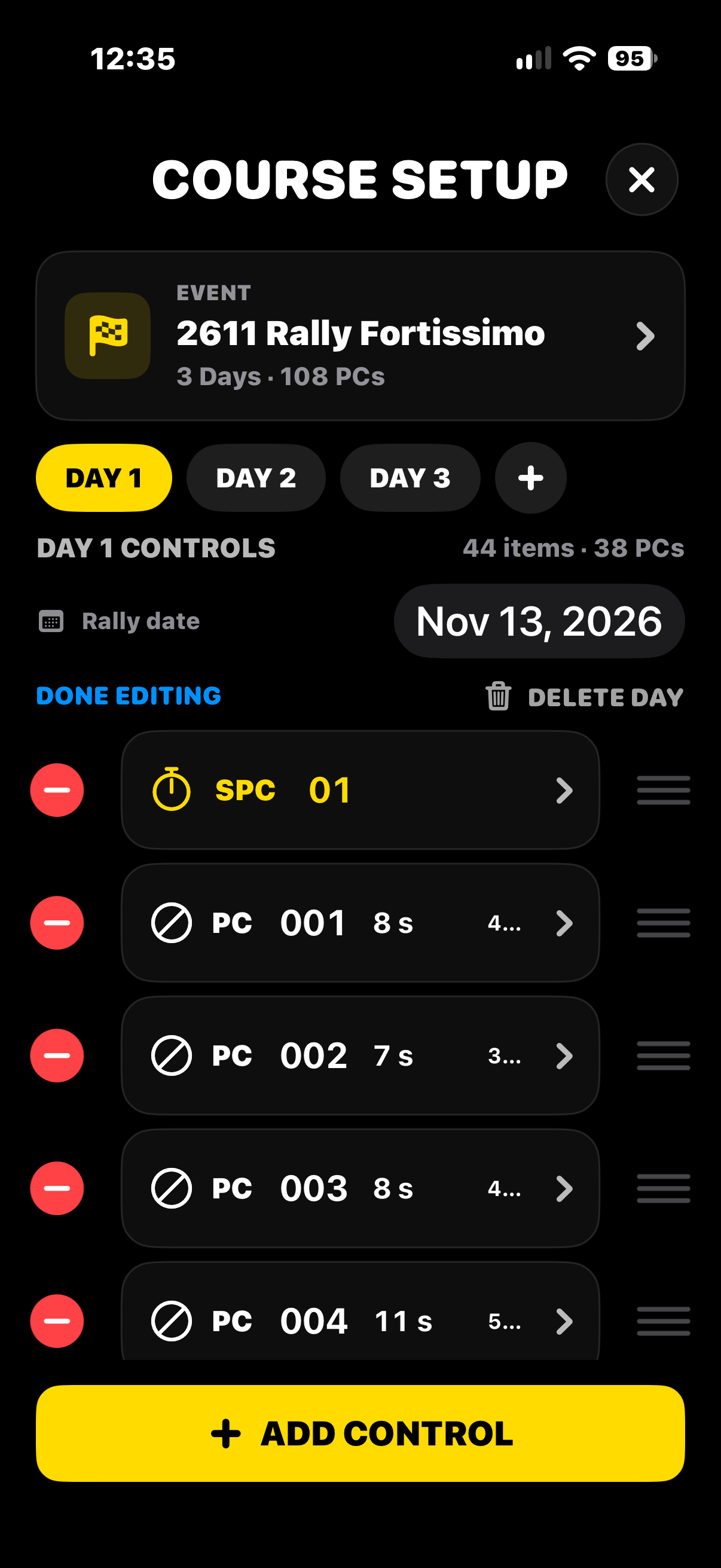
Toque no dia a editar, como “DAY 1”. Defina “Rally date” e compare com o livro de estrada.
A versão completa suporta vários dias. Adicione um com “+” junto aos botões dos dias e registe os seus controlos separadamente.
Adicionar um controlo
Toque em “ADD CONTROL” em baixo e adicione SPC, PC e CO pela ordem do livro de estrada. A secção seguinte explica as definições.
Registar SPC, PC e CO pela ordem do livro de estrada
Toque em “ADD CONTROL” e escolha o tipo. Guarde, volte à lista e adicione o seguinte.
| SPC | Partida de um setor cronometrado. Registe-a na posição de partida do livro de estrada. |
|---|---|
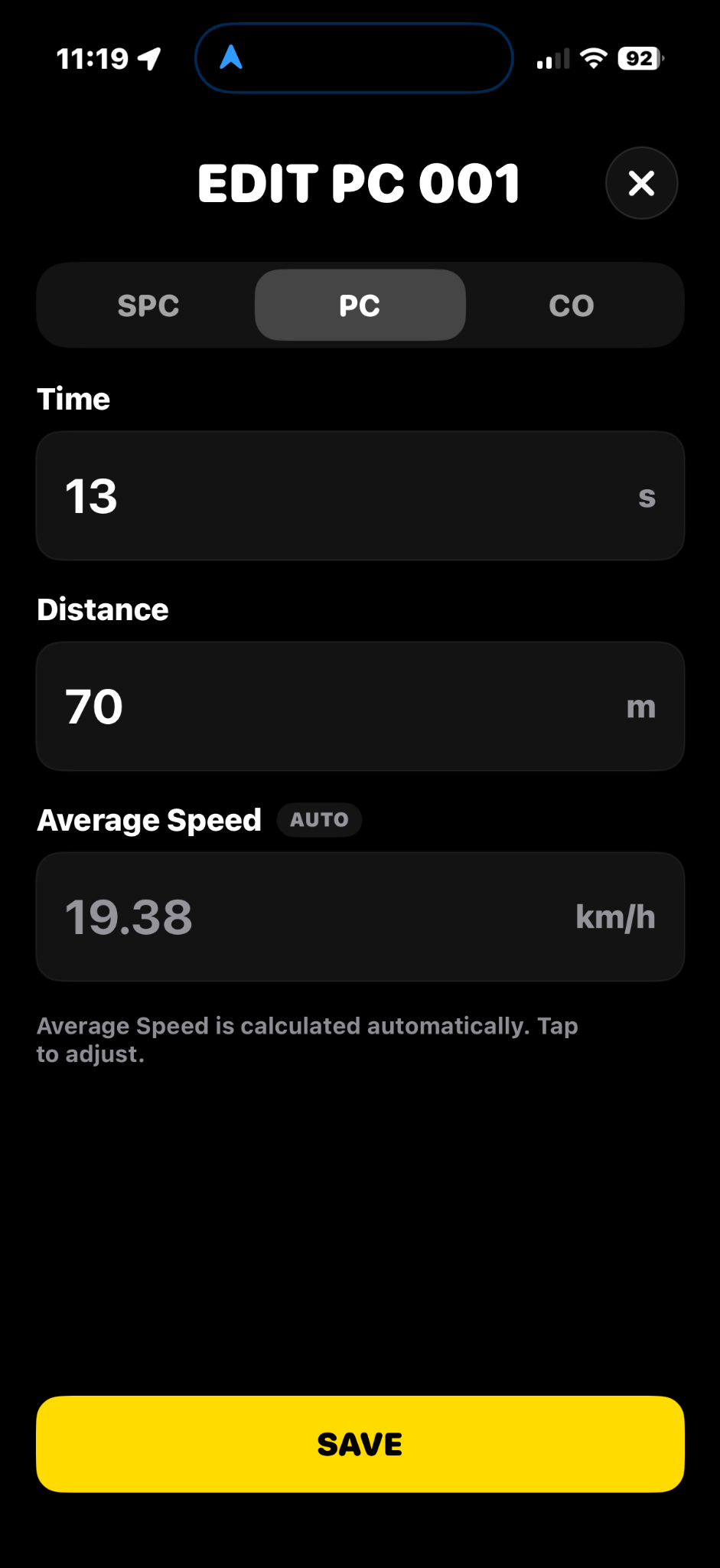
| PC | Introduza tempo-alvo e distância e verifique a média definida. Etiquetas inglesas: “Time”, “Distance”, “Average Speed”. |
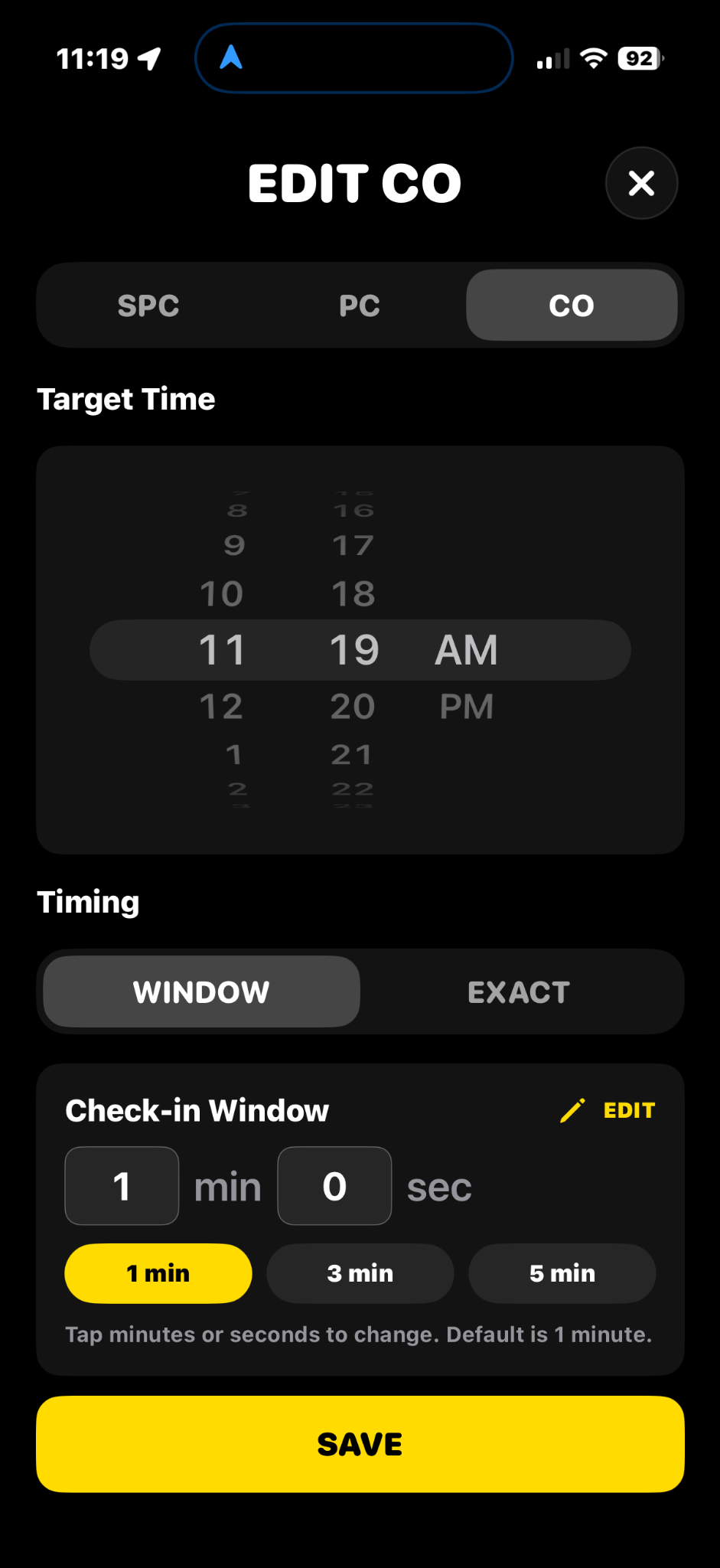
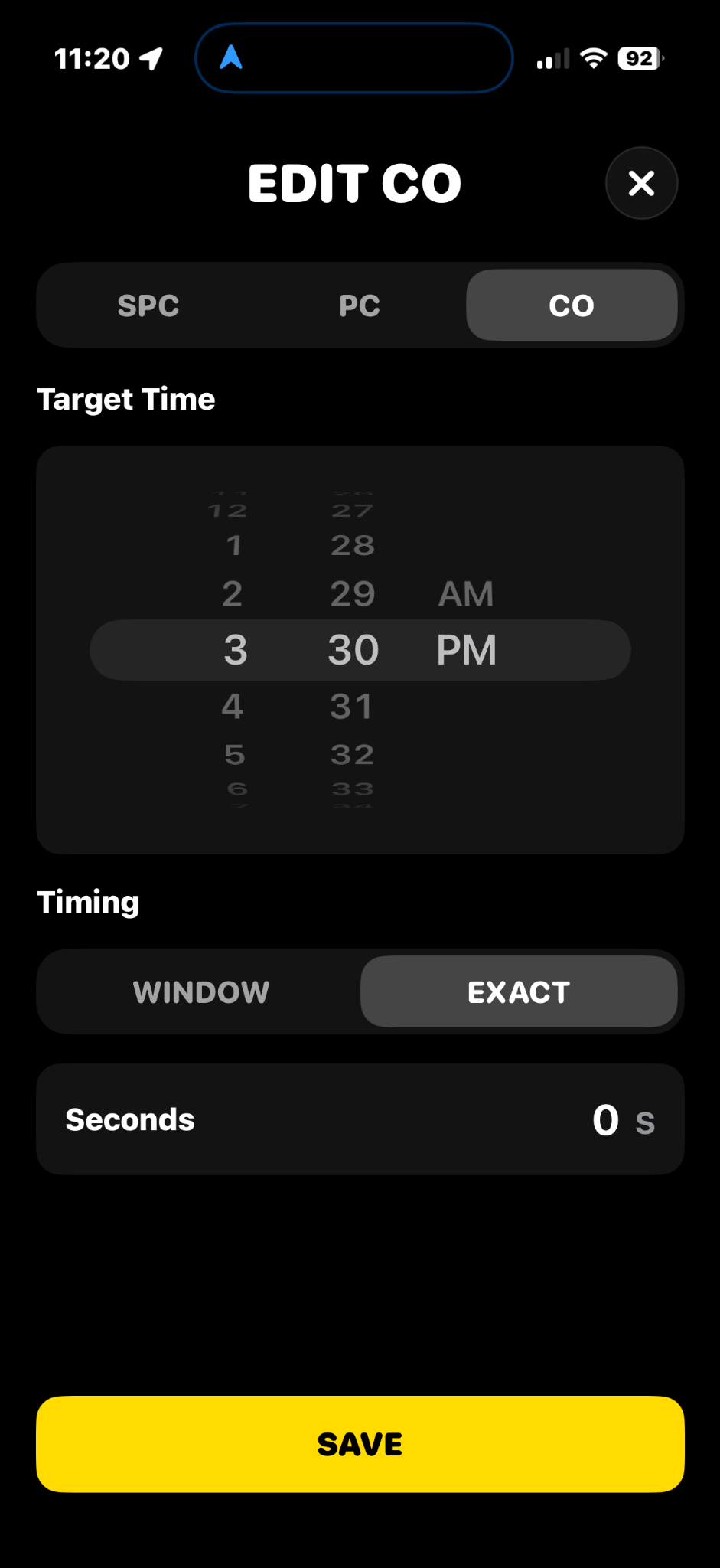
| CO | Defina a hora-alvo e escolha WINDOW (janela de passagem) ou EXACT (hora exata). Não confunda com a duração-alvo de um PC. |
Começar com um percurso de treino curto
Comece com poucos controlos, como SPC → PC → PC. 40m em 8 segundos equivalem a 18.0km/h. É um exemplo de treino, não a configuração de uma prova real.
Nas PC consecutivas, siga as definições de tempo e distância do livro de estrada. Distinga acumulados desde SPC de valores de cada intervalo PC.
Ao adicionar CO, verifique também dia/data e hora-alvo.
Editar os elementos registados
Abrir o modo de edição
Toque em “EDIT CONTROLS”. Arraste a pega de três linhas à direita para reordenar e toque em “DONE EDITING” ao terminar.
Alterar tempo ou distância
Toque no controlo e altere as definições. Após reordenar, compare a sequência SPC, PC e CO com o livro de estrada.
Verificar antes de eliminar
Verifique o destino antes do botão vermelho ou “DELETE DAY”. Leia qualquer confirmação e o âmbito da eliminação antes de continuar.
| Alterar definições | Toque em SPC, PC ou CO na lista, edite e guarde. |
|---|---|
| Alterar a ordem | Arraste a pega direita e toque em “DONE EDITING”. |
| Eliminar um controlo | Elimine o elemento certo e leia a confirmação. Os resultados guardados desse controlo também são eliminados. |
| Mudar o nome ou duplicar evento | Escolha Rename ou Duplicate no menu “…”. Os resultados não são duplicados. Volte a definir datas e horas. |
| Eliminar dia ou evento | Use “DELETE DAY” ou o menu do evento. Confirme o âmbito de eliminação de percursos e resultados antes de aceitar. |
Edite antes do rali. Respeite confirmações de saída de READY e restrições durante a cronometragem. Editar não anula um registo de passagem errado.
Guardar e treinar toda a sequência com o veículo parado
Compare evento, data, ordem, tempos, distâncias, médias e horas CO com o livro de estrada. Volte ao ecrã e treine da partida aos resultados.
Verifique comandos e definições com o veículo parado. As entradas de competição cabem ao navegador. Respeite regulamento e cronometragem oficial.