イベントとコースの登録・編集
ロードブックを手元に置き、イベント、日、コントロールの順に準備します。
Timerの基本操作はiOS・Android共通です。掲載画像はiOS版の英語表示で、OSにより画面の見た目や項目名が異なる場合があります。Driver MonitorはiOS版のみ対応しています。アプリ画面の対応言語は日本語・英語です。
イベントを作り、日を準備する
競技画面の右上にある設定ボタンをタップし、イベントとコースの設定を開きます。英語表示では「EVENT & COURSE」「COURSE SETUP」が目印です。コース設定上部のイベント名をタップすると「EVENTS」が開きます。
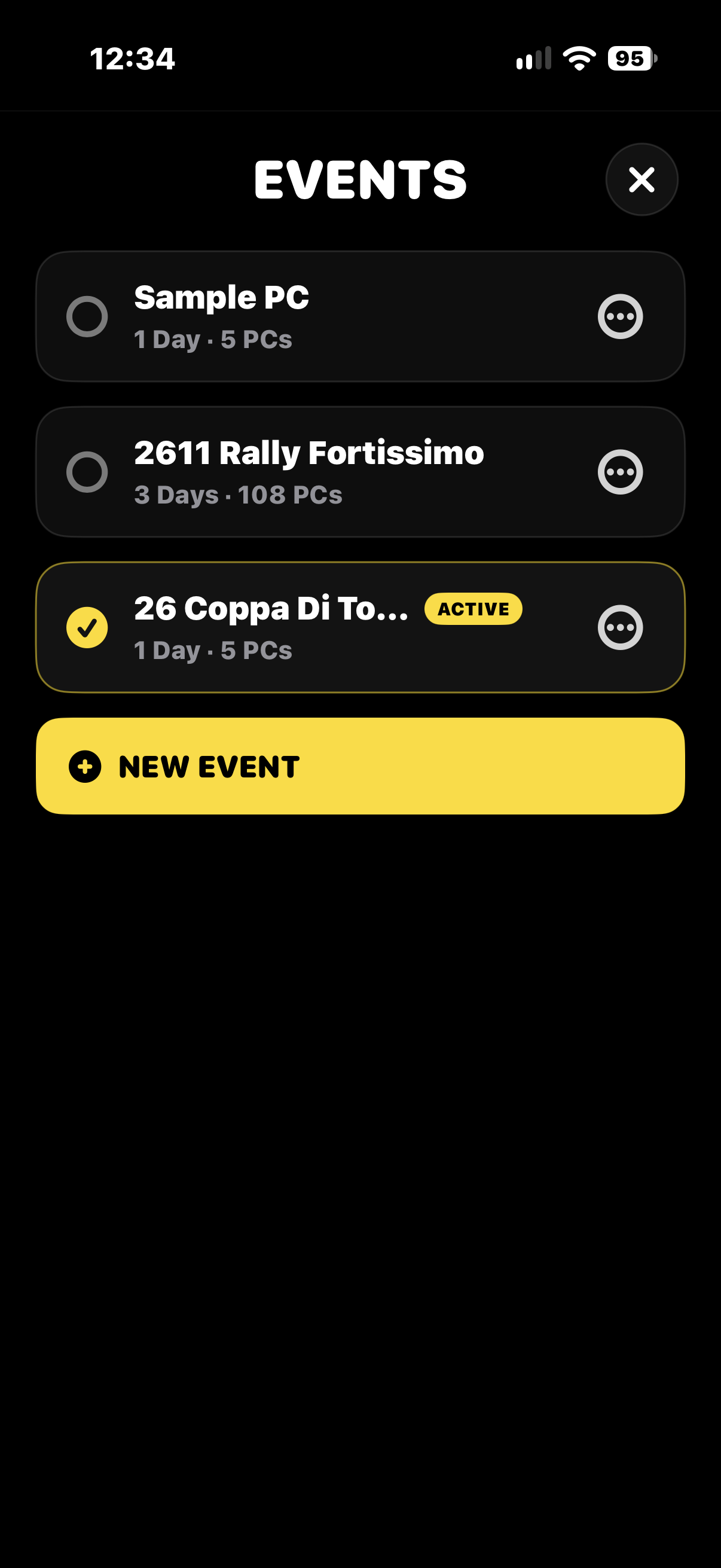
「ACTIVE」は現在選ばれているイベントです。
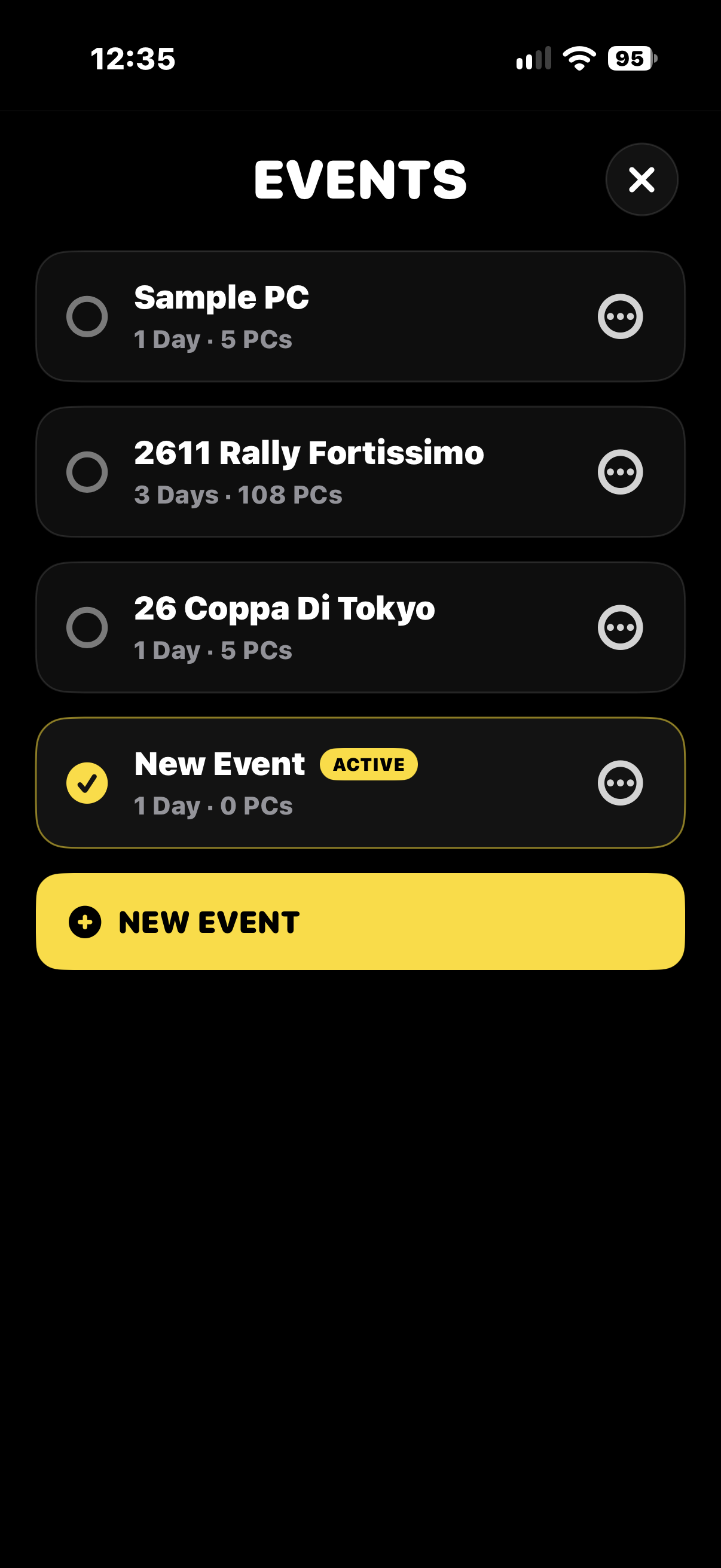
一覧に「New Event」が追加され、選択された状態になります。
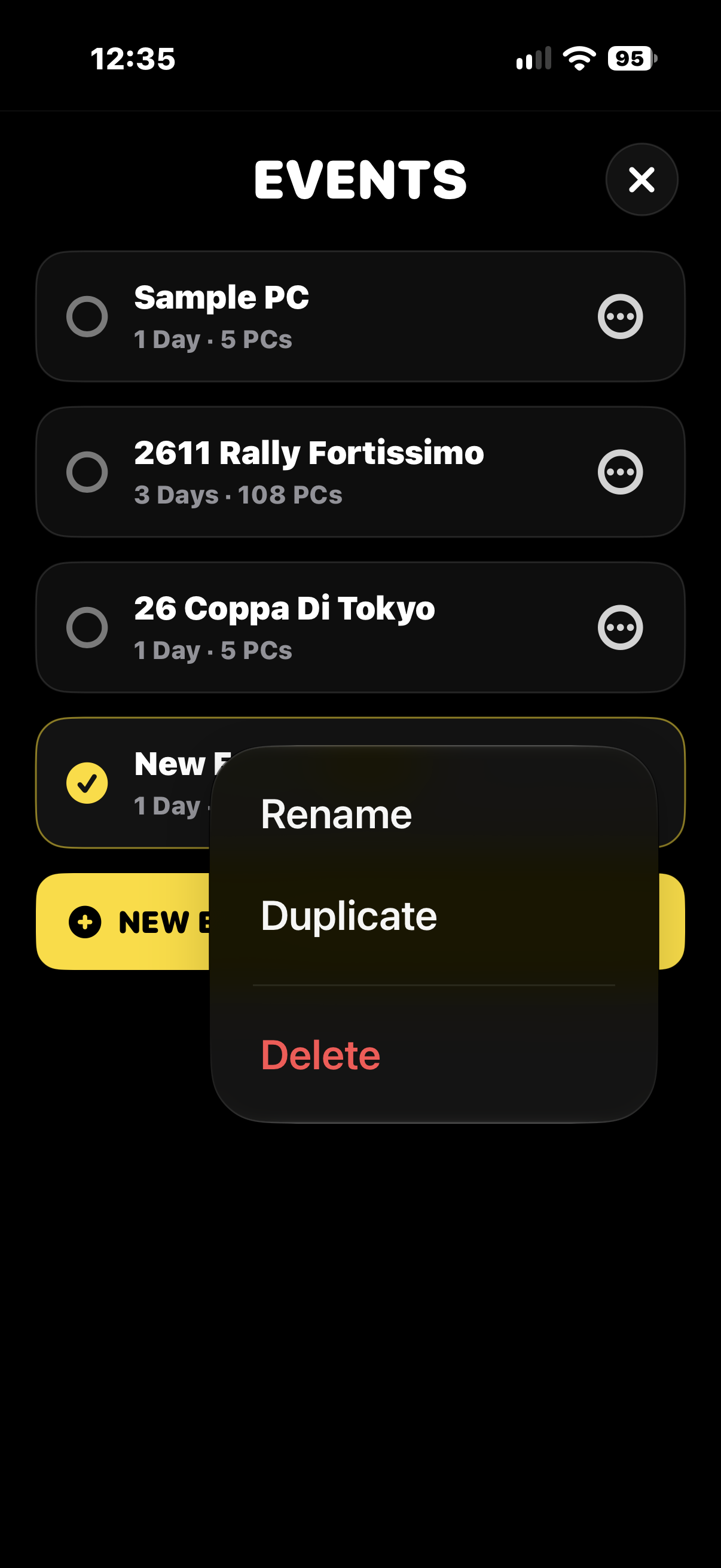
イベント右側の「…」から「Rename」を選びます。
練習用と本番用がある場合は、コースを編集する前に対象のイベントを確認してください。無料版でサンプルイベントが登録されている場合、新規作成時にサンプルの削除を確認することがあります。
日を選び、日付を設定する
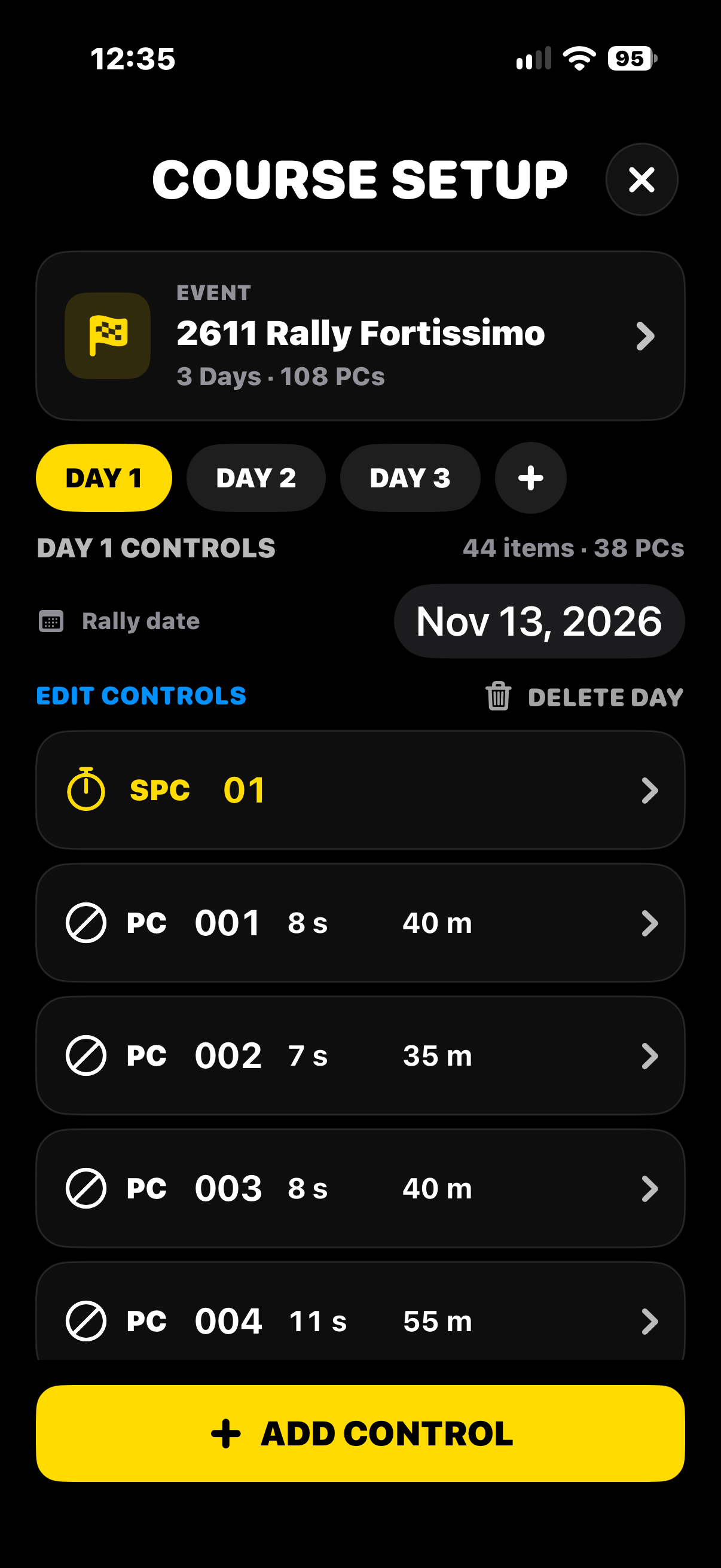
「DAY 1」など、編集する日のボタンをタップします。「Rally date」で開催日を設定し、ロードブックと照合してください。
複数日を登録できるフル版では、日のボタンの隣にある「+」から日を追加できます。追加した日のコントロールも、別途登録します。
コントロールを追加する
画面下部の「ADD CONTROL」をタップし、SPC・PC・COをロードブックの順に登録します。設定方法は次の項目で説明します。
SPC・PC・COをロードブック順に登録する
「ADD CONTROL」をタップし、登録する種類を選びます。コントロールを保存したら一覧に戻り、次の項目を追加します。
| SPC | 計時区間のスタート。ロードブックのスタート位置に合わせて登録します。 |
|---|---|
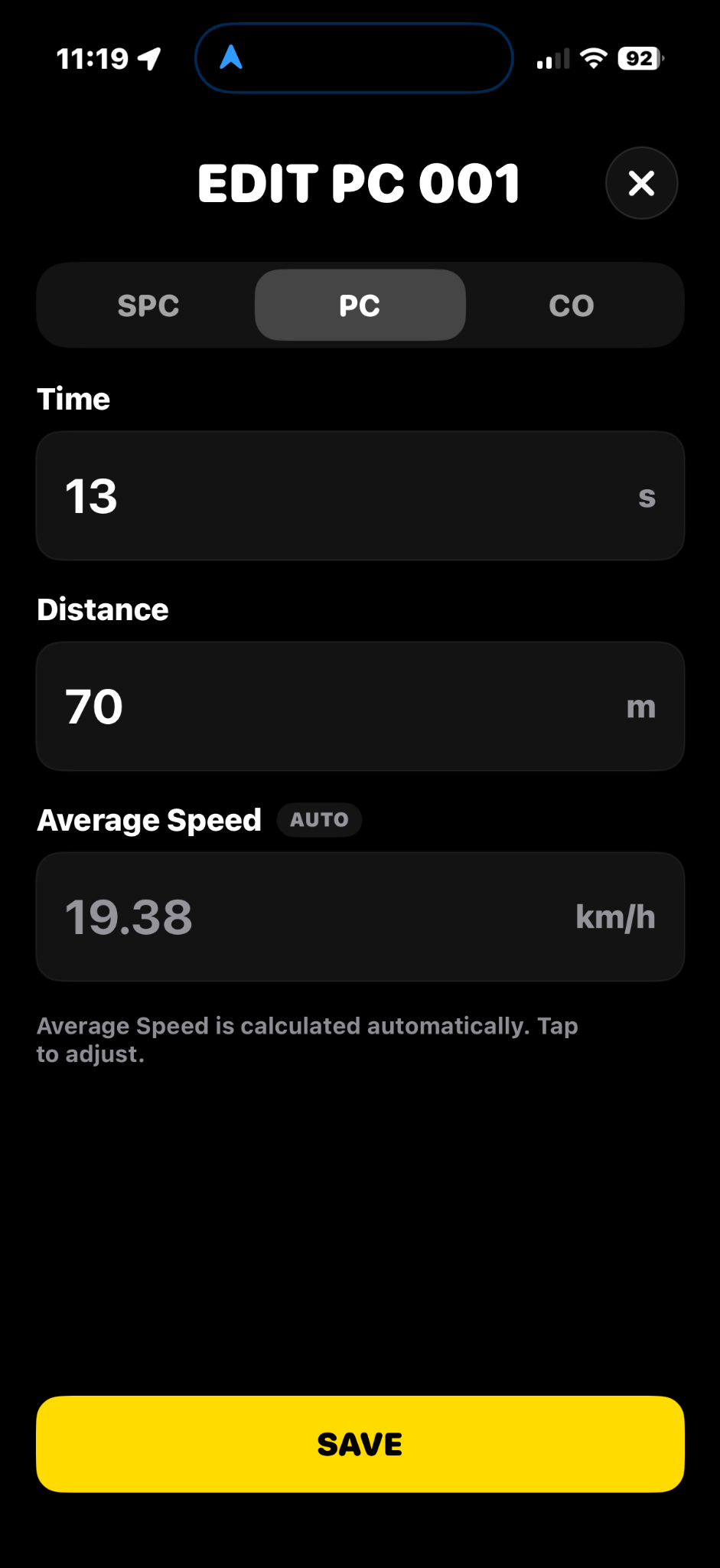
| PC | 目標時間と距離を登録し、設定平均速度を確認します。英語表示では「Time」「Distance」「Average Speed」です。 |
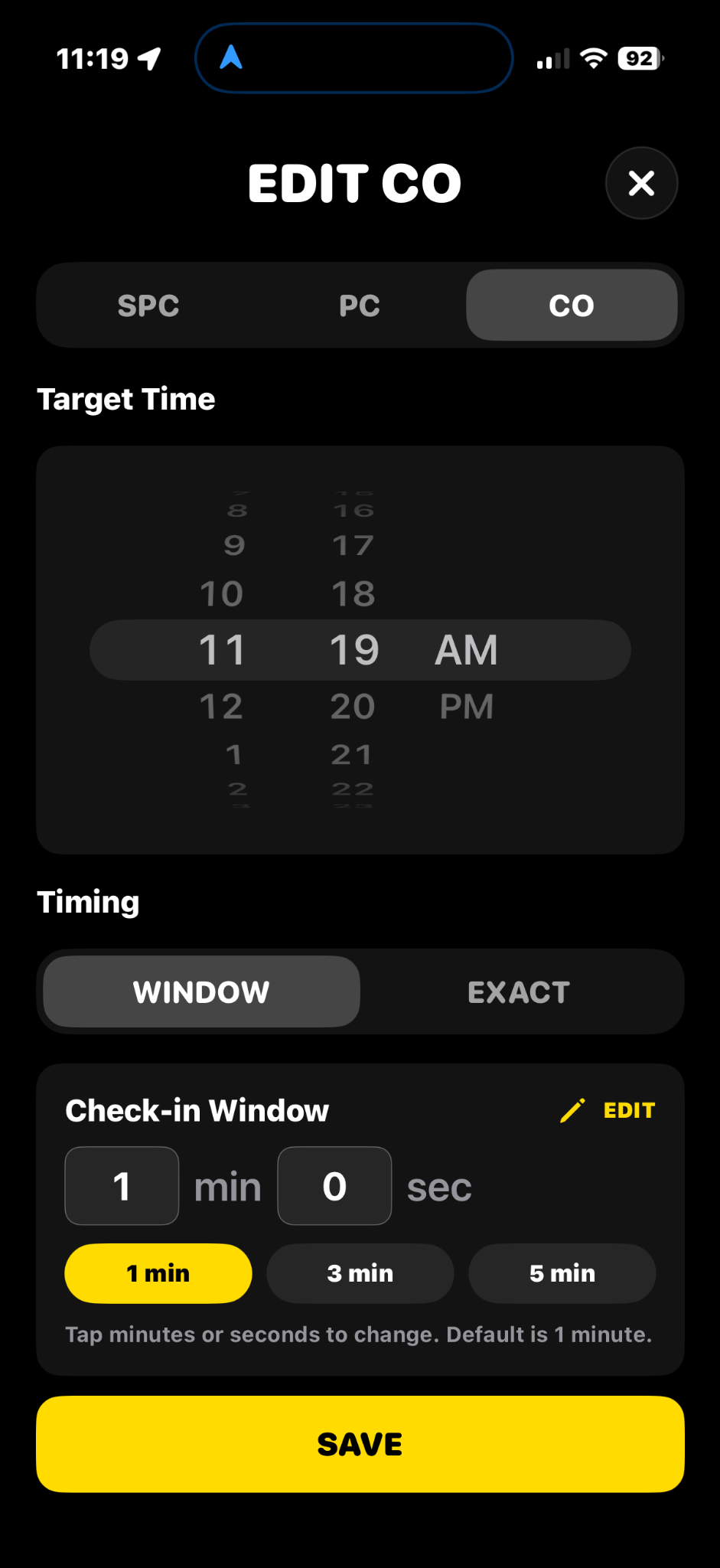
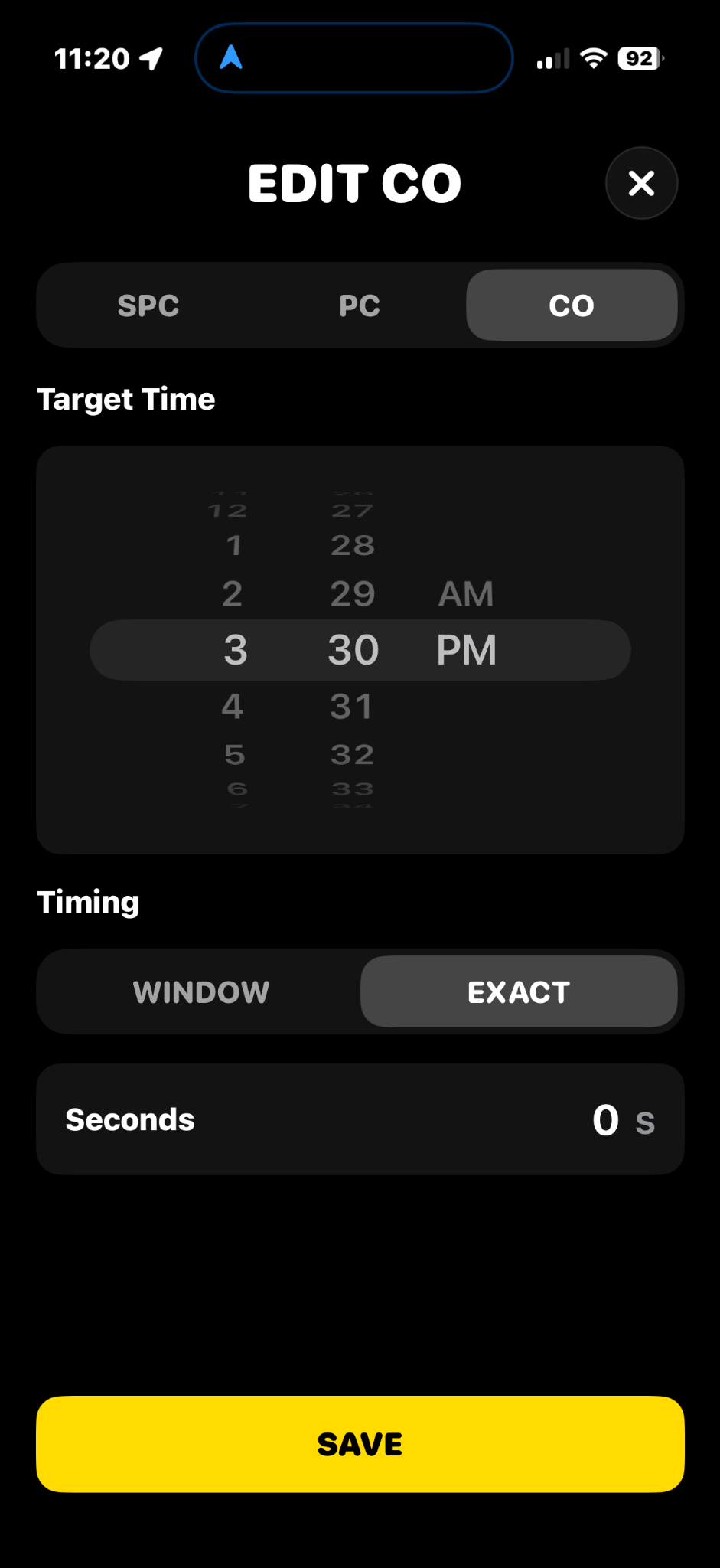
| CO | 目標時刻を設定し、WINDOW(通過時間帯)またはEXACT(指定時刻)を選びます。PCの目標経過時間と混同しないでください。 |
まずは短い練習コースで
「SPC → PC → PC」のように少数のコントロールから始めます。例として、PCに40mと8秒を設定すると、平均速度は18.0km/hです。この例は操作練習用で、参加する大会の設定ではありません。
連続するPCの時間・距離は、その大会のロードブックの定義に合わせて登録してください。SPCからの累計値と、各PC間の区間値を混同しないように確認します。
COを追加する場合は、日の開催日と目標時刻も確認します。
登録した内容を編集する
編集モードを開く
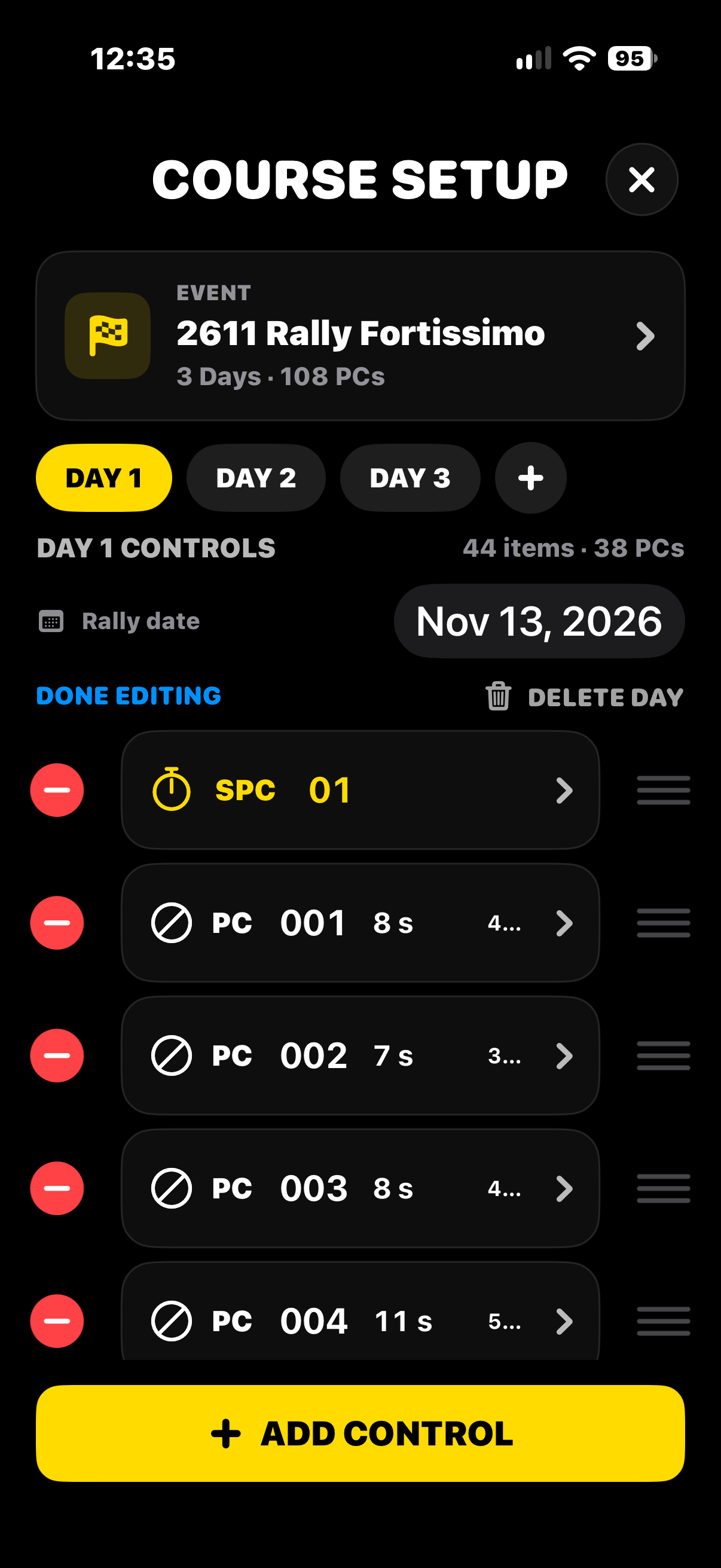
コース設定の「EDIT CONTROLS」をタップします。右端の三本線のハンドルをドラッグして順番を変え、終わったら「DONE EDITING」をタップします。
時間や距離を変更する
対象のコントロールをタップし、設定画面で修正します。並べ替えた後は、SPC・PC・COの順序をロードブックと照合してください。
削除は内容を確認してから
赤い削除ボタンや「DELETE DAY」を操作する前に、対象を確認します。確認画面が出た場合は、削除範囲を読んでから確定してください。
| 設定を変更 | コース一覧で対象のSPC・PC・COをタップして編集し、保存します。 |
|---|---|
| 順序を変更 | 右端のハンドルをドラッグして並べ替え、「DONE EDITING」で編集を終えます。 |
| コントロールを削除 | 対象を削除し、確認画面を読みます。そのコントロールに保存された結果も削除対象になります。 |
| イベント名を変更・複製 | イベント一覧の「…」メニューを開き、RenameまたはDuplicateを選びます。複製には結果を含みません。日付と時刻を設定し直してください。 |
| 日・イベントを削除 | コース設定の「DELETE DAY」またはイベントのメニューから行います。関連するコース・結果の削除範囲を確認してから確定します。 |
コースの編集は競技前に行ってください。READYの解除確認や、計時中の編集制限が表示される場合は、その案内に従ってください。編集は誤った通過記録を取り消す操作ではありません。
保存して、停車中に一通り練習する
イベント、日付、コントロール順、時間・距離・平均速度、COの時刻をロードブックと照合します。準備ができたら競技画面へ戻り、開始から結果表示までの流れを練習してください。
操作や設定は停車中に確認してください。競技中の入力はコ・ドライバーが担当します。主催者の規則と公式計時を優先してください。